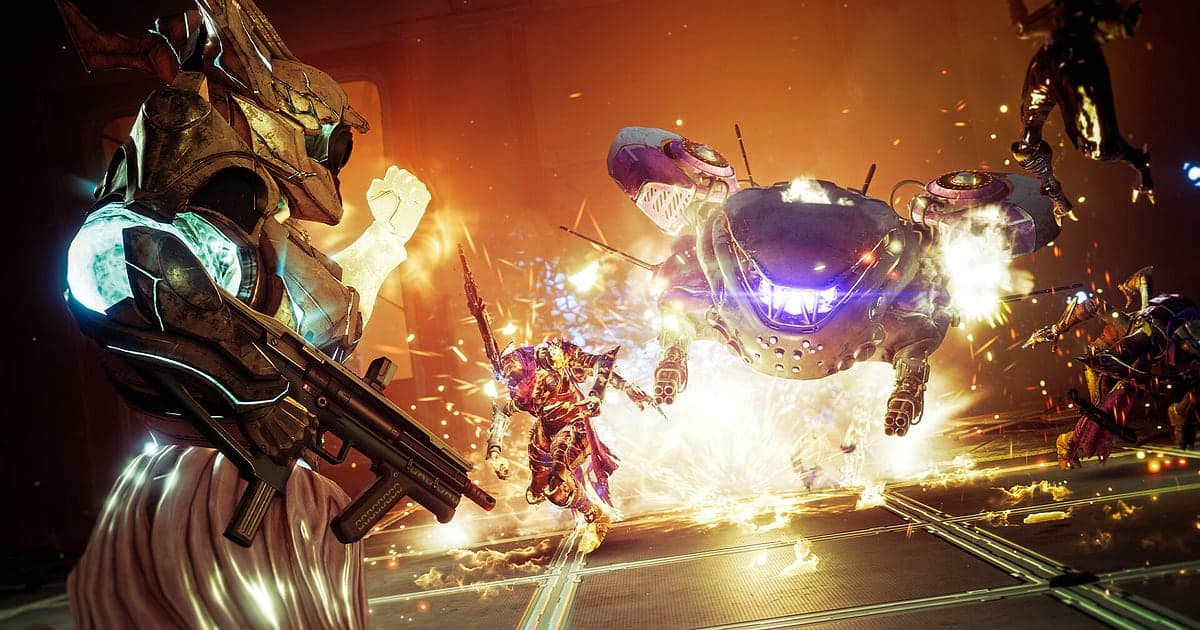
Destiny 2 wird automatisch aufgenommen, sobald DOR installiert ist: Starte das Spiel, und die AI übernimmt. Du musst vor einem Raid nie an einen Aufnahmeknopf denken oder einen Aufnahmebereich ziehen. DOR erkennt den Moment, in dem das Spiel startet, und behält ein durchgehendes Video mit Orbit, Ausrüstung sortieren im Turm und jedem Raid-Encounter bis zum Endboss. Schließt du das Spiel, endet auch die Aufnahme. Aktivitäten in Destiny 2 können Stunden dauern, die eigentliche Arbeit ist also nicht das Starten einer Aufnahme, sondern den Clear nach zwanzig Wipes aus einer sehr langen Datei herauszuholen. Diese Anleitung geht durch: DOR installieren, Momente sichern, Ansagen des Einsatztrupps finden, eine Montage bauen, einen Link teilen sowie Einstellungen und Lösungen für hohe Bildwiederholraten.
- Behalte eine mehrstündige Session in Destiny 2 in einem Video, vom Laden in den Raid bis zum Clear des letzten Encounters.
- Sichere den Moment, in dem drei Supers gleichzeitig einschlagen und der Boss in einer Phase schmilzt, mit dem Tastenkürzel zum Clip speichern.
- Spring mit AI Voice Notes (AI-Sprachnotizen) genau zu der Stelle, an der jemand im Encounter „ich hab die linke Platte“ gesagt hat.
- Kombinier einen Clutch in den Prüfungen von Osiris, ein Triple bei einer Invasion in Gambit und deinen ersten Exotic-Drop zu einer Montage.
- Schick den Clear mit einem einzigen dor.gg-Link auf den Discord deines Clans oder an eine Gruppe, die du über LFG gefunden hast.
Bevor du Destiny 2 aufnimmst: Installation und Aufnahmemodus
Am PC gibt es Destiny 2 auf Steam, im Epic Games Store und im Microsoft Store, und DOR erkennt und nimmt das Spiel auf, egal aus welchem Store du es startest. DOR ist eine kostenlose Windows-App und setzt nie ein Wasserzeichen auf deine Videos. Es nutzt die komplette Session-Aufnahme: Spielst du ein paar Matches im Schmelztiegel und gehst dann direkt in einen Raid, bleibt alles in einem Video, bis du das Spiel schließt. Destiny 2 selbst belegt viel Speicherplatz, prüf also den freien Platz sowohl auf dem Laufwerk mit dem Spiel als auch auf dem Laufwerk, auf dem deine Aufnahmen landen. Installationsgröße je Store sowie Mindest- und empfohlene Systemanforderungen stehen in Destiny 2 Installationsgröße und Systemanforderungen. Die Tabelle unten zeigt, was du vor der ersten Aufnahme prüfen solltest.
| Punkt | Für Destiny 2 | Hinweise |
|---|---|---|
| Installation | DOR, kostenlose Windows-App | Kein Wasserzeichen auf deinen Videos |
| Spielversion | PC-Version auf Steam, im Epic Games Store oder im Microsoft Store | DOR erkennt das Spielfenster aus jedem dieser Stores |
| Aufnahmemodus | Komplette Session-Aufnahme | Ein Video vom Orbit bis zum Beenden, keine Trennung beim Wechsel der Aktivität |
| Anzeigemodus | Vollbild, Fenster und randloses Fenster werden alle aufgenommen | Wechselt auf Monitoraufnahme, wo die Spielaufnahme blockiert ist |
| Auflösung und Framerate | Standard 1080p mit 30 fps, 60 fps möglich | Bei 144 oder 240 Hz hält eine GPU auf empfohlenem Niveau deine Bildwiederholrate beim Aufnehmen |
| Speicherplatz | Etwa 30 MB für einen 30-Sekunden-Clip in 1080p | Lass für mehrstündige Raid-Sessions reichlich Platz frei |
Destiny 2 mit DOR aufnehmen: Schritt für Schritt
- 1DOR installierenLade DOR herunter und installiere es. Das dauert etwa eine Minute und kostet nichts. Lass DOR nach der Installation laufen. Hat dein Einsatztrupp zum Reset einen Raid geplant, richte es vor dem Einloggen ein, dann bleibt später nichts zu tun.
- 2Destiny 2 startenStarte Destiny 2 aus deinem Store. DOR beginnt mit der Aufnahme, sobald es das Spiel erkennt, Ladebildschirme und Orbit am Anfang des Videos sind also normal.
- 3Prüfen, ob die Aufnahme läuftWährend du im Orbit oder im Turm auf den Einsatztrupp wartest, wirf einmal einen Blick in die DOR-App, um zu bestätigen, dass die Aufnahme läuft. Wird das Spiel nicht erkannt, folge was tun, wenn der Recorder dein Spiel nicht erkennt. Danach spielst du Raids oder Schmelztiegel wie gewohnt.
- 4Den Clip direkt nach dem Fall des Bosses speichernFällt die Lebensleiste des Bosses in der Schadensphase auf null und kurz bevor die Beutetruhe erscheint, drück das Tastenkürzel zum Clip speichern. Die letzten 30 Sekunden werden als eigener Clip gespeichert, du musst also nie drei Stunden Raid-Material durchspulen.
- 5Spiel schließen und My Clips öffnenBist du fertig und schließt Destiny 2, erscheinen das komplette Session-Video und alle gespeicherten Clips zusammen in My Clips (Meine Clips) in der DOR-App. Abende mit Clear und Abende mit Wipes werden gleich abgelegt.
Deine Aufnahmen finden
Deine Aufnahmen liegen in My Clips in der DOR-App, auch Bibliothek genannt. Jedes Öffnen und Schließen von Destiny 2 wird eine Session, und Momente, die du beim Spielen gesichert hast, erscheinen als eigene Clips. Um ein bestimmtes Encounter in einer langen Raid-Session zu finden, achte auf drei Orientierungspunkte: den Ladebildschirm beim Verlassen und Zurückkehren in den Orbit, die Beutetruhe nach einem Encounter und den Respawn an einem Checkpoint nach einem Wipe. Hast du den gewünschten Teil gefunden, setz einen Start- und einen Endpunkt zum Zuschneiden und exportiere dann als 16:9, 9:16 oder 1:1. Die komplette Anleitung steht in Game-Clips zuschneiden. Gib den Videos, die du dauerhaft behalten willst, ein Like, etwa einem ersten Clear oder einem Flawless-Run. Wird der Platz knapp, werden zuerst ältere Videos ohne Like gelöscht, deine Clears mit Like bleiben also.
Die Momente sichern, die du behalten willst
Auch wenn die ganze Session aufgenommen wird, findest du einen Moment später viel leichter, wenn du ihn sofort als Clip sicherst. Drück das Tastenkürzel zum Clip speichern, und der letzte Spielabschnitt wird als Clip gespeichert. Standard sind 30 Sekunden, in den Einstellungen wählst du 15, 30, 45 oder 60 Sekunden. In Destiny 2 sind gute Momente zum Drücken direkt nachdem die Lebensleiste eines Bosses leer ist, direkt nachdem du in den Prüfungen von Osiris den letzten Gegner erledigst und eine Runde drehst, direkt nachdem eine Invasions-Serie in Gambit endet, und in dem Moment, in dem ein Exotic zum ersten Mal droppt. Schadensphasen, in denen der Einsatztrupp Supers stapelt, passen besser in 45 oder 60 Sekunden, damit ein Clip alles vom Aufnehmen des Buffs bis zum schmelzenden Boss abdeckt. Welche Länge zu welcher Art Moment passt, steht in die letzten Sekunden sofort speichern.
Mit AI Voice Notes finden, was gesagt wurde
Raids werden mit Ansagen gewonnen und verloren. Sätze wie „ich hab die linke Platte“, „holt euch den Buff, wir sind in der Schadensphase“, „Quell liegt, stellt euch rein“ und „noch ein Wiederbelebungs-Token, spart es auf“ hören nie auf. DOR nimmt Spielsound und Mikrofon zusammen auf, und AI Voice Notes schreibt das Gesagte als Text auf die Zeitleiste der Aufnahme. Willst du vor dem wöchentlichen Reset prüfen, wer in welchem Encounter welches Symbol angesagt hat, such dieses Wort im Zeitleistentext und wähl es aus, um direkt zur Szene zu springen. Streitet der Einsatztrupp, warum ein Wipe passiert ist, fang bei der Zeile „wer hat die Platte verlassen“ an, und die Antwort kommt schnell. Machst du Ansagen über einen Discord-Sprachkanal, prüf deine Eingabegeräte mit Discord-Call-Audio aufnehmen.
Eine Montage mit AI Highlight bauen
Um eine ganze Raid-Woche auf ein paar Minuten zu verdichten, nutz AI Highlight. Markier in der Bibliothek den Moment des Raid-Clears, eine One-Phase mit Supers, einen Clutch in den Prüfungen, ein Triple bei einer Invasion in Gambit und den Sturz im Dungeon, über den noch alle lachen, und wähl dann AI Highlight. DOR fügt sie zu einer Montage zusammen. Markier die Clips der Reihe nach vom ersten Encounter bis zum Endboss, und du bekommst ein Clan-Video zur Feier des ersten Clears; markier nur Momente aus dem Schmelztiegel, und du bekommst eine PvP-Montage. Willst du die Clips lieber in deiner eigenen Reihenfolge anordnen, siehe Game-Clips zusammenfügen.
In DOR Studio bearbeiten
DOR Studio öffnet sich im Browser, ganz ohne Installation. Setz einen Shake Zoom auf das Bild, in dem dein Super losgeht, und blend Text wie „linke Platte“ oder „Schadensphase“ über die Mechaniken ein, dann taugt das Video gleich als Clan-Guide. Nutz eine Glitch Transition zwischen Encountern und probier einen Punch Zoom im Moment, in dem ein Exotic droppt. Exportiere den kompletten Guide in 16:9 und den One-Phase-Clip separat in 9:16 für Shorts. Tipps zum Bildausschnitt im Hochformat stehen in Spiele für Shorts im Hochformat aufnehmen. Bist du fertig, lädst du eine mp4 herunter oder teilst das Ergebnis sofort als Link.
Mit einem dor.gg-Link teilen
Schick zugeschnittene Momente als dor.gg-Links. Wer den Link öffnet, spielt das Video direkt im Browser ab, ohne etwas zu installieren, du kannst einen Clear also auch an jemanden schicken, den du nur einmal über LFG getroffen hast. Poste den Link zum ersten Clear auf dem Discord deines Clans oder schick den One-Phase-Clip an das Clanmitglied, das an dem Abend nicht konnte. Tipps zur Auswahl von Raid-Momenten stehen in Destiny 2 Gameplay-Videos teilen, das Posten auf Discord in Clips auf Discord teilen.
Destiny 2: empfohlene Einstellungen und Problemlösung
Spielst du Destiny 2 mit 144 oder 240 Hz, hält eine GPU auf empfohlenem Niveau diese hohe Bildwiederholrate auch beim Aufnehmen. Die Aufnahme startet standardmäßig mit 1080p und 30 fps. Wechsle auf 60 fps, wenn Kämpfe im Schmelztiegel und Super-Animationen flüssiger aussehen sollen. Die Aufnahme-Framerate gilt nur für die Videodatei, dein FPS-Limit von 144 oder 240 im Spiel kannst du also lassen, wie es ist. DOR nutzt Hardware-Encoding auf der GPU, die Auswirkung auf die Framerate im Spiel ist also gering. Fallen die Frames trotzdem, stell die Aufnahme auf den 720p/30-fps-Modus, und tritt das Ruckeln nur beim Aufnehmen auf, fang mit FPS-Einbrüche beim Aufnehmen beheben an. Vollbild, Fenster und randloses Fenster werden alle aufgenommen, und blockiert ein Anti-Cheat die Spielaufnahme, wechselt DOR auf Monitoraufnahme. DOR hat keine Cheat-Funktionen und rührt weder deine Spieldateien noch Spieldaten an.
| Symptom | Was du prüfen solltest | Lösung |
|---|---|---|
| Die Aufnahme ist schwarz | Anzeigemodus im Spiel und Aufnahmemethode | Alle drei Anzeigemodi werden aufgenommen. Bleibt es schwarz, folge [Vollbild-Aufnahme reparieren](fullscreen-recording-not-working), um auf Monitoraufnahme zu wechseln. |
| Schüsse sind drauf, aber die Ansagen der Party fehlen | Dein Windows-Ausgabegerät und die Audio-Einstellungen von DOR | Wähl die Geräte für Spielsound und Mikrofon neu und arbeite dann [Game-Aufnahme ohne Ton beheben](game-recording-no-sound-fix) durch. |
| Die Framerate sackt im Schmelztiegel ab | Aufnahme-Framerate und Grafikoptionen im Spiel | Nimm mit 30 fps auf oder geh auf den 720p/30-fps-Modus, und plan für hohe Bildwiederholraten eine GPU auf empfohlenem Niveau ein. |
| Ein Raid ergibt eine riesige Datei | Auflösung der Aufnahme und freier Speicherplatz | Sichere Encounter-Momente als Clips und gib nur den Videos ein Like, die du behalten willst. |
| Sorge, dass ein Recorder deinen Account gefährdet | Wie DOR arbeitet | DOR nimmt nur den Bildschirm auf, hat keine Cheat-Funktionen und verändert weder Spieldateien noch Spieldaten. |