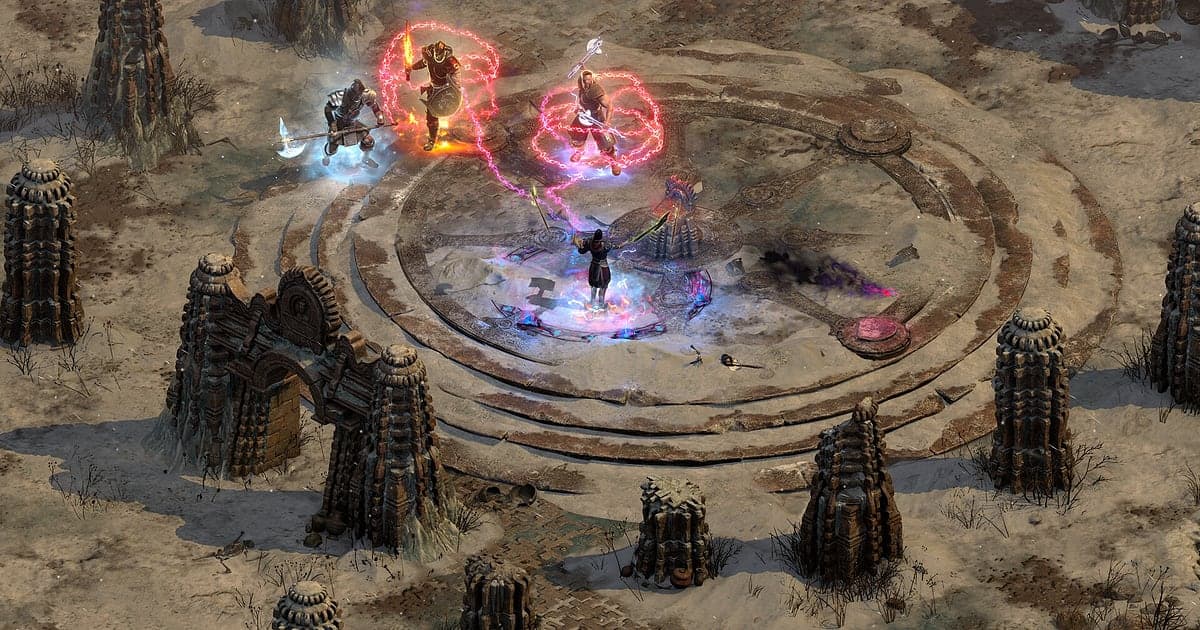
Diablo II: Resurrected wird automatisch aufgenommen, sobald DOR installiert ist: Starte das Spiel, und die AI übernimmt die Aufnahme. Du drückst keinen Aufnahmeknopf. Vom Öffnen des Spiels bis zum Schließen landet deine ganze Farm-Session, inklusive Meph-Runs, Baal-Runs und Geheimem Kuhlevel, in einem Video. Die Aufnahme bricht nie ab, wenn du ein neues Spiel erstellst, du kannst denselben Boss also Dutzende Male laufen, ohne daran zu denken. Dieser Guide geht die Routine der Reihe nach durch: DOR installieren, die Aufnahme prüfen, Drops sichern, sie später wiederfinden, eine Loot-Rolle bauen und den Beweis teilen. Wenn die Ber-Rune fällt, ist sie schon auf Video.
- Behalt eine ganze Farm-Session in einem Video, egal wie viele Meph- und Baal-Runs du machst, bevor du das Spiel schließt.
- Sichere den Moment, in dem eine orange Rune fällt, oder das Runenwort Enigma, das du gerade fertig hast, als separaten Clip.
- Finde mit AI-Sprachnotizen Party-Chat wie „Chaos im nächsten Spiel?“ und prüf, aus welchem Run er stammt.
- Kombinier das Durchpflügen des Kuhlevels, einen One Shot auf Pindleskin und einen Diablo-Kill auf Hölle zu einem Loot-Short.
Bevor du Diablo II: Resurrected aufnimmst: Installation und Aufnahmemodus
Diablo II: Resurrected ist hardwareschonend, einen Recorder daneben laufen zu lassen, braucht also kaum Vorbereitung. DOR ist eine kostenlose Windows-App und setzt nie ein Wasserzeichen, Loot-Beweisvideos bleiben also bis in die Ecken sauber. D2R nutzt die Aufnahme der kompletten Session: Auch wenn du immer wieder Spiele verlässt und erstellst, bleibt es ein Video, bis du den Client schließt. Spielst du auf einem älteren PC oder Laptop, lies auch Spiele auf einem schwachen PC aufnehmen. Die Tabelle unten zeigt, was vor deiner ersten Aufnahme von D2R wissenswert ist.
| Punkt | Für Diablo II: Resurrected | Hinweise |
|---|---|---|
| Installation | DOR, kostenlose Windows-App | Kein Wasserzeichen, Clips taugen also als sauberer Loot-Beweis |
| Spielversion | Windows-PC-Version auf Steam | DOR nimmt Diablo II: Resurrected auf, wenn es auf deinem PC läuft |
| Aufnahmemodus | Aufnahme der kompletten Session | Ein Video vom Start bis zum Beenden, nicht bei jedem neuen Spiel geschnitten |
| Anzeigemodus | Vollbild, Fenstermodus und randloses Fenster werden alle aufgenommen | D2R im Fenster mit einer Runenwortliste daneben wird trotzdem aufgenommen |
| Auflösung und Bildrate | Standardmäßig 1080p mit 30 fps | 60 fps für flüssigere Teleport-Runs oder der leichtere 720p/30-fps-Modus |
| Speicherplatz | Etwa 30 MB für einen 30-Sekunden-Clip in 1080p | Lass an Wochenenden mit Run auf Run reichlich Platz auf dem Laufwerk |
Diablo II: Resurrected mit DOR aufnehmen: Schritt für Schritt
- 1DOR bereitmachenLad DOR herunter und installier es. Das dauert etwa eine Minute und ist kostenlos. Lass es laufen, dann musst du vor deinen Runs nie einen Recorder öffnen.
- 2Diablo II: Resurrected öffnenStarte Diablo II: Resurrected über Steam und wähl einen Charakter. Sobald DOR das Spiel erkennt, beginnt die Aufnahme, alles vom Erstellen deines ersten Spiels bis zum Gang in die Stadt wird also erfasst.
- 3Die Aufnahme vor dem ersten Run prüfenBevor du den ersten Wegpunkt nimmst, schau einmal in die DOR-App, ob aufgenommen wird. Startet nichts, folg Recorder erkennt das Spiel nicht. Danach konzentrierst du dich auf das Tempo deiner Runs.
- 4Direkt nach dem Drop clippenDrück den Clip-Hotkey direkt nachdem Mephisto fällt und eine orange Rune auf dem Boden landet, oder direkt nachdem du die letzte Rune eines Enigma gesockelt hast. Die letzten 30 Sekunden werden als Clip gespeichert, du musst also nie Dutzende Runs durchsuchen, um ihn zu finden.
- 5Beenden und My Clips öffnenBist du mit dem Farmen fertig, schließ den Client. Die komplette Session und alle gespeicherten Clips erscheinen gemeinsam unter My Clips (Meine Clips) in der DOR-App. Der Tag, an dem eine Ber fiel, und der Tag, an dem nichts fiel, werden gleich abgelegt.
Deine Aufnahmen finden
Deine Aufnahmen liegen unter My Clips in der DOR-App, auch Bibliothek genannt. Jedes Öffnen und Schließen von D2R wird zu einer Session, und Drops, die du per Hotkey gesichert hast, erscheinen darunter als eigene Clips. Um einen bestimmten Run in einer langen Session zu finden, nutze den Ladebildschirm, der jedes Mal erscheint, wenn du ein neues Spiel erstellst. Er teilt die Session sauber in Runs auf. Runs sehen sich ähnlich, ein Clip direkt nach einem Drop ist also die zuverlässigste Markierung. Setz Start- und Endpunkt, um das Gewünschte zuzuschneiden, und exportier dann in 16:9, 9:16 oder 1:1. Die kompletten Schritte stehen in Spielclips zuschneiden. Gib den Videos, die du behalten willst, ein Like, etwa deinem Ber-Drop. Wird der Platz knapp, werden zuerst ältere Videos ohne Like entfernt, dieser Moment bleibt also.
Die Momente sichern, die du behalten willst
Beim wiederholten Farmen sehen die meisten Runs gleich aus, und der Drop dauert eine Sekunde. Auch wenn die ganze Session aufgenommen wird, ersparst du dir die Suche durch Dutzende Runs, wenn du sofort clippst, sobald etwas fällt. Drück den Clip-Hotkey, und die letzte Phase wird als Clip gespeichert. Standardmäßig sind das 30 Sekunden, in den Einstellungen kannst du 15, 30, 45 oder 60 Sekunden wählen. In D2R lohnt sich ein Druck direkt nachdem eine orange Rune auf dem Boden landet, direkt nachdem ein Unique fällt, direkt nachdem du ein Runenwort fertigstellst und direkt nachdem Diablo auf Hölle fällt. Ein Drop braucht nur 15 Sekunden. Willst du auch das Räumen der Baal-Wellen drin haben, geh auf 60. Welche Länge zu welchem Moment passt, steht in die letzten Sekunden sofort speichern.
Mit AI-Sprachnotizen finden, was gesagt wurde
Party-Runs bedeuten die ganze Nacht Sätze wie „Gerade ist eine orange Rune gefallen“, „Chaos im nächsten Spiel?“, „Das ist alles für Enigma“ und „Noch ein Pindle, dann bin ich raus“ über Discord. DOR nimmt Spielsound und Mikrofon zusammen auf, und AI Voice Notes (AI-Sprachnotizen) schreibt diesen Chat als Text auf die Zeitleiste der Aufnahme. Weißt du nicht mehr, in welchem Baal-Run jemand ein Item gefunden hat, such „Rune gefallen“ im Text der Zeitleiste und wähl den Treffer aus, um direkt zum Moment zu springen. Auch Tauschgespräche bleiben als Text erhalten, das hilft, wenn du sie später nachprüfen musst. Um auch die Stimmen deiner Party aufzunehmen, siehe Discord-Call-Audio aufnehmen.
Mit AI Highlight eine Montage bauen
Sammelt sich deine Farm-Geschichte, mach aus gespeicherten Clips eine Loot-Rolle. Markier in der Bibliothek die Ber-Rune von Mephisto, das Räumen der Baal-Wellen, das Durchpflügen des Kuhlevels, das Runenwort Enigma und den Diablo-Kill auf Hölle und wähl dann AI Highlight. DOR fügt sie zu einer Montage zusammen. Bündelst du sie am Ende einer Season, bekommst du ein Video darüber, wie der Charakter dieser Season entstanden ist. Willst du die Reihenfolge selbst festlegen, siehe Spielclips zusammenfügen.
In DOR Studio bearbeiten
DOR Studio öffnet sich im Browser, ohne dass du etwas installieren musst. Setz einen Punch Zoom auf den Moment, in dem das Item auf den Boden fällt, und beschrifte die Rune mit Text. Exportier Loot-Shorts in 9:16 und ganze Runs in 16:9, und nutze einen Shake Zoom, wenn Pindleskin mit einem Treffer fällt. Tipps zum Hochformat stehen in Spiele für Hochformat-Shorts aufnehmen. Lad das fertige Video als mp4 herunter oder teil es sofort als Link.
Mit einem dor.gg-Link teilen
Schick zugeschnittene Momente als dor.gg-Links. Wer einen öffnet, spielt ihn im Browser ab, ohne etwas zu installieren. Ein Link beweist deinen Discord-Freunden also den Ber-Drop, ganz ohne Screenshot. Loot-Shorts gehen direkt auf YouTube oder TikTok, ohne Logo in der Ecke. Tipps, wie du nur die Drops aus Aufnahmen wiederholter Boss-Runs schneidest, stehen in Runen-Drop-Videos aus D2R verschicken, das Posten auf Discord behandelt Clips auf Discord teilen.
Empfohlene Einstellungen und Problemlösung für Diablo II: Resurrected
Die Standardwerte 1080p mit 30 fps erfassen in D2R schon Itemnamen auf dem Boden und Runenfarben klar. Für flüssigere Teleport-Runs wechsle auf 60 fps. Farmst du stundenlang auf einem Laptop, hält der 720p/30-fps-Modus die Last gering. Vollbild, Fenstermodus und randloses Fenster werden alle aufgenommen, behalt also die Anzeigeeinstellungen des Spiels. DOR nutzt Hardware-Encoding auf der GPU, die Auswirkung auf dein Run-Tempo ist also gering. Farmen am Wochenende ergibt lange Sessions und große Dateien, nutze also Dateigröße von Spielaufnahmen verringern, um Qualität und Größe abzuwägen. DOR hat keine Cheat-Funktionen und fasst weder deine Spieldateien noch deine Charakterdaten an.
| Symptom | Was du prüfst | Lösung |
|---|---|---|
| Drop-Sounds von Runen oder Party-Chat fehlen | Dein Windows-Ausgabegerät und die Audioeinstellungen von DOR | Prüf, über welches Gerät Spiel und Discord laufen, und arbeite dann [Spielaufnahme ohne Ton beheben](game-recording-no-sound-fix) durch. |
| Vollbild wird als schwarzer Bildschirm aufgenommen | Der Anzeigemodus des Spiels und die Aufnahmemethode | Wechsle auf randloses Fenster oder folg [Vollbildaufnahme reparieren](fullscreen-recording-not-working), um auf Monitoraufnahme umzustellen. |
| Itemnamen auf dem Boden wirken unscharf | Aufnahmeauflösung | Nutzt du den 720p-Modus, wechsle zurück auf die Standard-1080p. |
| Sorge, ein Recorder könnte deinen Account betreffen | Wie DOR funktioniert | DOR erfasst nur den Bildschirm, hat keine Cheat-Funktionen und verändert weder Spieldateien noch Charakterdaten. |