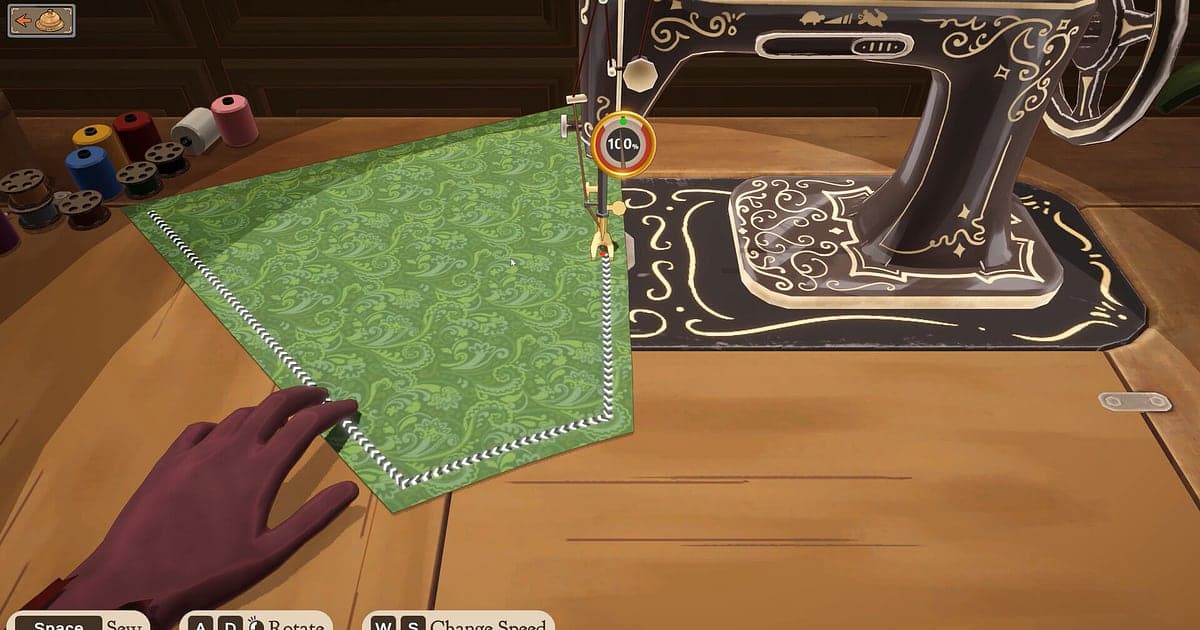
Dressmaker wird automatisch aufgenommen, sobald DOR installiert ist: Starte das Spiel, und die AI übernimmt die Aufnahme. Du drückst keinen Aufnahmeknopf. Von vor deinem ersten Auftrag in der Werkstatt bis zum Schließen des Spiels landen Entwurf im Skizzenbuch, Stoffwahl, Zuschnitt, Nähen und Verzierungen der Reihe nach in einem Video. Dieser Guide geht die Routine Schritt für Schritt durch: DOR installieren, die Aufnahme prüfen, Momente mit fertigen Kleidern sichern, sie später wiederfinden, ein Making of machen und es teilen. Ein kurzes Video, in dem ein Kleid entsteht, sagt viel mehr als ein einzelner Screenshot.
- Behalt die ganze Entstehung eines Kleides auf Video, vom Entwurf im Skizzenbuch bis zur Übergabe an die Kundin.
- Sichere die Präsentation eines Kleides mit allen Verzierungen sofort als Clip.
- Finde mit AI-Sprachnotizen, was du beim Arbeiten gemurmelt hast, etwa „Spitze oder ein Band“, und spring zu dieser Zuschnittszene.
- Kombinier Stoffwahl, Zuschnitt nach Schnittmuster, Nähen an der Maschine und letzte Verzierungen zu einem 9:16-Making-of für Reels.
Bevor du Dressmaker aufnimmst: Installation und Aufnahmemodus
Dressmaker ist hardwareschonend, einen Recorder daneben laufen zu lassen, ist also einfach. DOR ist eine kostenlose Windows-App und setzt nie ein Wasserzeichen, dein fertiges Kleid geht also ohne Stempel auf Reels oder TikTok. Dressmaker nutzt die Aufnahme der kompletten Session: Auch wenn du mehrere Kleider in einer Sitzung nähst, bleibt es ein Video, bis du das Spiel schließt. Nähst du gemütlich am Laptop, lies auch Spiele auf einem schwachen PC aufnehmen. Die Tabelle unten zeigt, was vor deiner ersten Aufnahme von Dressmaker wissenswert ist.
| Punkt | Für Dressmaker | Hinweise |
|---|---|---|
| Installation | DOR, kostenlose Windows-App | Kein Wasserzeichen, dein fertiges Kleid wird also nie verdeckt |
| Spielversion | Windows-PC-Version auf Steam | DOR nimmt Dressmaker auf, wenn es auf deinem PC läuft |
| Aufnahmemodus | Aufnahme der kompletten Session | Ein Video vom Start bis zum Beenden, ohne Unterbrechung über mehrere Kleider |
| Anzeigemodus | Vollbild, Fenstermodus und randloses Fenster werden alle aufgenommen | Dressmaker im Fenster mit Referenzbildern daneben wird trotzdem aufgenommen |
| Auflösung und Bildrate | Standardmäßig 1080p mit 30 fps | Bleib bei 1080p für scharfe Stoffmuster oder nutze den leichteren 720p/30-fps-Modus |
| Speicherplatz | Etwa 30 MB für einen 30-Sekunden-Clip in 1080p | Lass an Tagen mit einem Stapel Aufträge extra Platz auf dem Laufwerk |
Dressmaker mit DOR aufnehmen: Schritt für Schritt
- 1DOR einrichtenLad DOR herunter und installier es. Das dauert etwa eine Minute und ist kostenlos. Lass es laufen, dann musst du nichts vorbereiten, wenn du die Werkstatt öffnest.
- 2Dressmaker öffnenStarte Dressmaker über Steam und betritt die Werkstatt. Sobald DOR das Spiel erkennt, beginnt die Aufnahme, alles ab dem Annehmen eines Kundenauftrags oder dem Öffnen des Skizzenbuchs wird also erfasst.
- 3Den Aufnahmestatus prüfenBevor du deinen ersten Stoff wählst, schau einmal in die DOR-App, ob aufgenommen wird. Startet nichts, folg Recorder erkennt das Spiel nicht. Danach konzentrierst du dich auf Schnittmuster und Stoff.
- 4Direkt nach dem Fertigstellen clippenDrück den Clip-Hotkey in dem Moment, in dem die letzte Spitze oder der letzte Knopf dran ist und das ganze Kleid im Bild ist, oder direkt nachdem du es der Kundin übergeben hast. Die letzten 30 Sekunden werden als Clip gespeichert, du musst die Präsentation also nie in einer langen Aufnahme voller verschiedener Kleider suchen.
- 5Das Spiel schließen und My Clips ansehenBist du mit der Arbeit fertig, schließ das Spiel. Die komplette Session und alle gespeicherten Clips erscheinen gemeinsam unter My Clips (Meine Clips) in der DOR-App. Kleider, die du ins Schaufenster gehängt hast, und Kleider, die du aufgetrennt und neu genäht hast, werden gleich abgelegt.
Deine Aufnahmen finden
Deine Aufnahmen liegen unter My Clips in der DOR-App, auch Bibliothek genannt. Jedes Öffnen und Schließen von Dressmaker wird zu einer Session, und per Hotkey gesicherte Clips erscheinen darunter. Hast du mehrere Kleider in einer Session genäht, teil sie nach Kleid auf, und zwar an den Momenten, in denen du einen Auftrag annimmst oder das Skizzenbuch öffnest. Stellen, an denen sich das Bildschirmlayout ändert, etwa Stoffwahl, Auflegen des Schnittmusters und die Ansicht der Nähmaschine, sind saubere Startpunkte für jede Phase. Setz Start- und Endpunkt, um das Gewünschte zuzuschneiden, und exportier es dann in 16:9, 9:16 oder 1:1. Die kompletten Schritte stehen in Spielclips zuschneiden. Gib dem Making of deines Lieblingskleides ein Like. Wird der Platz knapp, werden zuerst ältere Videos ohne Like entfernt, dieses bleibt also.
Die Momente sichern, die du behalten willst
Dressmaker hat klare Phasen. Sicherst du jedes Mal einen Clip, wenn ein zeigenswerter Moment kommt, ist ein Making of sehr leicht gebaut. Drück den Clip-Hotkey, und die letzte Phase wird als Clip gespeichert. Standardmäßig sind das 30 Sekunden, in den Einstellungen kannst du 15, 30, 45 oder 60 Sekunden wählen. Gute Momente zum Drücken sind direkt nachdem du das Schnittmuster fertig auf den Stoff gelegt hast, direkt nachdem du eine Stoffbahn an der Maschine genäht hast, direkt nachdem die letzte Verzierung das Kleid vollendet, und direkt nachdem eine Kundin mit dem Auftrag zufrieden ist. Für Phasen mit sich wiederholenden Bewegungen wie das Nähen reichen 15 Sekunden. Für die Präsentation des fertigen Kleides lassen 30 Sekunden Luft auf beiden Seiten. Welche Länge zu welchem Moment passt, steht in die letzten Sekunden sofort speichern.
Mit AI-Sprachnotizen finden, was gesagt wurde
Es ist ein Solospiel, am Arbeitstisch kommen die Worte aber von selbst. Typisch sind Murmeleien wie „Diesmal wollte sie lange Ärmel“, „Bei diesem Schnitt Nahtzugabe lassen“ und „Spitze oder ein Band, ich kann mich nicht entscheiden“. DOR nimmt Spielsound und Mikrofon zusammen auf, und AI Voice Notes (AI-Sprachnotizen) schreibt diese Worte als Text auf die Zeitleiste der Aufnahme. Deine Begründung, warum du einen Stoff gewählt hast, steht direkt neben der Zuschnittszene, sie taugt also als Bildunterschrift für ein Making of oder als Designnotiz für das nächste Kleid. Kommt deine Stimme leise heraus, prüf dein Eingabegerät in Spiele mit Mikrofonton aufnehmen.
Mit AI Highlight eine Montage bauen
Ist ein Kleid fertig, mach aus deinen gespeicherten Clips ein Making of. Markier in der Bibliothek die Stoffwahl, den Zuschnitt nach Schnittmuster, das Nähen der Stoffbahnen, das Anbringen der Verzierungen und die Präsentation des fertigen Kleides und wähl dann AI Highlight. DOR fügt sie zu einer Montage zusammen. Häng am Ende die Übergabe an die zufriedene Kundin an, dann reicht die Geschichte vom Auftrag bis zur Übergabe. Willst du die Reihenfolge der Phasen selbst festlegen, siehe Spielclips zusammenfügen.
In DOR Studio bearbeiten
DOR Studio öffnet sich im Browser, ohne dass du etwas installieren musst. Schneide Zuschnitt und Nähen in kurze Takte und leg über die Präsentation Musik und den Namen des Kleides als Text. Glitch-Übergänge zwischen den Phasen und ein Punch Zoom auf den ersten Blick auf das Kleid geben einem Making of echten Rhythmus. Aufnahmen an der Nähmaschine halten das Geschehen in der Mitte, sie lassen sich also gut auf 9:16 zuschneiden; Tipps zum Hochformat stehen in Spiele für Hochformat-Shorts aufnehmen. Lad das fertige Video als mp4 herunter oder teil es sofort als Link.
Mit einem dor.gg-Link teilen
Schick zugeschnittene Momente als dor.gg-Links. Wer einen öffnet, spielt ihn direkt im Handybrowser ab, ohne etwas zu installieren. Ein Link im Gruppenchat reicht also, damit eine Freundin, die gern näht, zusehen kann, wie das Kleid entsteht. Tipps, wie du den ganzen Prozess vom Stoff bis zur Übergabe in einem kurzen Video zeigst, stehen in Videos fertiger Kleider aus Dressmaker teilen.
Empfohlene Einstellungen und Problemlösung für Dressmaker
Dressmaker steckt voller feiner Details wie Stoffmuster und Verzierungen. Mit den Standardwerten 1080p und 30 fps werden Spitze und Muster scharf erfasst. Arbeitest du lange am Laptop, entlastet der 720p/30-fps-Modus, behalt Aufnahmen fertiger Kleider aber in 1080p. Vollbild, Fenstermodus und randloses Fenster werden alle aufgenommen, behalt also die Anzeigeeinstellungen des Spiels. DOR nutzt Hardware-Encoding auf der GPU, die Auswirkung auf deine Bildrate beim Arbeiten ist also gering. Fertige Kleider passen zu 1:1, Nähszenen zu 9:16 und Phasen, die den ganzen Bildschirm brauchen, wie das Auflegen des Stoffs, zu 16:9. Wie du in jedem Format exportierst, steht in Spielclips exportieren. DOR fasst weder deine Spieldateien noch deine Spielstände an.
| Symptom | Was du prüfst | Lösung |
|---|---|---|
| Nähmaschinengeräusche oder Musik fehlen | Dein Windows-Ausgabegerät und die Audioeinstellungen von DOR | Prüf, über welches Gerät das Spiel läuft, und arbeite dann [Spielaufnahme ohne Ton beheben](game-recording-no-sound-fix) durch. |
| Die Aufnahme ist ein schwarzer Bildschirm | Der Anzeigemodus des Spiels und die Aufnahmemethode | Probier randloses Fenster oder folg [Vollbildaufnahme reparieren](fullscreen-recording-not-working), um auf Monitoraufnahme zu wechseln. |
| Stoffmuster wirken verschmiert | Aufnahmeauflösung | Nutzt du den 720p-Modus, wechsle zurück auf die Standard-1080p. |
| Mehrere Kleider in einem Video sind schwer auseinanderzuhalten | Sessions und Clips in der Bibliothek | Sichere direkt nach jedem fertigen Kleid einen Clip und teil die Session bei jedem neuen Auftrag. |