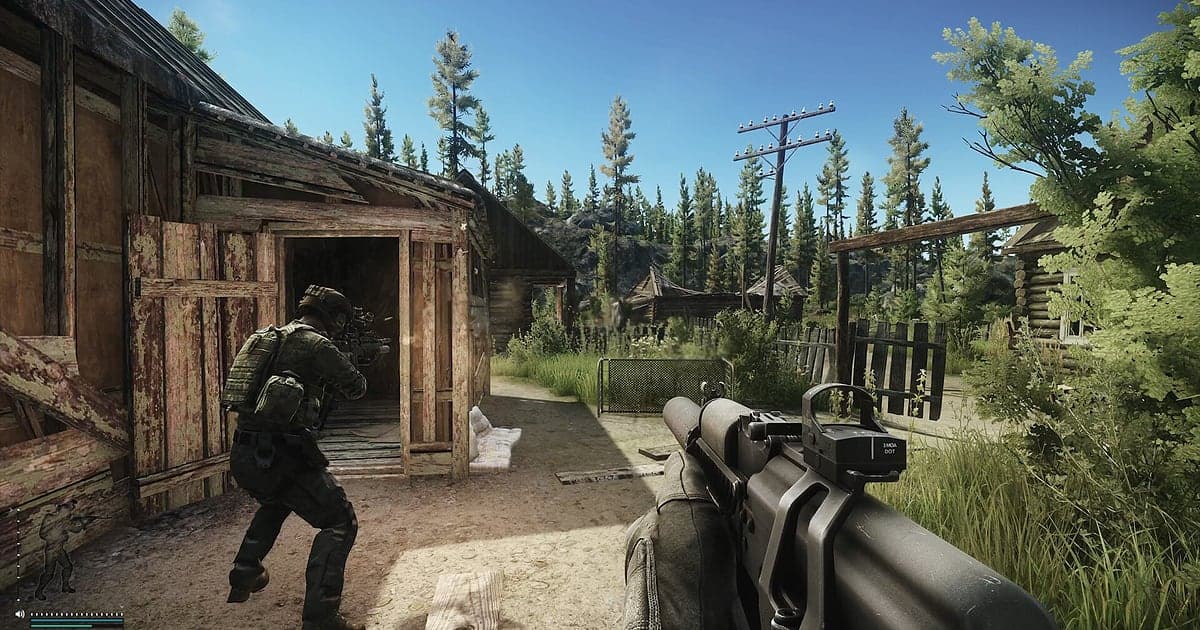
Escape from Tarkov wird automatisch aufgenommen, sobald DOR installiert ist: Starte das Spiel, und die AI erledigt den Rest. Vom Start von Tarkov bis zum Beenden laufen Ausrüsten im Stash, Ladebildschirm des Raids, der Raid selbst und die Ergebnisse danach in einem Video zusammen. Willst du wissen, was dich wirklich getötet hat, musst du dich nie fragen, ob du auf Aufnahme gedrückt hast. Diese Anleitung geht die ganze Routine der Reihe nach durch: Vorbereitung, Aufnahme prüfen, Kämpfe und Extracts sichern, einen Raid in einer langen Aufnahme finden, Highlights bauen und Links an deinen Squad schicken.
- Behalte einen ganzen Tag Raids in einem Video, vom Stash-Management bis zum letzten Ergebnisbildschirm nach dem Raid.
- Sichere Momente, die du nochmal sehen willst, etwa einen Kampf in den Dorms auf Customs oder einen Extract mit voller Ausrüstung, sofort als Clips.
- Finde Squad-Ansagen wie „Schritte im dritten Stock der Dorms“ mit AI Voice Notes (AI-Sprachnotizen) und spring zu diesem Moment.
- Füg Boss-Kills und Extracts aus dem ganzen Wipe mit AI Highlight zu einem Video der Raids zusammen, die du überlebt hast.
- Schneide einen dubiosen Tod zu und poste den dor.gg-Link auf Discord, damit dein Squad ihn mit dir analysiert.
Bevor du Escape from Tarkov aufnimmst: Installation und Aufnahmemodus
Tarkov fordert die GPU stark, ein PC auf oder über der empfohlenen Ausstattung hält also sowohl die Framerate im Spiel als auch die Aufnahme stabil. DOR ist eine kostenlose Windows-App und setzt nie ein Wasserzeichen. Tarkov nutzt die komplette Session-Aufnahme: Dein Hideout, die Warteschlange für den Raid und jeder Raid laufen in einem Video zusammen, bis du das Spiel schließt, und du startest nie eine Aufnahme pro Raid. Raids sind lang, und die meisten spielen mehrere am Tag, die Aufnahmen werden also auch lang. Für stabile Aufnahmen über mehrere Stunden siehe lange Gameplay-Sessions ohne Ruckeln aufnehmen. Die Tabelle unten zeigt, was du vor der ersten Aufnahme prüfen solltest.
| Punkt | Für Escape from Tarkov | Hinweise |
|---|---|---|
| Installation | DOR, kostenlose Windows-App | Kein Wasserzeichen auf Aufnahmen oder Schnitten |
| Spielversion | Windows-PC-Version auf Steam | DOR nimmt Tarkov auf, das auf deinem PC läuft |
| Aufnahmemodus | Komplette Session-Aufnahme | Das Hideout und jeder Raid bleiben bis zum Beenden in einem Video |
| Anzeigemodus | Vollbild, Fenster und randloses Fenster werden alle aufgenommen | Blockiert ein Anti-Cheat die Spielaufnahme, wechselt DOR auf Monitoraufnahme |
| Auflösung und Framerate | Standard 1080p mit 30 fps | Wähl 60 fps, damit entfernte Silhouetten erkennbar bleiben, oder den leichteren 720p/30-fps-Modus |
| Audio | Spielsound und Mikrofon zusammen | Schrittrichtung und Squad-Kommunikation landen in einem Video, deine Audio-Einstellungen im Spiel bleiben unangetastet |
Escape from Tarkov mit DOR aufnehmen: Schritt für Schritt
- 1DOR installierenLade DOR herunter und installiere es. Nach der Einrichtung wartet DOR im Hintergrund auf den Spielstart. Willst du deinen ersten Raid nach einem Wipe auf Video haben, installier es vorher.
- 2Escape from Tarkov startenStarte Tarkov wie gewohnt über Steam. Die Aufnahme beginnt, sobald DOR das Spiel erkennt, Hideout und Stash-Bildschirme am Anfang des Videos sind also normal.
- 3Prüfen, ob die Aufnahme läuftBevor der erste Ladebildschirm eines Raids erscheint, wirf einmal einen Blick in die DOR-App, um zu bestätigen, dass die Aufnahme läuft. Wird das Spiel nicht erkannt, folge was tun, wenn der Recorder dein Spiel nicht erkennt. Danach musst du zwischen den Raids nichts mehr anfassen.
- 4Kämpfe und Extracts sofort sichernEinen PMC auf der Treppe der Dorms erledigt oder mit vollem Rucksack in den Extract getreten? Drück direkt danach das Tastenkürzel zum Clip speichern. Die letzten 30 Sekunden werden als eigener Clip abgelegt, du spulst also nie einen 40-Minuten-Raid von vorn durch.
- 5Beenden und My Clips öffnenSchließ Tarkov, und der ganze Tag landet als ein Video in My Clips (Meine Clips), die gespeicherten Clips daneben. Raids, die du als Scav gespielt hast, sind ebenfalls in diesem Video.
Deine Aufnahmen finden
Deine Aufnahmen sammeln sich in My Clips in der DOR-App, auch Bibliothek genannt. Jedes Öffnen und Schließen von Tarkov wird eine Session, und alles, was du mit dem Tastenkürzel zum Clip speichern gesichert hast, erscheint als eigener Clip. Innerhalb einer Session liegt jeder Raid zwischen dem Ladebildschirm und dem Ergebnisbildschirm nach dem Raid, zähl dich also mit diesen beiden Bildschirmen zum gewünschten Raid vor. Eine Notiz mit einer Zeile nach jedem Raid, etwa „dritter Raid, extrahiert“ oder „fünfter Raid, gestorben“, macht es noch schneller. Innerhalb eines Raids beginnt dein Moment meist mit dem ersten Schuss, der die Stille bricht. Setz einen Start- und einen Endpunkt zum Zuschneiden und exportiere dann als 16:9, 9:16 oder 1:1. Kleine, entfernte Silhouetten zählen in Tarkov, bleib bei Analyse-Clips also bei 16:9. Die Anleitung steht in Game-Clips zuschneiden. Gib den Videos, die du behalten willst, ein Like, etwa einem Extract mit voller Ausrüstung. Wird der Platz knapp, werden zuerst ältere Videos ohne Like gelöscht.
Die Momente sichern, die du behalten willst
Kämpfe in Tarkov entscheiden sich in Sekunden, und der Großteil eines Raids ist leise Bewegung, deshalb zahlt sich die Gewohnheit am meisten aus, nach jedem Kampf das Tastenkürzel zum Clip speichern zu drücken. Standard sind die letzten 30 Sekunden, in den Einstellungen wählst du 15, 30, 45 oder 60 Sekunden. Stell für einen Kampf in den Dorms auf Customs oder ein Feuergefecht direkt am Extract 60 Sekunden ein, damit die Schritte vor dem ersten Schuss mit drin sind. Ein einzelner Weitschuss auf Woods passt in 15 Sekunden. Einen langen Kampf wie gegen Reshala und seine Wachen sicherst du am besten in dem Moment, in dem er endet, mit 60 Sekunden und schneidest den Rest großzügig aus dem Session-Video zu. Wie du Kürzel oder Länge änderst, steht in die letzten Sekunden sofort speichern.
Mit AI Voice Notes finden, was gesagt wurde
Im Squad entscheiden Ansagen wie „Schritte im dritten Stock der Dorms“, „Boss-Wachen, drei Stück, zieht euch zurück“ und „Rucksack voll, ab zum Extract“, wie der Raid läuft. DOR nimmt Spielsound und Mikrofon zusammen auf, und AI Voice Notes schreibt das Gespräch als Text auf die Zeitleiste der Aufnahme. Willst du den Moment nochmal sehen, in dem jemand gefragt hat „an welcher Munition bin ich gerade gestorben“, wähl diese Zeile in der Zeitleiste, und du landest genau dort. Wo der Squad seine Extract-Route geändert hat, bleibt ebenfalls als Text erhalten, das hilft bei der Planung des nächsten Raids. Wie auch die Stimmen deiner Squad-Kollegen in die Aufnahme kommen, steht in Discord-Call-Audio aufnehmen.
Eine Montage mit AI Highlight bauen
Sind deine Clips aus dem Wipe verstreut, hol sie mit AI Highlight zusammen. Markier in der Bibliothek den Kampf in den Dorms auf Customs, den Kill an Reshala, den Hinterhalt im Bunker auf Reserve, den Weitschuss auf Woods, den Kampf am Extract und den Extract mit voller Ausrüstung, und wähl dann AI Highlight, um ein Video nur mit den Raids zu bekommen, aus denen du rausgekommen bist. Du kannst sie auch nach Map trennen, mit einem Schnitt für Customs und einem für Reserve. Willst du die Reihenfolge selbst festlegen, siehe Game-Clips zusammenfügen.
In DOR Studio bearbeiten
DOR Studio öffnet sich im Browser, ganz ohne Installation. Behalt aus einem 40-Minuten-Raid nur die 30 Sekunden Schießerei, setz einen Punch Zoom auf die Schüsse und einen Shake Zoom direkt nachdem du getroffen wirst. Blend auf der Extract-Szene den Map-Namen und eine Zeile wie „Extract mit voller Ausrüstung“ mit Hintergrundmusik ein und verbinde Raids mit einer Glitch Transition. Exportiere 16:9 für YouTube und 9:16 für Shorts. Wie du eine mp4 speicherst, steht in Clips exportieren, oder teile das Ergebnis sofort als Link.
Mit einem dor.gg-Link teilen
Schick zugeschnittene Momente als dor.gg-Links. Wer den Link öffnet, schaut im Browser ohne App, postest du einen fragwürdigen Tod auf dem Discord deines Squads, bekommst du also schnell ein Urteil. Für einen Analyse-Clip reicht der Moment des Todes nicht. Schneide ab ein bis zwei Minuten davor zu, damit der Beginn deines letzten Zugs und die Schritte, die du gehört hast, mit drin sind. Für das Angeben mit einem Extract mit voller Ausrüstung reichen dagegen die letzten 30 Sekunden bis zu einer Minute. Squad-Kollegen aus demselben Raid können die Links der anderen nebeneinander öffnen und denselben Kampf aus verschiedenen Blickwinkeln vergleichen. Cliplängen und Anhaltspunkte für jeden Moment stehen in Tarkov Raid-Clips an Freunde schicken.
Escape from Tarkov: empfohlene Einstellungen und Problemlösung
Tarkov belastet die GPU stark, starte die Aufnahme also mit den Standardwerten 1080p und 30 fps und geh nur auf 60 fps, wenn deine Framerate im Spiel Reserven hat. Fehlen trotzdem Frames, geh auf den 720p/30-fps-Modus. DOR nutzt Hardware-Encoding auf der GPU, die Auswirkung auf die Framerate ist also gering. Vollbild, Fenster und randloses Fenster werden alle aufgenommen, und blockiert ein Anti-Cheat die Spielaufnahme, nimmt DOR per Monitoraufnahme auf. Die Aufnahme erfasst den Spielsound so, wie er ist, und ändert nie deine Sound-Einstellungen im Spiel, das Spielen nach Gehör bleibt also unberührt. Fallen die Frames nur beim Aufnehmen, fang mit FPS-Einbrüche beim Aufnehmen beheben an. DOR hat keine Cheat-Funktionen und rührt weder Spieldateien noch Spieldaten an.
| Symptom | Was du prüfen solltest | Lösung |
|---|---|---|
| Die Aufnahme ist schwarz | Anzeigemodus und Aufnahmemethode | Vollbild, Fenster und randloses Fenster werden alle aufgenommen. Bleibt es schwarz, folge [Vollbild-Aufnahme reparieren](fullscreen-recording-not-working), um auf Monitoraufnahme zu wechseln. |
| Schritte und Schüsse fehlen | Dein Windows-Ausgabegerät und die Audio-Einstellungen von DOR | Prüf, über welches Headset das Spiel läuft, und arbeite dann [Game-Aufnahme ohne Ton beheben](game-recording-no-sound-fix) durch. |
| Im Raid fällt beim Aufnehmen die Framerate | Aufnahme-Framerate und Grafiklast | Hardware-Encoding auf der GPU hält die Last gering; wird es trotzdem eng, nimm mit 30 fps auf oder nutz den 720p/30-fps-Modus. |
| Schwer zu erkennen, welcher Raid welcher ist | Lade- und Ergebnisbildschirme der Raids | Zähl Raids anhand dieser zwei Bildschirme und notier beim nächsten Mal eine Zeile pro Raid. |
| Sorge, dass ein Recorder zu einem Bann führt | Wie DOR arbeitet | DOR nimmt nur den Bildschirm auf, hat keine Cheat-Funktionen und verändert weder Spieldateien noch Spieldaten. |