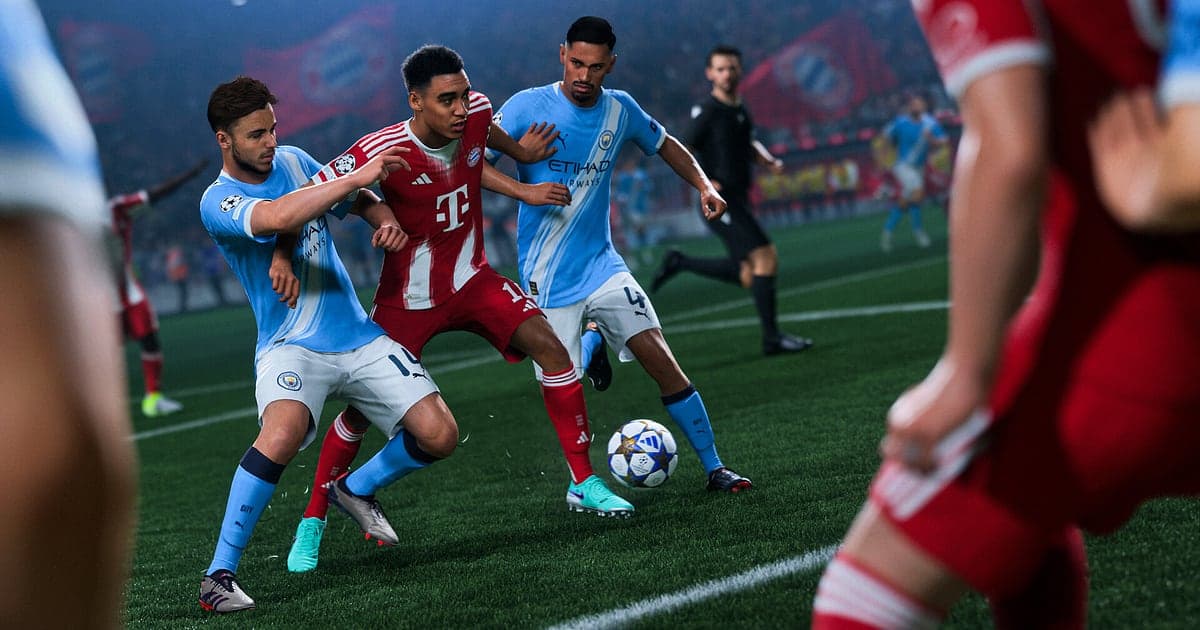
EA SPORTS FC 26 wird automatisch aufgenommen, sobald DOR installiert ist: Starte das Spiel, und die AI übernimmt. Vor dem Anstoß drückst du nie einen Aufnahmeknopf. Vom Moment, in dem die Menümusik startet, bis du zum Desktop zurückkehrst, landen deine Spiele in Ultimate Team, Partien im Karrieremodus und Freundschaftsspiele gegen Kumpels alle in einem Video. Weil DOR den Bildschirm aufnimmt, auf dem du wirklich gespielt hast, und nicht die Kamera der Wiederholung im Spiel, wird der Schlenzer von außerhalb des Strafraums genau aus dem Winkel gespeichert, in dem du ihn gesehen hast. Dieser Guide behandelt die ganze Routine für FC 26 am PC der Reihe nach: Vorbereitung, prüfen, ob die Aufnahme läuft, Tore clippen, sie wiederfinden, eine Torrolle bauen und sie an Freunde schicken.
- Behalt einen ganzen Tag Weekend League in einem Video, vom ersten Anstoß bis zum Abpfiff, inklusive der Kaderbildschirme dazwischen.
- Sichere die Tore und Paraden, die du wiedersehen willst, etwa einen Finesse Shot von außerhalb des Strafraums, einen Abschluss mit dem Außenrist oder eine Parade im 1-gegen-1, als separate Clips.
- Finde mit AI-Sprachnotizen Sätze wie „Drei Minuten Nachspielzeit, einfach halten“ und spring direkt zu dieser Stelle im Spiel.
- Füg die Torclips einer Saison mit AI Highlight zu einer Sammlung der Tore der Saison zusammen.
- Schick den gerade erzielten Siegtreffer mit einem einzigen dor.gg-Link in den Gruppenchat oder Discord-Server deines Clubs.
Bevor du EA SPORTS FC 26 aufnimmst: Installation und Aufnahmemodus
FC 26 belastet deine Grafikkarte stark, es lohnt sich also, vor der ersten Aufnahme deinen PC und deinen freien Speicherplatz zu prüfen. DOR ist eine kostenlose Windows-App und setzt nie ein Wasserzeichen auf deine Videos. FC 26 nutzt die Aufnahme der kompletten Session: Spiele werden nicht in einzelne Dateien geteilt, alles vom Start bis zum Beenden wird ein Video. Das Spiel selbst braucht schon 100 GB für die Installation, plan also zusätzlich Platz für Aufnahmen ein. Mindest- und empfohlene Hardware findest du in Systemanforderungen von FC 26 für PC. Die Tabelle unten fasst zusammen, was du vor der Aufnahme von FC 26 wissen solltest.
| Punkt | Für EA SPORTS FC 26 | Hinweise |
|---|---|---|
| Installation | DOR, kostenlose Windows-App | Kein Wasserzeichen, und die Einrichtung dauert etwa eine Minute |
| Spielversion | EA SPORTS FC 26 für PC auf Steam | Die Steam-Version läuft zusammen mit der EA App, und DOR nimmt das Spielfenster selbst auf |
| Aufnahmemodus | Aufnahme der kompletten Session | Menüs, Kaderverwaltung und Spiele bleiben in einem Video, bis du beendest |
| Anzeigemodus | Vollbild, Fenstermodus und randloses Fenster | Alle drei werden aufgenommen, lass die Anzeigeeinstellungen des Spiels also, wie sie sind |
| Auflösung und Bildrate | Standardmäßig 1080p mit 30 fps, 60 fps verfügbar | Wähl 60 fps, wenn Konter und Skill Moves flüssig aussehen sollen |
| Speicherplatz | Etwa 30 MB für einen 30-Sekunden-Clip in 1080p | Halt zusätzlich zur Spielinstallation von 100 GB freien Platz für Aufnahmen bereit |
EA SPORTS FC 26 mit DOR aufnehmen: Schritt für Schritt
- 1DOR installierenLad DOR herunter, installier es und lass es laufen. Es ist kostenlos, es gibt also keinen Bezahlschritt, und nach der Installation musst du vor dem Start von FC 26 nichts vorbereiten. Richte es ein, bevor deine Weekend League beginnt, dann ist jedes Spiel ab dem ersten abgedeckt.
- 2FC 26 startenStarte EA SPORTS FC 26 über Steam. Die EA App öffnet sich daneben, und wenn der Titelbildschirm erscheint, erkennt DOR das Spiel und beginnt mit der Aufnahme. Wenn die Menümusik läuft, läuft die Aufnahme schon, ab also in Ultimate Team, den Karrieremodus oder was du vorhattest.
- 3Prüfen, ob die Aufnahme läuftÖffne vor deinem ersten Anstoß einmal die DOR-App und prüf, ob die Aufnahme läuft. Wird das Spiel nicht erkannt, arbeite Recorder erkennt das Spiel nicht durch. Danach kannst du zwischen den Spielen deinen Kader ändern oder den Transfermarkt durchstöbern, und die Aufnahme läuft weiter.
- 4Das Tor direkt nach dem Treffer clippenSchlägt ein Distanzschuss im Netz ein oder hält dein Torwart ein 1-gegen-1, drück den Clip-Hotkey, wenn der Jubel beginnt. Spielaufbau und Abschluss werden als separater Clip gespeichert, du musst also später keine stundenlange Aufnahme durchsuchen, um das Tor zu finden.
- 5Beenden und My Clips öffnenBist du für heute fertig, schließ FC 26. Das komplette Session-Video und alle gespeicherten Torclips erscheinen gemeinsam unter My Clips (Meine Clips) in der DOR-App. Selbst ein Tag, an dem du viele Spiele der Weekend League hintereinander gespielt hast, liegt in einer Session, du weißt also immer, von welchem Tag ein Tor stammt.
Deine Aufnahmen finden
Deine Aufnahmen liegen unter My Clips in der DOR-App, auch Bibliothek genannt. Jedes Öffnen und Schließen von FC 26 wird zu einer Session, und Tore oder Paraden, die du mit dem Clip-Hotkey gesichert hast, erscheinen als eigene Clips. Um ein bestimmtes Tor in einer langen Session zu finden, ist der Spielstand oben am Bildschirm der zuverlässigste Orientierungspunkt. Spring in großen Schritten vor, bis sich der Spielstand von 1:0 auf 2:0 ändert, spul dann zurück bis zu dem Moment, in dem du den Ball erobert hast, und du hast den Beginn des Spielzugs. Setz Start- und Endpunkt, um nur diesen Abschnitt zu behalten, und exportier ihn dann in 16:9, 9:16 oder 1:1. Die komplette Anleitung steht in Spielclips zuschneiden. Gib den Videos, die du dauerhaft behalten willst, ein Like, etwa deinem besten Tor der Saison oder dem letzten Schuss eines Elfmeterschießens. Wird der Platz knapp, werden zuerst ältere Videos ohne Like entfernt, Tore mit Like bleiben also.
Die Momente sichern, die du behalten willst
Auch wenn die ganze Session aufgenommen wird, findest du die Momente, die dir wichtig sind, viel leichter, wenn du sie sofort clippst. Drück den Clip-Hotkey, und die letzte Spielphase wird als Clip gespeichert. Standardmäßig sind das 30 Sekunden, in den Einstellungen kannst du 15, 30, 45 oder 60 Sekunden wählen. In FC 26 lohnt sich ein Druck direkt nachdem ein Schlenzer von außerhalb des Strafraums reingeht, direkt nach einem Dribbling an drei Verteidigern vorbei, direkt nach einer großen Parade deines Torwarts und direkt nach einem Siegtreffer in der Nachspielzeit. Ein Konter ab der Mittellinie passt vielleicht nicht in 30 Sekunden, geh also auf 45, und ein Elfmeterschießen mit mehreren Schüssen passt am besten in 60. Wie du den Hotkey änderst oder die richtige Länge für jeden Moment wählst, steht in die letzten Sekunden sofort speichern.
Mit AI-Sprachnotizen finden, was gesagt wurde
Freundschaftsspiele im Discord-Call oder mit einem Kumpel auf der Couch bringen einen steten Strom an Sätzen wie „Mit dem Außenrist, dreh ihn rein“, „Warum ist der Torwart so weit draußen“ und „Das sind zwanzig Siege an diesem Wochenende“. DOR nimmt Spielsound und Mikrofon zusammen auf, und AI Voice Notes (AI-Sprachnotizen) schreibt das Gesagte als Text auf die Zeitleiste der Aufnahme. Willst du nach dem Spiel den Ausgleich noch einmal ansehen, den du Sekunden nach dem Ruf „Drei Minuten Nachspielzeit, einfach halten“ kassiert hast, such diese Zeile im Text der Zeitleiste und wähl sie aus, um direkt zur Szene zu springen. Du musst den Spielstand nicht absuchen, wenn dich die Reaktion selbst zum Moment führt. Um auch dein Call-Audio in die Aufnahme zu bekommen, siehe Discord-Call-Audio aufnehmen.
Mit AI Highlight eine Montage bauen
Eine Saison voller gespeicherter Tore wird mit AI Highlight zu einer Sammlung. Markier in der Bibliothek deinen Finesse Shot von außerhalb des Strafraums, den Abschluss mit dem Außenrist, die Parade im 1-gegen-1, den Lauf an drei Verteidigern vorbei, den Kopfball zum Sieg in der 90.+4 und den letzten Elfmeter im Elfmeterschießen und wähl dann AI Highlight. DOR fügt die markierten Momente zu einer einzigen Montage zusammen. Baust du eine am Sonntagabend nach dem Ende der Weekend League, hast du ein Wochen-Highlight für den Gruppenchat deines Clubs bereit. Willst du die Tore lieber in der Reihenfolge anordnen, in der du sie erzielt hast, siehe Spielclips zusammenfügen.
In DOR Studio bearbeiten
DOR Studio öffnet sich im Browser, ohne dass du etwas installieren musst. Schneide ein Tor auf den Moment vor dem Schuss zu, setz einen Punch Zoom auf den Abschluss, blende Torschütze und Minute als Text ein und leg einen Hintergrundtrack darunter, schon hast du einen Tor-Short. Fügst du Tore aus verschiedenen Spielen zusammen, setz einen Glitch-Übergang dazwischen, damit Zuschauer erkennen, wo ein Spiel endet und das nächste beginnt. Exportier in 9:16 für Shorts und Reels, in 1:1 für Vorschauen im Chat und in 16:9 für einen normalen Upload auf YouTube. Wie du Ball und Tor im Hochformat im Bild hältst, liest du in Spiele für Hochformat-Shorts aufnehmen. Bist du fertig, lad das Ergebnis als mp4 herunter oder teil es sofort als Link.
Mit einem dor.gg-Link teilen
Schick zugeschnittene Tore als dor.gg-Links. Wer den Link öffnet, spielt das Video direkt im Browser am Handy oder PC ab, ohne etwas zu installieren. So schickst du „das Tor von vorhin“ ganz leicht an den Freund, gegen den du gerade gespielt hast. Poste die wöchentliche Torrolle im Discord-Server deines Clubs und schick den Siegtreffer nach dem Comeback einzeln an den Kumpel, der ihn kassiert hat. Wie du Tormomente auswählst und zuschneidest, erklärt Torvideos aus FC 26 teilen, das Posten auf Discord behandelt Clips auf Discord teilen.
Empfohlene Einstellungen und Problemlösung für EA SPORTS FC 26
FC 26 fordert die GPU stark, ein PC auf oder über der empfohlenen Hardware hält Bildrate im Spiel und Aufnahme aber beide stabil. Die Standardwerte 1080p mit 30 fps erfassen Rückennummern und Spielstand schon klar, und 60 fps sind die Wahl, wenn schnelle Konter und Skill Moves flüssig aussehen sollen. Auf einem PC nahe der Mindestanforderungen hält der leichtere 720p/30-fps-Modus die Last gering. Vollbild, Fenstermodus und randloses Fenster werden alle aufgenommen, du musst die Anzeigeeinstellungen des Spiels also nicht ändern. Wo ein Anti-Cheat die Spielaufnahme blockiert, wechselt DOR auf Monitoraufnahme und nimmt weiter auf. DOR nutzt Hardware-Encoding auf der GPU, die Auswirkung auf deine Bildrate im Spiel ist also gering. Es hat keine Cheat-Funktionen und fasst weder deine Spieldateien noch deine Spieldaten an. Bemerkst du beim Aufnehmen FPS-Einbrüche, arbeite FPS-Einbrüche beim Aufnehmen beheben durch.
| Symptom | Was du prüfst | Lösung |
|---|---|---|
| Die Aufnahme ist ein schwarzer Bildschirm | Der Anzeigemodus in den Spieleinstellungen | DOR nimmt Vollbild, Fenstermodus und randloses Fenster gleichermaßen auf. Ist es trotzdem schwarz, folg [Vollbildaufnahme reparieren](fullscreen-recording-not-working), um auf Monitoraufnahme zu wechseln. |
| Kommentar und Stadiongeräusche fehlen | Dein Windows-Ausgabegerät und die Audioeinstellungen von DOR | Prüf, über welches Gerät das Spiel läuft, und arbeite dann [Spielaufnahme ohne Ton beheben](game-recording-no-sound-fix) durch. |
| Pässe fühlen sich verzögert an oder das Spiel ruckelt | Auflösung, Bildrate der Aufnahme und die Ausstattung deines PCs | Hardware-Encoding auf der GPU hält die Auswirkung gering. Bei knapper Ausstattung wechsle in den 720p/30-fps-Modus. |
| Speicherplatz verschwindet nach einer Weekend League | Freier Platz auf deinem Laufwerk | Halt Platz über die 100 GB der Spielinstallation hinaus frei und gib den als Clips gesicherten Toren ein Like, damit sie erhalten bleiben. |
| Sorge, ein Recorder könnte deinen Account betreffen | Wie DOR funktioniert | DOR erfasst nur den Bildschirm, hat keine Cheat-Funktionen und verändert weder Spieldateien noch Spieldaten. |