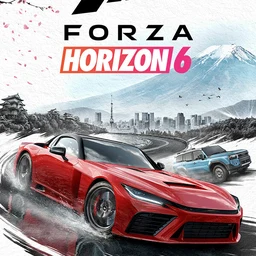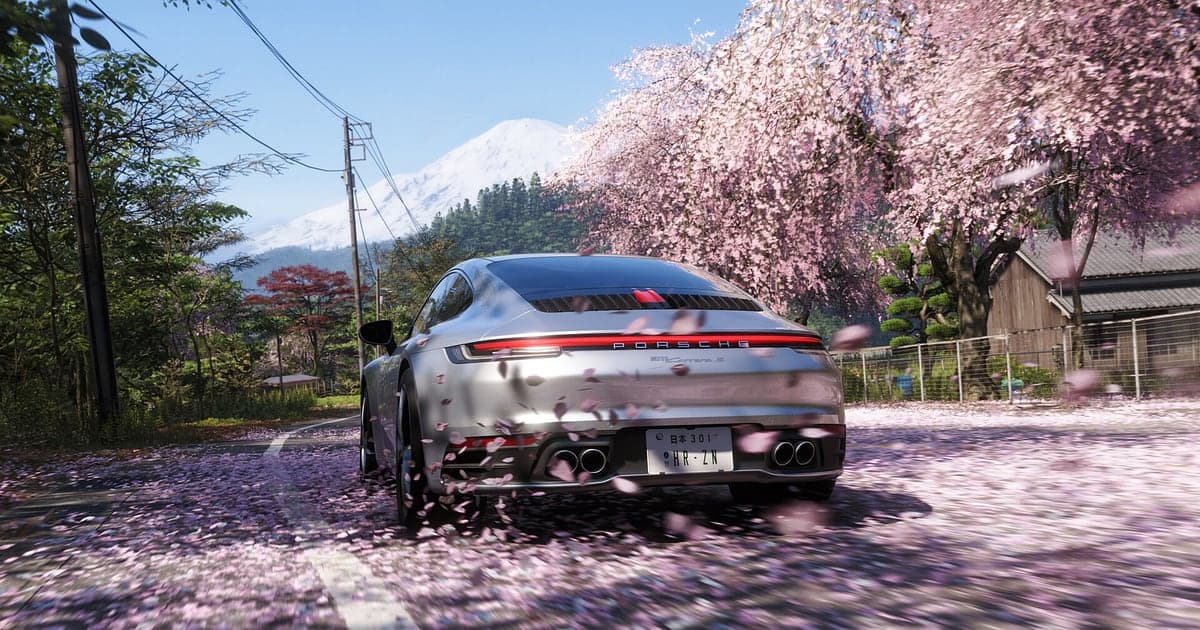
Forza Horizon 6 wird automatisch aufgenommen, sobald DOR installiert ist: Starte das Spiel, und die AI erledigt den Rest. Freie Fahrt über das Horizon Festival in Japan, Rennen, Touge-Battles und Konvoi-Fahrten mit Freunden laufen alle in einem Video zusammen, solange das Spiel offen ist, selbst eine perfekte Kurve, die dir zufällig gelingt, bleibt also erhalten. Deine Fahrten werden als Videodateien gespeichert, ohne dass du das Replay-Menü anfasst. Diese Anleitung geht die ganze Routine der Reihe nach durch: Vorbereitung, Aufnahme prüfen, Drifts und Rekorde sichern, Szenen in einer langen Aufnahme finden, Fahrmontagen und Auto-Cinematics bauen und Links an deine Crew schicken.
- Behalte einen ganzen Tag freie Fahrt, Rennen, Touge-Battles und Tuning in der Garage in einem Video.
- Sichere eine Kette in einer Driftzone in den Bergen oder einen Rekord an einer Radarfalle sofort als eigenen Clip.
- Finde Konvoi-Gespräche wie „Driftzone in der nächsten Kurve“ mit AI Voice Notes (AI-Sprachnotizen) und spring zu dieser Kurve.
- Füg eine Landung nach einem Gefahrenschild und ein Überholmanöver in der letzten Kurve mit AI Highlight zu einer Fahrmontage zusammen.
- Mach aus deiner ersten Fahrt mit einem Legenden-Auto ein Auto-Cinematic und poste den dor.gg-Link auf dem Discord deiner Crew.
Bevor du Forza Horizon 6 aufnimmst: Installation und Aufnahmemodus
Forza Horizon 6 nutzt die komplette Session-Aufnahme. Ein beendetes Rennen oder die Rückkehr in die freie Fahrt trennt das Video nicht, es läuft weiter, bis du das Spiel schließt. DOR ist eine kostenlose Windows-App und setzt nie ein Wasserzeichen, ein so schönes Spiel geht also als sauberes Original ohne Logo online. Das Erkunden der großen offenen Welt braucht Zeit, und Aufnahmen werden groß; wie du die Dateigröße im Griff behältst, steht in Dateigröße von Game-Aufnahmen verringern. Die Tabelle unten zeigt, was du vor der ersten Aufnahme prüfen solltest.
| Punkt | Für Forza Horizon 6 | Hinweise |
|---|---|---|
| Installation | DOR, kostenlose Windows-App | Kein Wasserzeichen auf Aufnahmen oder Schnitten |
| Spielversion | Windows-PC-Version auf Steam | DOR nimmt Forza Horizon 6 auf, das auf deinem PC läuft |
| Aufnahmemodus | Komplette Session-Aufnahme | Freie Fahrt und Rennen bleiben bis zum Beenden in einem Video |
| Anzeigemodus | Vollbild, Fenster und randloses Fenster werden alle aufgenommen | Wird die Spielaufnahme blockiert, wechselt DOR auf Monitoraufnahme |
| Auflösung und Framerate | Standard 1080p mit 30 fps | 60 fps halten schnell vorbeiziehende Landschaft und Drifts flüssig, oder nutz den leichteren 720p/30-fps-Modus |
| Audio | Spielsound und Mikrofon zusammen | Motorsound, Radio und Konvoi-Gespräche in einem Video |
Forza Horizon 6 mit DOR aufnehmen: Schritt für Schritt
- 1DOR installierenLade DOR herunter und installiere es. Nach der Einrichtung wartet DOR im Hintergrund auf den Spielstart. Plant deine Crew einen Konvoi am Wochenende, installier es vorher.
- 2Forza Horizon 6 startenStarte Forza Horizon 6 wie gewohnt über Steam. Die Aufnahme beginnt, sobald DOR das Spiel erkennt, Titel- und Ladebildschirme am Anfang des Videos sind also normal.
- 3Prüfen, ob die Aufnahme läuftBist du auf der Festival-Karte und sitzt am Steuer, wirf einmal einen Blick in die DOR-App, um zu bestätigen, dass die Aufnahme läuft. Wird das Spiel nicht erkannt, folge was tun, wenn der Recorder dein Spiel nicht erkennt. Danach bleibt beim Betreten oder Verlassen von Rennen alles im selben Video.
- 4Den Clip direkt nach einem Drift speichernGerade mehrere Kurven in einer Driftzone in den Bergen zu einem langen Slide verbunden oder einen neuen Rekord an einer Radarfalle aufgestellt? Drück direkt danach das Tastenkürzel zum Clip speichern. Die letzten 30 Sekunden werden als eigener Clip abgelegt.
- 5Beenden und My Clips öffnenSchließ das Spiel, und die ganze Fahrt landet als ein Video in My Clips (Meine Clips), die gespeicherten Clips daneben. Deine erste Fahrt mit einem Auto, das du im Auktionshaus gekauft hast, steckt ebenfalls in diesem Video.
Deine Aufnahmen finden
Deine Aufnahmen sammeln sich in My Clips in der DOR-App, auch Bibliothek genannt. Jedes Öffnen und Schließen von Forza Horizon 6 wird eine Session, und alles, was du mit dem Tastenkürzel zum Clip speichern gesichert hast, erscheint als eigener Clip. Rennen sind leicht zu finden, weil Start-Countdown und Ergebnisbildschirm sie einrahmen, ein zufälliger Drift oder Sprung in der freien Fahrt hat aber keine Marke. Notier in diesem Fall sofort die Uhrzeit. Die Aufnahme beginnt beim Spielstart, der Abstand zwischen beiden ist also die Stelle in der Aufnahme. Setz einen Start- und einen Endpunkt zum Zuschneiden und exportiere dann als 16:9, 9:16 oder 1:1. Halt einen einzelnen Drift bei 10 bis 20 Sekunden, ab dem Moment, in dem das Auto zu rutschen beginnt, bis es sich wieder gerade stellt, und starte ein knappes Rennen etwa 30 Sekunden vorher, wenn du dich vor der letzten Kurve hinter den Rivalen setzt. Die Anleitung steht in Game-Clips zuschneiden. Gib den Fahrten, die du behalten willst, ein Like. Wird der Platz knapp, werden zuerst ältere Videos ohne Like gelöscht.
Die Momente sichern, die du behalten willst
Auf einer so großen Karte kommen tolle Momente ohne Vorwarnung. Drück direkt danach das Tastenkürzel zum Clip speichern, und der letzte Abschnitt wird als Clip gespeichert. Standard sind 30 Sekunden, in den Einstellungen wählst du 15, 30, 45 oder 60 Sekunden. Eine Landung nach einem Gefahrenschild oder eine Fahrt durch eine Radarfalle passt in 15 Sekunden, eine Kette in einer Driftzone in den Bergen eignet sich für 30 oder 45, damit die Einfahrt in die erste Kurve mit drin ist. Für ein Überholmanöver in der letzten Kurve, bei dem die Verfolgung zählt, speicher direkt nach der Ziellinie 45 Sekunden, und gib Stimmungsbildern wie einer Konvoi-Fahrt 60 Sekunden, damit sie als Material für Cinematics taugen. Wie du Kürzel oder Länge änderst, steht in die letzten Sekunden sofort speichern.
Mit AI Voice Notes finden, was gesagt wurde
Im Konvoi mit Freunden fließen ständig Sätze wie „Driftzone in der nächsten Kurve“, „400 durch die Radarfalle“, „Sprung am Gefahrenschild, ich zieh durch“ und „das Auto ist gerade im Auktionshaus aufgetaucht“. DOR nimmt Spielsound und Mikrofon zusammen auf, und AI Voice Notes schreibt das Gespräch als Text auf die Zeitleiste der Aufnahme. Willst du herausfinden, wer in welcher Kurve in die Wand gefahren ist, wähl die Zeile, in der es erwähnt wurde, und spring direkt zur Szene. Wie auch die Stimmen deiner Freunde mit drauf kommen, steht in Discord-Call-Audio aufnehmen.
Eine Montage mit AI Highlight bauen
Sammeln sich deine Fahr-Clips, bau eine Fahrmontage. Markier in der Bibliothek die Kette in der Driftzone in den Bergen, den Rekord an der Radarfalle, die Landung nach dem Gefahrenschild, das Überholmanöver in der letzten Kurve, die Konvoi-Fahrt und deine erste Fahrt mit einem Legenden-Auto, und wähl dann AI Highlight, um sie zu einem Video zusammenzufügen. Das taugt als Showcase für ein frisches Tuning, oder du nimmst nur die Fahrten eines Autos für ein Video pro Fahrzeug. Willst du die Reihenfolge selbst festlegen, siehe Game-Clips zusammenfügen.
In DOR Studio bearbeiten
DOR Studio öffnet sich im Browser, ganz ohne Installation. Schneide ab kurz vor dem Einlenken zu, setz einen Punch Zoom, wenn der Drift quer schnappt, einen Shake Zoom auf eine Sprunglandung und eine Glitch Transition beim Szenenwechsel. Ein leichter Handheld-Effekt lässt es wirken wie ein Auto-Cinematic, das an der Strecke gedreht wurde. Blend Automodell und Tuning als Text ein und leg Hintergrundmusik darunter, fertig. Exportiere landschaftliche Fahrten in 16:9 und einzelne Drifts in 9:16. Zum Bildausschnitt im Hochformat siehe Spiele für Shorts im Hochformat aufnehmen. Bist du fertig, lädst du eine mp4 herunter oder teilst sie sofort als Link.
Mit einem dor.gg-Link teilen
Schick zugeschnittene Momente als dor.gg-Links. Wer den Link öffnet, schaut im Browser ohne App, ein Link beweist also deinen Rekord an der Radarfalle auf dem Crew-Discord oder schickt einem autoverrückten Freund einen Drift samt Motorsound. Freunde am Handy schauen einen Drift in 9:16 am bequemsten. Wo du Touge-Battles und Fahrten durch Tokio schneidest, steht in Forza Horizon 6 Drift-Clips verschicken, das Posten auf Discord in Clips auf Discord teilen.
Forza Horizon 6: empfohlene Einstellungen und Problemlösung
Spielst du Forza Horizon 6 auf einem Monitor mit 144 Hz oder 240 Hz, hält eine GPU auf empfohlenem Niveau deine hohe Bildwiederholrate auch beim Aufnehmen. Die Aufnahme steht standardmäßig auf 1080p mit 30 fps. Damit vorbeirauschende Landschaft und Drifts flüssig bleiben, wähl 60 fps. Kommt dein PC ins Schwitzen, geh auf den 720p/30-fps-Modus. DOR nutzt Hardware-Encoding auf der GPU, die Auswirkung auf die Framerate beim Fahren ist also gering. Vollbild, Fenster und randloses Fenster werden alle aufgenommen, behalt also deine gewohnten Anzeigeeinstellungen. Fallen die Frames nur beim Aufnehmen, fang mit FPS-Einbrüche beim Aufnehmen beheben an. DOR hat keine Cheat-Funktionen und rührt weder Spieldateien noch Spielstände an.
| Symptom | Was du prüfen solltest | Lösung |
|---|---|---|
| Die Aufnahme ist schwarz | Den Anzeigemodus des Spiels | DOR nimmt Vollbild, Fenster und randloses Fenster gleichermaßen auf. Bleibt es schwarz, folge [Vollbild-Aufnahme reparieren](fullscreen-recording-not-working), um auf Monitoraufnahme zu wechseln. |
| Motorsound und Radio fehlen | Dein Windows-Ausgabegerät und die Audio-Einstellungen von DOR | Prüf, über welches Gerät das Spiel läuft, und arbeite dann [Game-Aufnahme ohne Ton beheben](game-recording-no-sound-fix) durch. |
| Bei hoher Geschwindigkeit fallen beim Aufnehmen die Frames | Aufnahme-Framerate und Bildwiederholrate des Spiels | Hardware-Encoding auf der GPU hält die Last gering; wird es trotzdem eng, nimm mit 30 fps auf oder nutz den 720p/30-fps-Modus. |
| Ein Moment aus der freien Fahrt ist schwer zu finden | Die Uhrzeit, zu der er passiert ist | Nutz den Abstand zwischen notierter Zeit und Spielstart und speicher beim nächsten Mal direkt nach dem Moment einen Clip. |
| Sorge, dass die Aufnahme den Spielstand beeinflusst | Wie DOR arbeitet | DOR nimmt nur den Bildschirm auf und verändert weder Spieldateien noch Spielstände. |