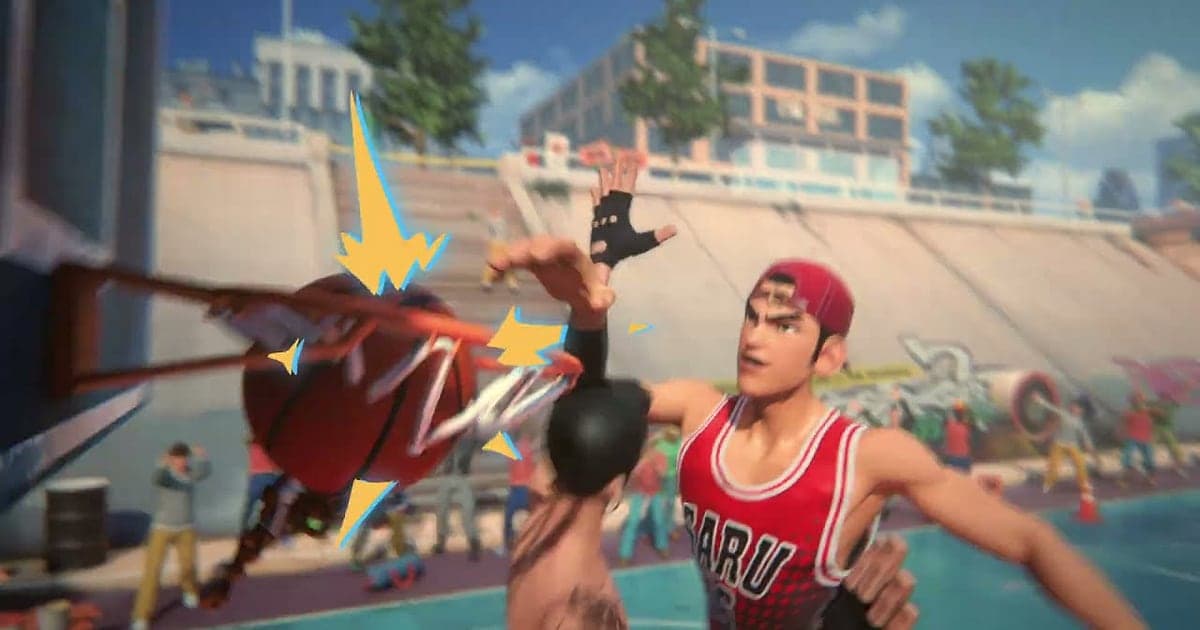
FreeStyle: Reboot wird automatisch aufgenommen, sobald DOR installiert ist: Starte das Spiel, und die AI erledigt den Rest. Zwischen den Spielen musst du nichts neu starten. Von der Lobby bis zu jedem 3v3-Spiel auf dem Streetcourt läuft alles in einem Video zusammen, bis du das Spiel schließt. Ein Dunk zwischen zwei Verteidigern oder ein Dreier, der mit der Sirene fällt, ist schon festgehalten, du schneidest also nur diese paar Sekunden zu und schickst sie weg. Dieser Guide geht die ganze Routine der Reihe nach durch: Vorbereitung, Prüfung der Aufnahme, Highlights sichern, Szenen in einer Aufnahme mit mehreren Spielen finden, Mixtapes und Shorts bauen und Links an deinen Club schicken.
- Behalt jedes 3v3-Spiel des Abends in einem Video, von der Lobby bis zum letzten Spiel.
- Sichere einen beidhändigen Alley-Oop oder einen Crossover, der den Gegner auf den Boden schickt, sofort als eigenen Clip.
- Finde mit AI-Sprachnotizen Calls von Mitspielern wie „Zone ist frei, wirf den Lob“ und spring zu diesem Angriff.
- Füg einen Block am Ring und einen No-Look-Assist mit AI Highlight zu einem Streetball-Mixtape zusammen.
- Schneide einen Dreier mit der Schlusssirene zu einem 9:16-Short und schick ihn per dor.gg-Link an deine Basketball-Crew.
Bevor du FreeStyle: Reboot aufnimmst: Installation und Aufnahmemodus
FreeStyle: Reboot nutzt die Aufnahme der kompletten Session. Logg dich einmal ein und spiel mehrere Spiele hintereinander, dann landen diese Spiele samt Wartezeit dazwischen der Reihe nach in einem Video. Du startest nie eine Aufnahme pro Spiel. DOR ist eine kostenlose Windows-App und setzt nie ein Wasserzeichen, Dunks gehen also als saubere Originale ohne Logo online. Ob du über den Launcher oder Steam startest, jedes FreeStyle: Reboot, das auf deinem PC läuft, wird erkannt und aufgenommen. Wie die Aufnahme beim Spielstart von selbst beginnt, erklärt automatische Spielaufnahme mit DOR. Die Tabelle unten zeigt, was du vor deiner ersten Aufnahme prüfen solltest.
| Punkt | Für FreeStyle: Reboot | Hinweise |
|---|---|---|
| Installation | DOR, kostenlose Windows-App | Kein Wasserzeichen auf Aufnahmen oder Edits |
| Spielversion | FreeStyle: Reboot auf einem Windows-PC | Launcher oder Steam, DOR erkennt es am PC und nimmt es auf |
| Aufnahmemodus | Aufnahme der kompletten Session | Spiele und Wartezeit bleiben in einem Video, bis du beendest |
| Anzeigemodus | Vollbild, Fenstermodus und randloses Fenster werden alle aufgenommen | Ist die Spielaufnahme blockiert, wechselt DOR auf Monitoraufnahme |
| Auflösung und Bildrate | Standardmäßig 1080p mit 30 fps | 60 fps halten schnelle Dribblings und Dunks flüssig, oder nutze den leichteren 720p/30-fps-Modus |
| Ton | Spielsound und Mikrofon werden zusammen aufgenommen | Court-Geräusche und Calls der Mitspieler teilen sich ein Video |
FreeStyle: Reboot mit DOR aufnehmen: Schritt für Schritt
- 1DOR installierenLad DOR herunter und installier es. Ist die Einrichtung fertig, wartet DOR im Hintergrund auf den Spielstart. Spielt dein Club heute Abend 3v3, installier es vor dem Einloggen.
- 2FreeStyle: Reboot startenStarte das Spiel wie gewohnt am PC. Die Aufnahme beginnt, sobald DOR das Spiel erkennt, Lobby und Warteraum am Anfang des Videos sind also normal.
- 3Prüfen, ob die Aufnahme läuftBevor dein erstes Spiel beginnt, schau einmal in die DOR-App, ob die Aufnahme läuft. Wird das Spiel nicht erkannt, folg Recorder erkennt das Spiel nicht. Danach wechseln die Spiele, während das Video weiterläuft.
- 4Den Clip direkt nach dem Dunk speichernHast du den Lob in einer leeren Zone gefangen und beidhändig gedunkt oder deinen Verteidiger mit einem Crossover stehen lassen? Drück direkt danach den Clip-Hotkey. Die letzten 30 Sekunden werden als separater Clip gespeichert.
- 5Beenden und My Clips öffnenSchließ das Spiel, und jedes Spiel der Session landet als ein Video unter My Clips (Meine Clips), daneben die gespeicherten Clips. Das Spiel, das du mit einem Wurf zur Sirene gedreht hast, ist im selben Video.
Deine Aufnahmen finden
Deine Aufnahmen sammeln sich unter My Clips in der DOR-App, auch Bibliothek genannt. Jedes Öffnen und Schließen des Spiels wird zu einer Session, und alles, was du mit dem Clip-Hotkey gesichert hast, erscheint als eigener Clip. Basketball-Highlights dauern ein paar Sekunden, die Aufnahme umfasst aber deine ganze Zeit online, notier dir also nach jedem Spiel etwas wie „drittes Spiel, spät“. Zwischen den Spielen erscheint kurz ein Wartebildschirm, zähl also diese Bildschirme, um direkt zum richtigen Spiel zu springen. Innerhalb eines Spiels ist der Moment, in dem sich der Spielstand ändert, die einfachste Markierung. Spul von dort 3 bis 4 Sekunden für einen Dunk oder 6 bis 8 für einen Drive zurück und setz deinen Startpunkt. Setz dann den Endpunkt und exportier in 16:9, 9:16 oder 1:1. Dunks und Blocks passen zu 9:16, ein Angriff mit mehreren Pässen zu 16:9, wo der ganze Court sichtbar ist. Die Anleitung steht in Spielclips zuschneiden. Gib den Momenten, die du behalten willst, ein Like. Wird der Platz knapp, werden zuerst ältere Videos ohne Like entfernt.
Die Momente sichern, die du behalten willst
Streetball-Highlights sind in 3 bis 8 Sekunden vorbei. Drück direkt danach den Clip-Hotkey, und die letzte Phase wird als Clip gespeichert. Standardmäßig sind das 30 Sekunden, in den Einstellungen kannst du 15, 30, 45 oder 60 Sekunden wählen. Ein beidhändiger Alley-Oop oder ein Block am Ring passt in 15 Sekunden, ein Drive vom Crossover bis zum Abschluss in 30. Für einen Angriff mit mehreren Pässen, etwa einen No-Look-Assist, stell 45 ein, damit der erste Pass drin ist. Ein Dreier zur Schlusssirene wirkt nur, wenn Uhr und Spielstand zu sehen sind. Sichere also 60 Sekunden, sobald das Ergebnis erscheint, dann bleibt der ganze letzte Angriff erhalten. Wie du Hotkey oder Länge änderst, steht in die letzten Sekunden sofort speichern.
Mit AI-Sprachnotizen finden, was gesagt wurde
3v3 mit Mitspielern bedeutet pausenlose Calls wie „Zone ist frei, wirf den Lob“, „Ich stell den Block, komm rum“, „Ich hab den Rebound“ und „Wirf den Dreier vor der Sirene“. DOR nimmt Spielsound und Mikrofon zusammen auf, und AI Voice Notes (AI-Sprachnotizen) schreibt diese Calls als Text auf die Zeitleiste der Aufnahme. Willst du prüfen, wer den Block versprochen oder wer den letzten Wurf bekommen hat, wähl diese Zeile in der Zeitleiste aus und spring direkt zum Spielzug. Um auch die Stimmen deiner Mitspieler aufzunehmen, siehe Discord-Call-Audio aufnehmen.
Mit AI Highlight eine Montage bauen
Sammeln sich Clips mit Dunks und Blocks, bau ein Court-Mixtape. Markier in der Bibliothek den beidhändigen Alley-Oop, den Crossover, der den Gegner auf den Boden schickt, den Block am Ring, den Putback nach einem Offensivrebound, den No-Look-Assist und den Dreier zur Schlusssirene und wähl dann AI Highlight, um ein Streetball-Mixtape zu schneiden. Es hat genau die klassische FreeStyle-Energie und ist bereit zum Weiterreichen. Du kannst auch nur die Plays eines Charakters sammeln, den du aufgebaut hast. Willst du die Reihenfolge selbst festlegen, siehe Spielclips zusammenfügen.
In DOR Studio bearbeiten
DOR Studio öffnet sich im Browser, ohne dass du etwas installieren musst. Setz auf jeden Dunk einen Shake Zoom, einen Punch Zoom auf den Moment, in dem dein Crossover einen Verteidiger stehen lässt, und einen Glitch-Übergang zwischen Spielen. Leg einen Hip-Hop-Beat darunter und blende Charakternamen und Positionen als Text ein, dann hast du das Mixtape-Gefühl. Exportier in 9:16 für einen Basketball-Short oder in 16:9 für ein Highlight, das den ganzen Court zeigt. Zum Bildausschnitt im Hochformat siehe Spiele für Hochformat-Shorts aufnehmen. Bist du fertig, lad eine mp4 herunter oder teil das Video sofort als Link.
Mit einem dor.gg-Link teilen
Schick zugeschnittene Momente als dor.gg-Links. Wer den Link öffnet, schaut im Browser ohne App, dein Wurf zur Sirene geht also direkt in den Discord der Crew, mit der du spielst. Dunks werden als saubere Originale ohne Logo zu Shorts auf TikTok, YouTube oder Instagram. Schneide einen einzelnen Dunk in 9:16 und einen Passangriff in 16:9, damit Zuschauer die Situation sofort verstehen. Wie du Würfe zur Sirene und Blocks aus der Aufnahme eines Tages herausholst, erklärt Dunk-Clips aus FreeStyle: Reboot teilen, das Posten auf Discord steht in Clips auf Discord teilen.
Empfohlene Einstellungen und Problemlösung für FreeStyle: Reboot
Spielst du FreeStyle: Reboot auf einem Monitor mit 144 Hz oder 240 Hz, hält eine GPU auf Höhe der empfohlenen Hardware deine hohe Bildwiederholrate auch beim Aufnehmen. Standardmäßig wird in 1080p mit 30 fps aufgenommen. Damit schnelle Dribblings und Dunk-Animationen flüssig bleiben, wähl 60 fps. Kommt dein PC ins Schwitzen, wechsle in den 720p/30-fps-Modus. DOR nutzt Hardware-Encoding auf der GPU, die Auswirkung auf die Bildrate ist also gering, und das Timing für Blocks fühlt sich weiter richtig an. Vollbild, Fenstermodus und randloses Fenster werden alle aufgenommen, behalt also deine üblichen Anzeigeeinstellungen. Fallen die Frames nur beim Aufnehmen, fang mit FPS-Einbrüche beim Aufnehmen beheben an. DOR hat keine Cheat-Funktionen und fasst weder Spieldateien noch Spieldaten an.
| Symptom | Was du prüfst | Lösung |
|---|---|---|
| Die Aufnahme ist ein schwarzer Bildschirm | Der Anzeigemodus des Spiels | DOR nimmt Vollbild, Fenstermodus und randloses Fenster gleichermaßen auf. Ist es trotzdem schwarz, folg [Vollbildaufnahme reparieren](fullscreen-recording-not-working), um auf Monitoraufnahme zu wechseln. |
| Court-Geräusche und Musik fehlen | Dein Windows-Ausgabegerät und die Audioeinstellungen von DOR | Prüf, über welches Gerät das Spiel läuft, und arbeite dann [Spielaufnahme ohne Ton beheben](game-recording-no-sound-fix) durch. |
| Spiele ruckeln beim Aufnehmen | Bildrate der Aufnahme und Bildwiederholrate des Spiels | Hardware-Encoding auf der GPU hält die Auswirkung gering. Hakt es trotzdem, bleib bei 30 fps in der Aufnahme oder nutze den 720p/30-fps-Modus. |
| Ein Spielzug ist unter vielen Spielen schwer zu finden | Wartebildschirme und Änderungen des Spielstands | Zähl die Spiele anhand der Wartebildschirme, spul von Änderungen des Spielstands zurück und sichere beim nächsten Mal direkt nach jedem Dunk einen Clip. |
| Sorge, ein Recorder könnte zum Bann führen | Wie DOR funktioniert | DOR erfasst nur den Bildschirm, hat keine Cheat-Funktionen und verändert weder Spieldateien noch Spieldaten. |