Hearts of Iron IV wird automatisch aufgenommen, sobald DOR installiert ist: Starte das Spiel, und die AI übernimmt die Aufnahme. Du drückst keinen Aufnahmeknopf. Vom Moment, in dem du eine Nation wählst und die Uhr am ersten Tag des Jahres 1936 losläuft, bis du das Spiel schließt, landet jede Veränderung auf der Karte in einem Video. Dieser Guide führt dich der Reihe nach durch die Routine: DOR installieren, die Aufnahme prüfen, entscheidende Momente sichern, sie später wiederfinden, einen Kriegsrückblick bauen und ihn mit deiner Multiplayer-Gruppe teilen. Allein durchs Spielen sammelt sich Material davon, wie sich die Fronten bewegen, so lässt sich der Verlauf der Kampagne leicht nachvollziehen.
- Behalt eine ganze Kampagne auf Video, vom ersten nationalen Fokus bis zur Friedenskonferenz.
- Sichere den Moment, in dem deine Panzer einen Kessel schließen oder eine feindliche Hauptstadt fällt, als separaten Clip.
- Finde mit AI-Sprachnotizen Diplomatie aus dem Multiplayer wie „Wann starten wir Barbarossa?“ und spring zu diesem Moment.
- Wähl nur die Abschnitte aus, in denen sich die Front bewegt hat, und füg sie zu einem Kampagnenrückblick zusammen.
Bevor du Hearts of Iron IV aufnimmst: Installation und Aufnahmemodus
Hearts of Iron IV ist hardwareschonend, einen Recorder daneben laufen zu lassen, ist also einfach. DOR ist eine kostenlose Windows-App und setzt nie ein Wasserzeichen, die Karte bleibt also frei. HOI4 nutzt die Aufnahme der kompletten Session: Das Video läuft durch Jahre an Spielzeit und jeden Wechsel zwischen Pause und hoher Geschwindigkeit weiter, bis du das Spiel schließt. Eine einzige Kampagne kann viele Stunden dauern, lies also vorher lange Sessions ohne Ruckeln aufnehmen. Die Tabelle unten zeigt, was vor deiner ersten Aufnahme von HOI4 wissenswert ist.
| Punkt | Für Hearts of Iron IV | Hinweise |
|---|---|---|
| Installation | DOR, kostenlose Windows-App | Kein Wasserzeichen, die Karte bleibt also frei |
| Spielversion | Windows-PC-Version auf Steam | DOR nimmt Hearts of Iron IV auf deinem PC auf, im Singleplayer oder Multiplayer |
| Aufnahmemodus | Aufnahme der kompletten Session | Ein Video vom Start bis zum Beenden, nicht durch Pausieren oder Geschwindigkeitswechsel geschnitten |
| Anzeigemodus | Vollbild, Fenstermodus und randloses Fenster werden alle aufgenommen | HOI4 im Fenster mit dem Wiki daneben wird trotzdem aufgenommen |
| Auflösung und Bildrate | Standardmäßig 1080p mit 30 fps | Bleib bei 1080p für eine Karte voller Text oder nutze den leichteren 720p/30-fps-Modus |
| Speicherplatz | Etwa 30 MB für einen 30-Sekunden-Clip in 1080p | Lass an Wochenenden, an denen du eine Kampagne zu Ende spielst, reichlich Platz auf dem Laufwerk |
Hearts of Iron IV mit DOR aufnehmen: Schritt für Schritt
- 1DOR installierenLad DOR herunter und installier es. Das dauert etwa eine Minute und ist kostenlos. Lass es danach laufen, dann musst du nichts vorbereiten, wenn du eine Kampagne startest.
- 2Hearts of Iron IV startenStarte Hearts of Iron IV über Steam und wähl eine Nation oder lad einen Spielstand. Sobald DOR das Spiel erkennt, beginnt die Aufnahme, alles ab der Wahl deines ersten nationalen Fokus wird also erfasst.
- 3Die Aufnahme vor dem Aufheben der Pause prüfenBevor du die Zeit laufen lässt, schau einmal in die DOR-App, ob aufgenommen wird. Startet nichts, folg Recorder erkennt das Spiel nicht. Danach konzentrierst du dich auf Produktionslinien und Schlachtpläne.
- 4Direkt nach der Wende clippenDrück den Clip-Hotkey direkt nachdem deine Panzer einen Kessel geschlossen haben, eine feindliche Hauptstadt fällt oder eine Seelandung einen Brückenkopf sichert. Die letzte Phase wird als Clip gespeichert, du musst sie also nie in stundenlangem Kampagnenmaterial suchen.
- 5Beenden und My Clips öffnenBist du für heute fertig, speichere und schließ das Spiel. Die komplette Kampagnen-Session und alle gespeicherten Clips erscheinen gemeinsam unter My Clips (Meine Clips) in der DOR-App. Der Tag, an dem du als kleine Nation knapp durchgehalten hast, und der Tag, an dem du den Weltkrieg beendet hast, werden gleich abgelegt.
Deine Aufnahmen finden
Deine Aufnahmen liegen unter My Clips in der DOR-App, auch Bibliothek genannt. Jedes Öffnen und Schließen von HOI4 wird zu einer Session, und per Hotkey gesicherte Clips erscheinen darunter. Um einen bestimmten Zeitpunkt in einer langen Session zu finden, orientier dich am Spieldatum auf dem Bildschirm und such die Abschnitte, in denen eine Kriegserklärung oder ein abgeschlossener nationaler Fokus aufpoppt. Setz Start- und Endpunkt, um den gewünschten Teil zuzuschneiden, und exportier ihn dann in 16:9, 9:16 oder 1:1. Die kompletten Schritte stehen in Spielclips zuschneiden. Gib den Videos, die du behalten willst, ein Like, etwa der ersten Kampagne, in der du den Krieg beendet hast. Wird der Platz knapp, werden zuerst ältere Videos ohne Like entfernt, dieser Rekord bleibt also.
Die Momente sichern, die du behalten willst
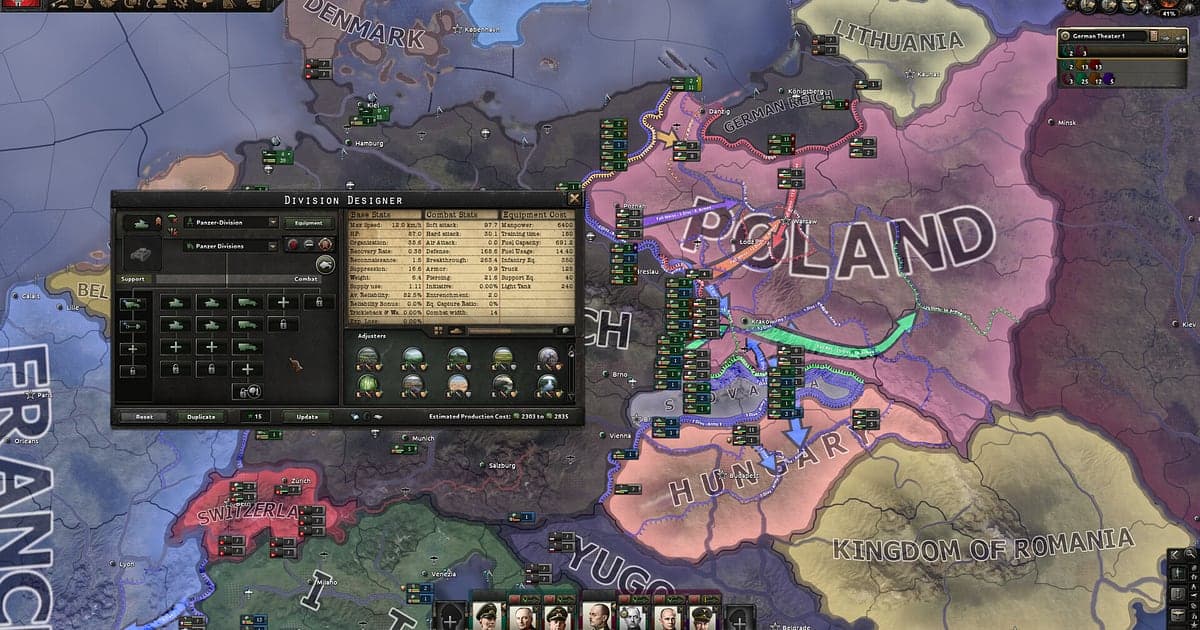
In einem Strategiespiel sind die Momente, die den Krieg verändern, kurz und die Wartezeiten drumherum lang. Auch wenn die ganze Session aufgenommen wird, findest du entscheidende Momente viel leichter, wenn du sie sofort clippst. Drück den Clip-Hotkey, und die letzte Phase wird als Clip gespeichert. Standardmäßig sind das 30 Sekunden, in den Einstellungen kannst du 15, 30, 45 oder 60 Sekunden wählen. In HOI4 lohnt sich ein Druck direkt nachdem sich ein Kessel schließt und feindliche Divisionen abgeschnitten sind, direkt nachdem eine feindliche Hauptstadt fällt, direkt nachdem eine Seelandung gelingt, und direkt nachdem ein langer nationaler Fokus abgeschlossen ist. Läuft das Spiel auf hoher Geschwindigkeit und bewegt sich die Front, erfassen 60 Sekunden die ganze Verschiebung in einem Clip. Eine einzelne Benachrichtigung braucht nur 15. Welche Länge zu welchem Moment passt, steht in die letzten Sekunden sofort speichern.
Mit AI-Sprachnotizen finden, was gesagt wurde
Multiplayer in HOI4 besteht aus Diplomatie und Abstimmung. Sätze wie „Wann starten wir Barbarossa?“, „Italien, halt die Afrikafront“ und „Ich schließe den Kessel mit den Panzern“ laufen ständig über Discord. DOR nimmt Spielsound und Mikrofon zusammen auf, und AI Voice Notes (AI-Sprachnotizen) schreibt dieses Gespräch als Text auf die Zeitleiste der Aufnahme. Finde, wer wann versprochen hat, in den Krieg einzutreten, oder wo ihr eine Landung vereinbart habt, und wähl es aus, um direkt zur Szene zu springen. Bricht ein Verbündeter ein Versprechen, ist es Wort für Wort festgehalten. Um auch die Stimmen deiner Mitspieler zu erfassen, siehe Discord-Call-Audio aufnehmen.
Mit AI Highlight eine Montage bauen
Ist eine Kampagne vorbei, mach aus deinen gespeicherten Clips einen Kriegsrückblick. Markier in der Bibliothek den abgeschlossenen nationalen Fokus, den Panzerkessel, den Brückenkopf der Seelandung, den Fall der feindlichen Hauptstadt und die Friedenskonferenz und wähl dann AI Highlight. DOR fügt sie zu einer Montage zusammen, und Stunden an Kampagne laufen in wenigen Minuten von Anfang bis Ende ab. Willst du die Clips selbst Jahr für Jahr anordnen, siehe Spielclips zusammenfügen.
In DOR Studio bearbeiten
DOR Studio öffnet sich im Browser, ohne dass du etwas installieren musst. Schneide nur die Abschnitte heraus, in denen sich die Front bewegt, und füg sie zu einem Rückblick zusammen, in dem sich die Karte schnell verändert. Ergänz Jahreszahlen und Operationsnamen als Text und leg einen epischen Soundtrack darunter. Ein Punch Zoom, wenn sich ein Kessel schließt, und Glitch-Übergänge, wo ein Jahr ins nächste übergeht, machen den Ablauf klar. Lad das fertige Video als mp4 herunter oder teil es sofort als Link.
Mit einem dor.gg-Link teilen
Schick zugeschnittene Momente als dor.gg-Links. Wer einen öffnet, spielt ihn im Browser ab, ohne etwas zu installieren. Ein Link in deinem Discord-Kanal zeigt deiner Multiplayer-Lobby also, wie die Ostfront gerade aussieht. Kampagnenrückblicke passen zu YouTube und Kesselschlachten zu Shorts, ohne Logo über der Karte. Tipps, wie du nur Durchbrüche und eroberte Hauptstädte aus stundenlangen Kampagnen herausholst, stehen in Gameplay-Videos aus Hearts of Iron 4 teilen, das Posten auf Discord behandelt Clips auf Discord teilen.
Empfohlene Einstellungen und Problemlösung für Hearts of Iron IV
Hearts of Iron IV steckt voller Kartenbeschriftungen und Zahlen. Mit den Standard-1080p bleiben Ländernamen und Divisionszahlen scharf. 30 fps reichen für ein Kartenspiel völlig, und auf einem Laptop, auf dem du lange spielst, hält der 720p/30-fps-Modus die Last gering. Vollbild, Fenstermodus und randloses Fenster werden alle aufgenommen, behalt also die Anzeigeeinstellungen des Spiels. DOR nutzt Hardware-Encoding auf der GPU, die Auswirkung auf das Tempo im späten Spiel ist also gering. Eine Kampagne über mehrere Tage summiert sich, nutze also Dateigröße von Spielaufnahmen verringern, um Qualität und Größe abzuwägen. DOR hat keine Cheat-Funktionen und fasst weder deine Spieldateien noch Spielstände oder Mods an.
| Symptom | Was du prüfst | Lösung |
|---|---|---|
| Musik oder Stimmen der Mitspieler fehlen | Dein Windows-Ausgabegerät und die Audioeinstellungen von DOR | Prüf, über welches Gerät Spiel und Discord laufen, und arbeite dann [Spielaufnahme ohne Ton beheben](game-recording-no-sound-fix) durch. |
| Die Aufnahme ist ein schwarzer Bildschirm | Der Anzeigemodus des Spiels und die Aufnahmemethode | Probier randloses Fenster oder folg [Vollbildaufnahme reparieren](fullscreen-recording-not-working), um auf Monitoraufnahme zu wechseln. |
| Kartentext wirkt in der Aufnahme unscharf | Aufnahmeauflösung | Nutzt du den 720p-Modus, wechsle zurück auf die Standard-1080p. |
| Sorge, ein Recorder könnte deinen Account betreffen | Wie DOR funktioniert | DOR erfasst nur den Bildschirm, hat keine Cheat-Funktionen und verändert weder Spieldateien noch Spielstände oder Mods. |