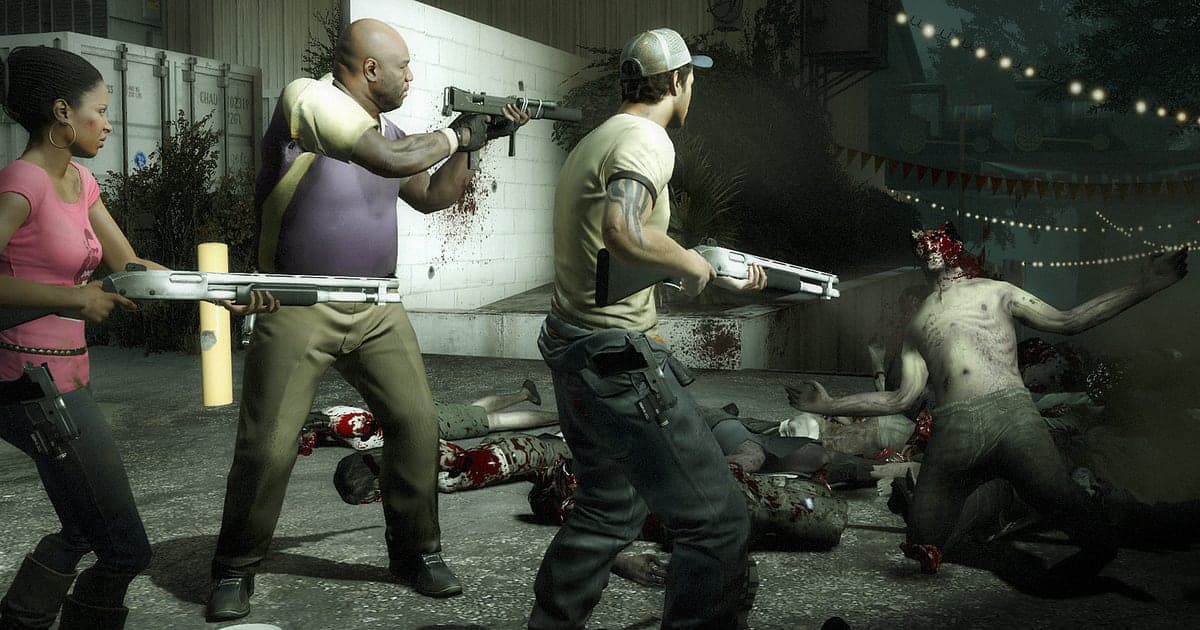
Left 4 Dead 2 wird automatisch aufgenommen, sobald DOR installiert ist: Starte das Spiel, und die AI kümmert sich darum. Du musst keine Demo aufnehmen und später abspielen, um das Bild aufzunehmen, denn du bekommst eine mp4 von genau dem, was du gespielt hast. Starte L4D2 über Steam, und DOR erkennt es und nimmt Kampagne, Versus oder Survival auf, bis du beendest, und behält das Weinen der Witch, den Voice-Chat deines Teams und jedes Durchladen der Schrotflinte in einem Video. Wer hat die Witch aufgeschreckt? Jetzt gibt es Videobeweise. Diese Anleitung ist für alle, die Left 4 Dead 2 zum ersten Mal aufnehmen. Sie führt durch Vorbereitung, Aufnahme prüfen, knappe Momente sichern, Material Kapitel für Kapitel finden, eine Kampagnen-Montage bauen, mit Freunden teilen und häufige Probleme beheben.
- Nimm einen ganzen Abend Kampagnen, von Dark Carnival bis Hard Rain, in einem Video auf, bis du beendest.
- Sichere einen Tank-Kill mit Molotow, eine Rettung vor einem Charger oder einen Witch-Crown mit einem Schuss als eigene Clips.
- Finde mit AI Voice Notes (AI-Sprachnotizen) Rufe wie „der Jockey hat mich, Hilfe“ und spring direkt zu dieser Szene.
- Füg Tank-Kills, das Einsteigen in den Hubschrauber im Finale und ein Desaster mit Boomer-Galle zu einem Video eurer Kampagne zu viert zusammen.
- Poste den urkomischen Team-Wipe mit einem einzigen dor.gg-Link auf den Discord deiner Truppe.
Bevor du Left 4 Dead 2 aufnimmst: Installation und Aufnahmemodus
Um Left 4 Dead 2 aufzunehmen, brauchst du nur DOR. Es ist eine kostenlose Windows-App und setzt nie ein Wasserzeichen auf deine Videos. L4D2 nutzt die komplette Session-Aufnahme, eine komplette Kampagne vom ersten Safe Room bis zum Finale wird also ein Video, Ladebildschirme zwischen Kapiteln eingeschlossen. Add-on-Kampagnen werden genauso aufgenommen, während du sie in L4D2 spielst. Das Spiel ist alt und genügsam bei der Hardware, die Aufnahme läuft also selbst bei Mindestausstattung flüssig; am Laptop lies auch Spiele auf einem schwachen PC aufnehmen. Die Tabelle unten zeigt, was du vor deiner ersten Aufnahme von L4D2 wissen solltest.
| Punkt | Für Left 4 Dead 2 | Hinweise |
|---|---|---|
| Installation | DOR, kostenlose Windows-App | Kein Wasserzeichen auf deinen Aufnahmen |
| Spielversion | Windows-PC-Version auf Steam | DOR erkennt Left 4 Dead 2 auf deinem PC und nimmt es auf |
| Aufnahmemodus | Komplette Session-Aufnahme | Direkt als mp4-Video gespeichert, nicht als Demo-Datei |
| Aufgenommene Modi | Kampagne, Versus, Survival und Add-on-Kampagnen | Jeder Modus bleibt bis zum Beenden in einem Video |
| Anzeigemodus | Vollbild, Fenster und randloses Fenster werden alle aufgenommen | Behalt den Modus, den du in den Videoeinstellungen schon nutzt |
| Auflösung und Framerate | Standard 1080p mit 30 fps | 60 fps sind möglich, dazu der leichtere 720p/30-fps-Modus |
Left 4 Dead 2 mit DOR aufnehmen: Schritt für Schritt
- 1DOR installierenLade DOR herunter, installiere es und lass es laufen. Redet ihr zu viert auf Discord oder im Voice-Chat des Spiels, prüf einfach, ob DOR dein übliches Headset-Mikrofon gewählt hat. Spielsound und Mikrofon werden zusammen aufgenommen.
- 2L4D2 starten und eine Lobby öffnenStarte Left 4 Dead 2 über Steam, und DOR erkennt das Spiel und beginnt sofort mit der Aufnahme. Auch die Lobby, in der du Kampagne und Schwierigkeit wählst, wird aufgenommen, während du auf alle wartest, gibt es also nichts zu tun.
- 3Im ersten Safe Room die Aufnahme prüfenLädt das erste Kapitel, öffne einmal die DOR-App, bevor du die Tür des Safe Rooms öffnest, und bestätige, dass sie aufnimmt. Wird das Spiel nicht erkannt, folge was tun, wenn der Recorder dein Spiel nicht erkennt. Dann schnapp dir deine Waffen und los.
- 4Direkt nach einer knappen Situation einen Clip speichernSetzt die Tank-Musik ein und ihr bringt ihn zu viert endlich mit Molotows und Schrotflinten zu Fall, drück direkt danach das Tastenkürzel zum Clip speichern. Der letzte Abschnitt wird als eigener Clip gespeichert, du musst für diesen Kampf also nie eine stundenlange Kampagnenaufnahme durchsuchen.
- 5Beenden und My Clips öffnenSteig in den Hubschrauber im Finale, beende die Kampagne und schließ das Spiel. Das Session-Video und alle gespeicherten Clips erscheinen zusammen in My Clips (Meine Clips) in der DOR-App. Wipes, bei denen ihr ein Kapitel neu starten musstet, sind auch dabei.
Deine Aufnahmen finden
Deine Aufnahmen findest du in My Clips in der DOR-App, auch Bibliothek genannt. Alles vom Start von L4D2 bis zum Beenden ist zu einer Session zusammengefasst, und alles, was du mit dem Tastenkürzel zum Clip speichern gesichert hast, steht als eigener Clip in der Liste. Kampagnenaufnahmen laufen bei jedem Kapitel durch einen Ladebildschirm; erinnerst du dich an „Mitte des dritten Kapitels“, zähl die Ladebildschirme, und du landest schnell dort. Innerhalb eines Kapitels sind der Musikwechsel beim Auftauchen eines Tanks, der Schrei eines Teammates und der Moment, in dem die Tür des Safe Rooms ins Bild kommt, gute Marken. Hast du die Szene gefunden, setz den Start ein paar Sekunden bevor sich die Spannung aufbaut und das Ende, nachdem sie sich löst, und exportiere dann als 16:9, 9:16 oder 1:1. Tipps zur Wahl des Startpunkts stehen in Game-Clips zuschneiden. Gib den Videos, die du behalten willst, ein Like, etwa dem ersten Mal, als eure Gruppe eine höhere Schwierigkeit geschafft hat. Wird der Platz knapp, werden zuerst ältere Videos ohne Like gelöscht.
Die Momente sichern, die du behalten willst
Auch wenn die ganze Kampagne aufgenommen wird, geht es viel schneller, knappe Situationen direkt nach dem Überleben zu clippen, als später zu suchen. Drück das Tastenkürzel zum Clip speichern, und der letzte Abschnitt wird als Clip gespeichert. Standard sind 30 Sekunden, in den Einstellungen wählst du 15, 30, 45 oder 60 Sekunden. In L4D2 sind gute Momente zum Drücken direkt nachdem der Tank fällt, direkt nachdem du einen Teammate von einem Charger oder Jockey befreit hast, direkt nachdem du eine Witch mit einem Schuss gecrownt hast, und direkt nachdem du voller Boomer-Galle eine Horde überlebt hast. Ein Witch-Crown ist im Nu vorbei, 15 Sekunden reichen also, lange Szenen wie ein Tank-Kampf oder das Halten im Finale brauchen aber 60 Sekunden, damit der Moment des Musikwechsels drin ist. Wofür sich welche Cliplänge eignet, steht in die letzten Sekunden sofort speichern.
Mit AI Voice Notes finden, was gesagt wurde
Wenn vier Leute gleichzeitig schreien, weiß keiner mehr, wer was gesagt hat. Sätze wie „die Witch weint, Licht aus und drumherum“, „Tank ist da, wirf den Molotow“ und „ein Kanister fehlt noch, ich trag ihn“ fliegen ständig hin und her. DOR nimmt Spielsound und Mikrofon zusammen auf, und AI Voice Notes legt diese Rufe als Text auf die Zeitleiste der Aufnahme. Willst du herausfinden, wer den Run ruiniert hat? Such nach „schreckt die Witch nicht auf“ und wähl die Stelle aus. Du springst direkt zur Szene danach, in der du siehst, wer mit eingeschalteter Taschenlampe hineingelaufen ist. Spielt ihr im Discord-Call, sieh in Discord-Call-Audio aufnehmen nach, damit die Stimmen deiner Freunde im selben Video landen.
Eine Montage mit AI Highlight bauen
Ein Abend, an dem ihr eine ganze Kampagne bis zum Finale gespielt habt, verdient eine Montage. Markier in der Bibliothek deine Clips vom Tank-Kill mit Molotow, der Rettung vor einem Charger, dem Einsteigen in den Hubschrauber im Finale, dem Witch-Crown, dem Desaster mit Boomer-Galle und dem Gerangel um den letzten Kanister, und wähl dann AI Highlight. DOR fügt sie zu einem Video zusammen, wie ihr zu viert durch die Kampagne gekommen seid. Nimm nur Siege für eine Überlebensgeschichte oder nur Wipes für ein Pannenvideo. Willst du die Clips selbst nach Kapitel ordnen, siehe Game-Clips zusammenfügen.
In DOR Studio bearbeiten
DOR Studio öffnet sich im Browser, ganz ohne Installation. Ein Shake Zoom lässt den Felswurf eines Tanks lebendig wirken, und ein Punch Zoom passt zu dem Bild, in dem dein Witch-Crown sitzt. Gib einem Teammate, der von einem Charger weggeschleift wird, einen Handheld-Effekt, damit die Panik rüberkommt, und nutz eine Glitch Transition zwischen Kapiteln. Ergänz Text wie „Erstes Finale überlebt“ und Hintergrundmusik und exportiere dann als 16:9, 9:16 oder 1:1; Tipps zum Hochformat stehen in Spiele für Shorts im Hochformat aufnehmen. Lade das Ergebnis als mp4 herunter oder teile es sofort als Link.
Mit einem dor.gg-Link teilen
Schick zugeschnittene Szenen mit einem dor.gg-Link an die anderen drei. Sie spielen das Video direkt im Browser ab, ohne etwas herunterzuladen. Füg ihn in den Discord-Kanal ein, in dem ihr die Kampagne geplant habt, und alle schauen gleichzeitig; ein Clip, in dem ihr alle vier von einem Tank durch die Luft geschleudert werdet, taugt ohne Wasserzeichen als Short. Welche Sicht welches Teammates für welche Art Krise am besten funktioniert und worauf du achten solltest, steht in Left 4 Dead 2 Tank-Videos teilen. Das Posten auf Discord erklärt Clips auf Discord teilen.
Left 4 Dead 2: empfohlene Einstellungen und Problemlösung
L4D2 ist ein leichtes Spiel, die Standardwerte 1080p mit 30 fps erfassen Horden und Feuereffekte also schon klar. Sollen Schrotflinten-Dauerfeuer und anstürmende Horden flüssiger aussehen, wähl 60 fps, und auf einem älteren Laptop nutzt du den 720p/30-fps-Modus, um die Last niedrig zu halten. Vollbild, Fenster und randloses Fenster werden alle aufgenommen, du musst die Videoeinstellungen des Spiels also nicht ändern. DOR nutzt Hardware-Encoding auf der GPU, die Auswirkung auf die Framerate ist also gering. Abende, an denen ihr mehrere Kampagnen hintereinander spielt, ergeben stundenlange Sessions, lies also lange Gameplay-Sessions ohne Ruckeln aufnehmen und halt reichlich Speicherplatz frei. DOR hat keine Cheat-Funktionen und rührt weder deine Spieldateien noch Spieldaten an.
| Symptom | Was du prüfen solltest | Lösung |
|---|---|---|
| Die Aufnahme ist schwarz | Den Anzeigemodus in den Videoeinstellungen des Spiels | DOR nimmt Vollbild, Fenster und randloses Fenster gleichermaßen auf. Bleibt es schwarz, folge [Vollbild-Aufnahme reparieren](fullscreen-recording-not-working), um auf Monitoraufnahme zu wechseln. |
| Stimmen von Freunden oder Spielsound fehlen | Dein Windows-Ausgabegerät und die Audio-Einstellungen von DOR | Prüf, über welches Gerät das Spiel läuft, und arbeite dann [Game-Aufnahme ohne Ton beheben](game-recording-no-sound-fix) durch. |
| Nach mehreren Kampagnen werden die Dateien groß | Auflösung der Aufnahme und freier Speicherplatz | Sichere die Szenen, die du nochmal sehen willst, als Clips und pass die Einstellungen mit [Dateigröße von Game-Aufnahmen verringern](reduce-game-recording-file-size) an. |
| Ruckeln, wenn eine Horde anstürmt | Auflösung und Framerate der Aufnahme | Hardware-Encoding auf der GPU hält die Last gering; kommt dein PC trotzdem ins Schwitzen, geh auf den 720p/30-fps-Modus. |
| Sorge, dass ein Recorder deinen Account gefährdet | Wie DOR arbeitet | DOR nimmt nur den Bildschirm auf, hat keine Cheat-Funktionen und verändert weder Spieldateien noch Spieldaten. |