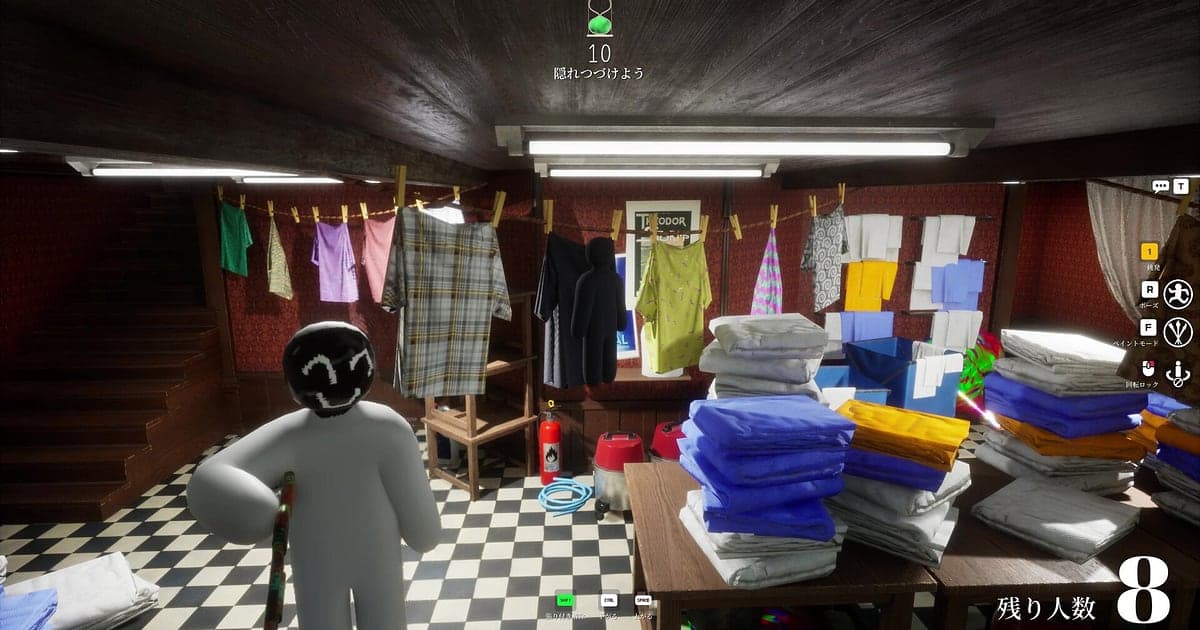
MECCHA CHAMELEON wird automatisch aufgenommen, sobald DOR installiert ist: Starte das Spiel, und die AI erledigt den Rest. Du drückst nie einen Aufnahmeknopf und wählst kein Fenster aus. Startet MECCHA CHAMELEON über Steam, erkennt DOR es und nimmt von der Lobby bis zur letzten Runde auf, samt dem Lachen deiner Freunde im Voice-Chat und jeder Mausbewegung, mit der du Farben abgeglichen hast. Wer hat sich wo versteckt? Schau es dir danach im Material an. Diese Anleitung ist für alle, die MECCHA CHAMELEON zum ersten Mal aufnehmen. Sie behandelt Vorbereitung, Aufnahme prüfen, den Moment des Entdecktwerdens sichern, Runden später finden, ein Reaktionsvideo bauen, mit deiner Gruppe teilen und Audio- und Absturzprobleme beheben.
- Behalte einen ganzen Abend Versteckspiel-Runden mit Freunden in einem Video und schneide danach die Runden heraus, die du willst.
- Sichere eine Tarnung, die mit der Tapete verschmilzt, einen Sucher, der direkt an dir vorbeiläuft, oder den sofortigen Schrei beim Entdecktwerden als eigene Clips.
- Finde mit AI Voice Notes (AI-Sprachnotizen) Sätze wie „du standst die ganze Zeit da?“ und spring direkt zu dieser Szene.
- Sammle Reaktionen beim Entdecktwerden mit AI Highlight zu einem Video zum Nicht-Lachen-Dürfen und schneide daraus einen 9:16-Short.
- Poste die lustigste Runde des Abends mit einem einzigen dor.gg-Link in deine Discord-Gruppe.
Bevor du MECCHA CHAMELEON aufnimmst: Installation und Aufnahmemodus
Um MECCHA CHAMELEON aufzunehmen, brauchst du nur DOR. Es ist eine kostenlose Windows-App und setzt nie ein Wasserzeichen auf deine Videos. MECCHA CHAMELEON nutzt die komplette Session-Aufnahme: Spielst du in einer Stunde zehn Runden mit Freunden, liegen alle zehn in der gespielten Reihenfolge in einem Video. Das Spiel ist genügsam bei der Hardware, die Aufnahme läuft also selbst auf einem PC mit Mindestausstattung flüssig. Beitrittscodes und was du prüfst, wenn ein Raum nicht auftaucht, stehen in MECCHA CHAMELEON mit Freunden spielen. Die Tabelle unten zeigt, was du vor deiner ersten Aufnahme wissen solltest.
| Punkt | Für MECCHA CHAMELEON | Hinweise |
|---|---|---|
| Installation | DOR, kostenlose Windows-App | Kein Wasserzeichen auf deinen Aufnahmen |
| Spielversion | Windows-PC-Version auf Steam | DOR erkennt MECCHA CHAMELEON auf deinem PC und nimmt es auf |
| Aufnahmemodus | Komplette Session-Aufnahme | Ein Video vom Start bis zum Beenden, keine Trennung nach Runde |
| Anzeigemodus | Vollbild, Fenster und randloses Fenster werden alle aufgenommen | Behalt den Modus, den du im Spiel schon nutzt |
| Auflösung und Framerate | Standard 1080p mit 30 fps | 60 fps sind möglich, dazu der leichtere 720p/30-fps-Modus |
| Audio | Spielsound und dein Mikrofon zusammen | Der Voice-Chat im Spiel ist standardmäßig stumm, entstumm eingehende Stimmen in den Optionen, um Freunde zu hören |
MECCHA CHAMELEON mit DOR aufnehmen: Schritt für Schritt
- 1DOR installierenLade DOR herunter, installiere es und lass es laufen. Die Einrichtung dauert etwa eine Minute. Willst du das Gequatsche deiner Gruppe in der Aufnahme haben, prüf einfach, ob DOR das Headset-Mikrofon gewählt hat, über das du normalerweise sprichst.
- 2MECCHA CHAMELEON starten und einem Raum beitretenStarte MECCHA CHAMELEON über Steam, und DOR erkennt das Spiel und beginnt sofort mit der Aufnahme. Alles von der Eingabe des Beitrittscodes des Hosts bis zum Smalltalk in der Lobby wird aufgenommen, vor der ersten Runde gibt es also nichts zu tun.
- 3Vor Runde eins die Aufnahme prüfenBevor die erste Versteckphase beginnt, öffne einmal die DOR-App und bestätige, dass MECCHA CHAMELEON aufgenommen wird. Wird es nicht erkannt, folge was tun, wenn der Recorder dein Spiel nicht erkennt. Danach konzentrierst du dich auf deine Bemalung.
- 4Gelungene Tarnungen und Entdeckt-Momente clippenLäuft der Sucher direkt an dir vorbei und nichts passiert, oder schreien deine Freunde los, sobald du entdeckt wirst, drück direkt danach das Tastenkürzel zum Clip speichern. Der letzte Abschnitt wird als eigener Clip gespeichert, du musst also nie eine Aufnahme mit zehn Runden von vorn durchspulen.
- 5Beenden und My Clips öffnenEndet die letzte Runde, schließ das Spiel. Das Session-Video und alle gespeicherten Clips erscheinen zusammen in My Clips (Meine Clips) in der DOR-App. Die Auflösung, bei der ihr alle gelacht habt, steckt direkt im Session-Video.
Deine Aufnahmen finden
Deine Aufnahmen liegen in My Clips in der DOR-App, auch Bibliothek genannt. Jedes Öffnen und Schließen von MECCHA CHAMELEON wird eine Session, und alles, was du mit dem Tastenkürzel zum Clip speichern gesichert hast, erscheint als eigener Clip. Um eine bestimmte Runde in einer langen Session zu finden, nutz die zwei Szenen, die jede Runde wiederkehren. Die eine ist die Versteckphase, in der Versteckspieler ihre weißen Körper bemalen. Die andere ist die Auflösung nach Ablauf des Timers, bei der nie gefundene Versteckspieler rot und gefundene blau angezeigt werden. Hast du die Runde gefunden, setz einen Start- und einen Endpunkt, um den nötigen Teil zuzuschneiden, und exportiere ihn dann als 16:9, 9:16 oder 1:1. Die komplette Anleitung steht in Game-Clips zuschneiden. Gib den Videos, die du behalten willst, ein Like, etwa einer Runde, in der du als letzter Versteckspieler überlebt hast. Wird der Platz knapp, werden zuerst ältere Videos ohne Like gelöscht, Runden mit Like bleiben also.
Die Momente sichern, die du behalten willst
Auch wenn die ganze Session aufgenommen wird, findest du die lustigen Momente viel leichter, wenn du sie sofort clippst. Drück das Tastenkürzel zum Clip speichern, und der letzte Spielabschnitt wird als Clip gespeichert. Standard sind 30 Sekunden, in den Einstellungen wählst du 15, 30, 45 oder 60 Sekunden. In MECCHA CHAMELEON sind gute Momente zum Drücken direkt nachdem ein Sucher an deinem Gesicht vorbeistreift, direkt nachdem du entdeckt wirst und das Geschrei losgeht, direkt nachdem du mit dem Sucher vor dir gestichelt hast, und direkt nachdem ein Klon zerstört wurde und dich mitgerissen hat. Soll ein Meisterwerk der Tarnung die Bemalung selbst zeigen, stell die Cliplänge auf 60 Sekunden, damit Pinselarbeit und vorbeischlendernder Sucher in einen Clip passen. Brauchst du nur die Reaktion beim Entdecktwerden, halten 15 Sekunden den Schnitt schnell. Regeln für jeden Modus sowie die Optionen für Klone und Munition der Jäger stehen in MECCHA CHAMELEON Modi und Spielweise.
Mit AI Voice Notes finden, was gesagt wurde
Der eigentliche Spaß an MECCHA CHAMELEON ist das Gequatsche. Sätze wie „nicht bewegen, der Sucher ist direkt da“, „du hast exakt die Farbe der Wand“ und „hör auf zu sticheln, sonst wirst du entdeckt“ sprudeln jede Runde. DOR nimmt Spielsound und Mikrofon zusammen auf, und AI Voice Notes schreibt das Gesagte als Text auf die Zeitleiste der Aufnahme. Wo immer jemand „du standst die ganze Zeit da?“ gerufen hat, liegt deine Tarnung des Tages; such diese Zeile im Zeitleistentext und wähl sie aus, um direkt zur Szene zu springen. Der Voice-Chat im Spiel schaltet inzwischen standardmäßig sowohl dein Mikrofon als auch eingehende Stimmen stumm; hörst du nichts, fang mit MECCHA CHAMELEON Mikrofon und Voice-Chat funktionieren nicht an. An Abenden, an denen ihr auf Discord wechselt, siehe Discord-Call-Audio aufnehmen, damit die Stimmen deiner Freunde im selben Video landen.
Eine Montage mit AI Highlight bauen
Entdeckt zu werden ist das Lustigste, und die Reaktionen allein ergeben ein ganzes Video. Markier in der Bibliothek deine Clips von einer mit der Tapete verschmolzenen Tarnung, dem Sucher, der direkt vorbeiläuft, dem sofortigen Schrei beim Entdecktwerden, einer Stichelei im ungünstigsten Moment, dem letzten Versteckspieler und dem Sucher, der alle findet, und wähl dann AI Highlight. DOR fügt sie zu einem Video voller Schreie deiner Freunde zusammen. Nimm nur Clips als Versteckspieler für ein Tarnungs-Portfolio oder nur Clips als Sucher für ein Jagdvideo. Willst du die Clips selbst in Rundenreihenfolge legen, siehe Game-Clips zusammenfügen.
In DOR Studio bearbeiten
DOR Studio öffnet sich im Browser, ganz ohne Installation. Setz einen Punch Zoom auf das Bild, in dem der Sucher eine Tarnung entdeckt, und ergänz eine Textzeile im Stil einer Sprechblase wie „Gefunden“. Ein Shake Zoom direkt nach dem Entdecken passt schön zum Schrei. Reihst du Reaktionen aus mehreren Runden aneinander, hält eine Glitch Transition dazwischen den Short-Rhythmus aufrecht. Leg Hintergrundmusik darunter, exportiere in 9:16, und du hast einen Clip für TikTok oder Shorts; Tipps zum Bildausschnitt stehen in Spiele für Shorts im Hochformat aufnehmen. Bist du fertig, lädst du eine mp4 herunter oder teilst sie sofort als Link.
Mit einem dor.gg-Link teilen
Schick zugeschnittene Momente als dor.gg-Links. Wer den Link öffnet, spielt das Video direkt im Browser ab, auch am Handy, ohne etwas zu installieren. Leg die lustigste Runde direkt nach der Session in deine Discord-Gruppe, und alle dürfen nochmal lachen, oder schick sie dem Freund, der heute gefehlt hat, um ihn für die nächste Lobby zu gewinnen. Tipps zur Auswahl der besten Versteckspiel-Momente stehen in MECCHA CHAMELEON Gameplay-Videos teilen, das Posten auf Discord in Clips auf Discord teilen.
MECCHA CHAMELEON: empfohlene Einstellungen und Problemlösung
MECCHA CHAMELEON ist genügsam bei der Hardware, die Standardwerte 1080p mit 30 fps erfassen bemalte Muster und Hintergründe also schon klar. Sollen schnelle Schwenks des Suchers flüssiger aussehen, wechsle auf 60 fps, und am Laptop hält der 720p/30-fps-Modus die Last niedrig. Das Spiel selbst hat einen Performance Mode und eine Option für die Schattenqualität, pass also auch diese an, wenn sich ein voller Raum schwer anfühlt. Vollbild, Fenster und randloses Fenster werden alle aufgenommen. DOR nutzt Hardware-Encoding auf der GPU, die Auswirkung auf deine Framerate ist also gering, Tipps für ältere Rechner stehen in Spiele auf einem schwachen PC aufnehmen. DOR hat keine Cheat-Funktionen und rührt weder deine Spieldateien noch Spieldaten an.
| Symptom | Was du prüfen solltest | Lösung |
|---|---|---|
| Die Aufnahme ist schwarz | Den Anzeigemodus in den Spieleinstellungen | DOR nimmt Vollbild, Fenster und randloses Fenster gleichermaßen auf. Bleibt es schwarz, folge [Vollbild-Aufnahme reparieren](fullscreen-recording-not-working), um auf Monitoraufnahme zu wechseln. |
| Die Stimmen der Freunde fehlen | Die Einstellung für eingehende Stimmen im Voice-Chat des Spiels | Eingehende Stimmen sind standardmäßig stumm, entstumm sie in den Optionen. Bleibt es still, arbeite [Game-Aufnahme ohne Ton beheben](game-recording-no-sound-fix) durch. |
| Das Spiel stürzt beim Bemalen ab | Das Session-Video bis zum Absturz | Der Absturz liegt am Ende dieses Session-Videos. Gib ihm vor dem Neustart ein Like und sieh dir dann [MECCHA CHAMELEON Absturz und Material behalten](meccha-chameleon-crash-keep-footage) an. |
| Ruckeln in einem vollen Raum | Performance Mode im Spiel und Aufnahmequalität | Schalte den Performance Mode ein und geh bei der Aufnahme auf 720p/30 fps, wenn es trotzdem hakt. |
| Sorge, dass ein Recorder deinen Account gefährdet | Wie DOR arbeitet | DOR nimmt nur den Bildschirm auf, hat keine Cheat-Funktionen und verändert weder Spieldateien noch Spieldaten. |