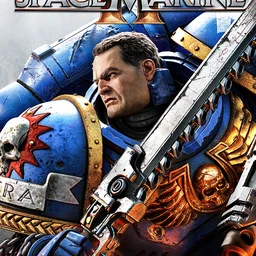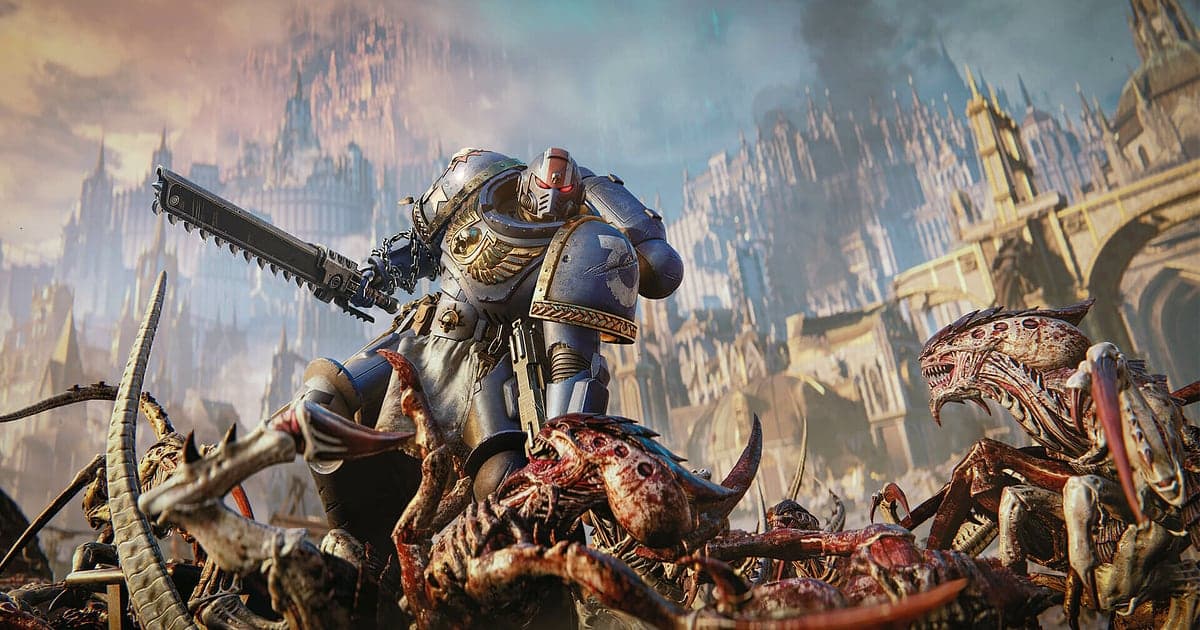
Space Marine 2 wird automatisch aufgenommen: Installier DOR, starte das Spiel, und die AI übernimmt. Der volle Name lautet Warhammer 40,000: Space Marine 2. DOR erkennt das Spiel beim Start und nimmt von der Lobby auf der Battle Barge bis zum Debriefing der Operation auf. Mit dem Kettenschwert durch einen Bildschirm voller Tyraniden pflügen, den Hieb eines Kriegers in eine Exekution parieren und die Zwischensequenzen der Kampagne mit Titus landen alle in der Aufnahme. Dieser Guide behandelt Einrichtung, Schwarmkämpfe und Paraden sichern, Squad-Calls finden, Klassen-Montagen bauen, Teilen und Probleme mit der Bildrate lösen.
- Behalt eine ganze Operation, vom Absetzen bis zum Missionsabschluss, als ein Video, samt erneut gespielter Zwischensequenzen der Kampagne.
- Clippe eine perfekte Parade mit Exekution gegen einen Krieger oder ein Niedermähen mit dem schweren Bolter direkt danach.
- Schau dir nach einem gescheiterten Run auf Lethal mit AI-Sprachnotizen Squad-Calls wie „Schwarm kommt, Rücken an Rücken“ noch einmal an.
- Mach mit AI Highlight eine Klassen-Montage nur aus Landungen mit dem Sprungmodul des Assault.
Bevor du Space Marine 2 aufnimmst: Installation und Aufnahmemodus
Du brauchst nur DOR, eine kostenlose Windows-App ohne Wasserzeichen. Dieser Guide behandelt Space Marine 2 für PC, gestartet über Steam. Aufgenommen wird pro Session, der Wechsel zwischen Kampagne, Operationen und Eternal War bleibt also in einem Video, bis du beendest, und ohne Zeitlimit für die Aufnahme werden lange Siege-Runs bis zum Ende aufgenommen. Space Marine 2 belastet die Grafikkarte stark, und Frames und Aufnahme bleiben auf PCs auf oder über der empfohlenen Hardware stabil. Starte mit den Standardwerten 1080p und 30 fps, und wird es bei den Frames knapp, wenn ein Schwarm den Bildschirm füllt, wechsle in den leichteren 720p/30-fps-Modus. Wie die automatische Aufnahme ohne Zutun funktioniert, steht in automatische Spielaufnahme mit DOR.
| Punkt | Für Space Marine 2 | Hinweise |
|---|---|---|
| DOR installieren | Kostenlose Windows-App | Kein Wasserzeichen auf Videos |
| Spielversion | Space Marine 2 für PC, gestartet über Steam | Wird beim Öffnen des Spiels automatisch erkannt |
| Aufnahmemodus | Session-Aufnahme: ein Video vom Start bis zum Beenden | Zwischensequenzen, Kämpfe und lange Siege-Runs laufen alle weiter |
| Ton | Spielsound und Mikrofon werden zusammen aufgenommen | Voice-Chat, der über den PC-Sound läuft, ist dabei |
| Auflösung und Bildrate | Standardmäßig 1080p mit 30 fps, 60 fps verfügbar | Das Spiel ist GPU-lastig, nutze also den 720p/30-fps-Modus, wenn die Frames knapp sind |
Space Marine 2 mit DOR aufnehmen: Schritt für Schritt
- 1DOR installieren und laufen lassenInstallier DOR und öffne es einmal; danach wartet es im Hintergrund auf das Spiel. Spielst du Koop-Operationen mit deinem Squad über Discord, prüf, ob DOR das richtige Mikrofon gewählt hat.
- 2Space Marine 2 startenStarte das Spiel über Steam, dann erkennt DOR es und beginnt mit der Aufnahme. Die Aufnahme beginnt, während du auf der Battle Barge Klasse und Waffen wählst, dein Loadout ist also auch festgehalten.
- 3Prüfen, ob aufgenommen wirdÖffne vor deinem ersten Absetzen einmal auf der Battle Barge die DOR-App und prüf, ob sie aufnimmt. Die Aufnahme nutzt Hardware-Encoding auf der GPU, ein Schwarmkampf, in dem Tyraniden den Bildschirm bedecken, erzeugt also kaum Last.
- 4Direkt nach einer Exekution oder einem Halten clippenDirekt nachdem du einen Krieger in eine Exekution parierst oder den letzten Verteidigungspunkt einer Operation hältst, drück den Clip-Hotkey. Die letzten 30 Sekunden werden zum Clip, und die Session-Aufnahme läuft weiter.
- 5Beenden und My Clips prüfenSchließt du das Spiel, erscheinen die Aufnahme und deine gespeicherten Clips unter My Clips (Meine Clips). Prüf, ob das letzte Halten der heutigen Operation erfasst wurde.
Deine Aufnahmen finden
Aufnahmen sammeln sich unter My Clips, der Bibliothek in der DOR-App. Jeder Start und jedes Beenden ergibt eine Aufnahme, und per Hotkey gesicherte Clips werden separat aufgelistet. In einer Aufnahme mit mehreren Operationen markiert die Rückkehr auf die Battle Barge die Grenze zwischen ihnen. Hast du Missionen der Kampagne erneut gespielt, sind auch die Zwischensequenzen in der Aufnahme, du kannst sie also herausschneiden und separat behalten. Schneide jede Szene zu, indem du Start und Ende setzt, und exportier dann in 16:9, 9:16 oder 1:1. Gib den Runs, die du behalten willst, ein Like, etwa einem Clear auf Lethal. Wird der Platz knapp, werden zuerst ältere Videos ohne Like entfernt, dieser Run bleibt also. Den Export in verschiedenen Formaten erklärt Clips aus DOR exportieren.
Die Momente sichern, die du behalten willst
Der Clip-Hotkey behält den Spielabschnitt direkt vor dem Drücken. Standard sind 30 Sekunden, 15, 30, 45 oder 60 Sekunden sind verfügbar. Eine einzelne perfekte Parade mit Exekution passt in 15 oder 30 Sekunden. Kracht ein Schwarm herein und ihr haltet Rücken an Rücken, um das Blatt dann mit Exekutionen zu wenden, die eure Gesundheit auffüllen, nimm 45 oder 60 Sekunden, damit der Moment, in dem der Schwarm ankommt, drin ist. In Eternal War drückst du direkt nachdem die letzte Eroberung feststeht. Verpasst du es, schneide es aus der Session-Aufnahme. Das Prinzip erklärt die letzten Sekunden sofort speichern.
Mit AI-Sprachnotizen finden, was gesagt wurde
AI Voice Notes (AI-Sprachnotizen) macht aus dem, was dein Squad im Koop sagt, Text, der an die Zeitleiste der Aufnahme geheftet wird. Sätze wie „Schwarm kommt, Rücken an Rücken“, „Ich hab die Parade am Krieger“, „Munitionskiste hier drüben“ oder „Für den Imperator, vorwärts“ werden in diesem Moment als Sätze gespeichert, und wählst du einen aus, springst du zur Szene. Prüf nach einem gescheiterten Run auf Lethal zusammen mit dem Material, wer zuerst nach Deckung durch den Sniper gerufen hat und wo sich der Squad aufgeteilt hat. Um Discord-Calls sauber zu erfassen, siehe Discord-Call-Audio aufnehmen.
Mit AI Highlight eine Montage bauen
AI Highlight fügt die markierten Clips zu einer Montage zusammen. Markier „Mit dem Kettenschwert durch den Schwarm“, „Perfekte Parade mit Exekution“, „Letztes Halten der Operation“ und „Letzte Eroberung in Eternal War“, drück AI Highlight, und du bekommst eine Rolle voller Gemetzel und Paraden. Sortier nach Klasse für eine Rolle mit „Bodenschlag mit dem Sprungmodul“ oder eine Montage mit „Niedermähen mit dem schweren Bolter“. Willst du die Reihenfolge selbst festlegen, nutze Spielclips zusammenfügen.
In DOR Studio bearbeiten
DOR Studio öffnet sich im Browser, ohne dass du etwas installieren musst. Füg Clips zusammen, schneide sie zu, ergänz Text, Hintergrundmusik und Effekt-Vorlagen und exportier in 16:9, 9:16 oder 1:1 als mp4 oder Teilen-Link. Setz einen Punch Zoom auf die Exekution und einen Shake Zoom auf den Moment, in dem der Schwarm hereinkracht. Ein Handheld-Effekt gibt einer Landung mit dem Sprungmodul echtes Gewicht. Beschrifte Klasse und Schwierigkeit, ergänz einen wuchtigen Track, und du hast einen richtigen Warhammer-Edit. Alles dazu findest du unter DOR Clip-Editor im Browser.
Mit einem dor.gg-Link teilen
Schick deinen Clear auf Lethal als einen dor.gg-Link. Poste ihn auf Discord, und die Squadmitglieder, die mit dir gespielt haben, schauen ihn im Browser ohne App. Tipps zum Posten dort stehen in Clips auf Discord teilen. Auch Uploads auf YouTube und TikTok tragen kein Wasserzeichen. Wie du nur die Schwarmkämpfe und Clears von Operationen für deinen Squad schneidest, erklärt Gameplay-Videos aus Space Marine 2 teilen.
Empfohlene Einstellungen und Problemlösung für Space Marine 2
Space Marine 2 wird im Vollbild, Fenstermodus und randlosen Fenster aufgenommen. Die Aufnahme startet mit 1080p und 30 fps; wähl 60 fps, wenn Exekutionen flüssig aussehen sollen. Fällt die Bildrate des Spiels selbst in Schwarmkämpfen, senk die Grafikoptionen einzeln und vergleich in derselben Operation, und hakt es trotzdem, stell DOR auf den 720p/30-fps-Modus. Fallen die Frames nur beim Aufnehmen, fang mit FPS-Einbrüche beim Aufnehmen beheben an.
| Symptom | Was du prüfst | Lösung |
|---|---|---|
| Frames fallen in Kämpfen gegen Tyraniden-Schwärme | Grafikoptionen im Spiel und Luft der GPU | Senk die Optionen einzeln; hakt es trotzdem, nutze den 720p/30-fps-Modus |
| Die Aufnahme ist ein schwarzer Bildschirm | Anzeigemodus und andere Overlay-Software | Schließ andere Recorder und starte neu. DOR wechselt auf Monitoraufnahme, wenn die Spielaufnahme blockiert ist |
| Stimmen der Squadmitglieder fehlen | Das Windows-Ausgabegerät und die Mikrofoneinstellung in DOR | Stell sie auf die Geräte, die du nutzt, und mach eine kurze Testaufnahme |
| Die Aufnahme startet nicht, wenn das Spiel aufgeht | Ob DOR zuerst lief | Öffne zuerst DOR und starte dann das Spiel neu |