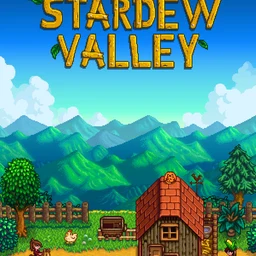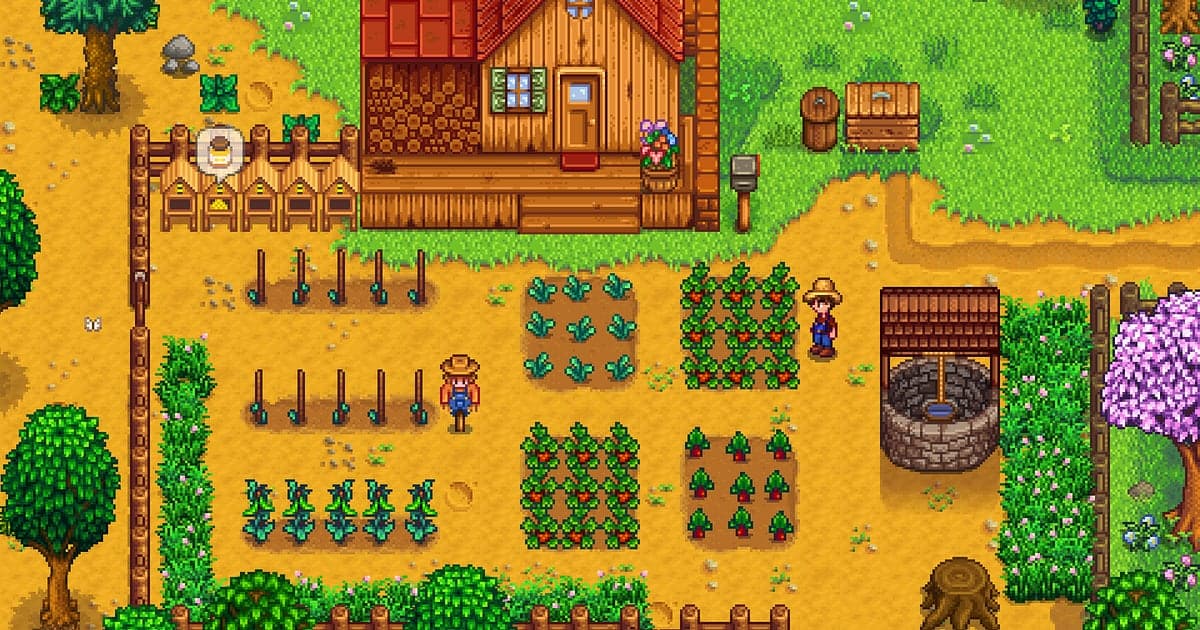
Stardew Valley wird automatisch aufgenommen, sobald DOR installiert ist: Starte das Spiel, und die AI erledigt den Rest. Du drückst nie einen Aufnahmeknopf und ziehst keinen Aufnahmebereich. Vom Start von Stardew Valley über Steam bis du zum Desktop zurückkehrst, landet jeder Tag auf dem Hof in einem Video. Diese Anleitung führt dich der Reihe nach durch die ganze Routine für Stardew Valley: DOR installieren, prüfen, ob die Aufnahme läuft, die Momente sichern, die dir wichtig sind, sie später wiederfinden, ein Hof-Tagebuch bauen und an Freunde schicken. Spieltage vergehen wie im Flug, die Aufnahme bricht aber nicht an jedem neuen Morgen ab, du kannst also Pastinaken pflanzen und in die Minen gehen wie immer.
- Behalte deine ganze Session in Stardew Valley in einem Video, vom Pflanzen der Pastinaken am ersten Frühlingsmorgen bis zum Schlafengehen am Abend.
- Sichere Momente, die du nochmal sehen willst, etwa einen legendären Fang, das Herz-Ereignis eines Dorfbewohners oder deine Hochzeit, als eigene Clips.
- Finde mit AI Voice Notes (AI-Sprachnotizen), was deine Koop-Partner gesagt haben, und spring direkt zu diesem Teil der Aufnahme.
- Kombinier deine erste Ernte, den Grund der Minen und das restaurierte Gemeinschaftszentrum zu einem Hof-Tagebuch deines ersten Jahres.
- Schick eine Tour durch deinen fertigen Hof mit einem einzigen dor.gg-Link auf deinen Discord-Server oder in den Familienchat.
Bevor du Stardew Valley aufnimmst: Installation und Aufnahmemodus
Stardew Valley ist genügsam bei der Hardware, die Vorbereitung auf die Aufnahme braucht also kaum Aufwand. DOR ist eine kostenlose Windows-App und setzt nie ein Wasserzeichen auf deine Videos. Stardew Valley nutzt die komplette Session-Aufnahme: Das Video läuft über jeden Spieltag weiter, bis du das Spiel schließt. Du musst nicht vorher wissen, wann ein Fest oder deine Hochzeit ansteht, denn es wird ohnehin schon aufgenommen. Bewirtschaftest du deinen Hof auf einem Laptop oder älteren Desktop, lies auch Spiele auf einem schwachen PC aufnehmen. Die Tabelle unten zeigt, was du vor deiner ersten Aufnahme von Stardew Valley wissen solltest.
| Punkt | Für Stardew Valley | Hinweise |
|---|---|---|
| Installation | DOR, kostenlose Windows-App | Kostenlos nutzbar und kein Wasserzeichen auf deinen Videos |
| Spielversion | Windows-PC-Version auf Steam | DOR nimmt Stardew Valley auf, das auf deinem PC läuft |
| Aufnahmemodus | Komplette Session-Aufnahme | Ein Video vom Start bis zum Beenden, keine Trennung nach Spieltag |
| Anzeigemodus | Vollbild, Fenster und randloses Fenster werden alle aufgenommen | Behalt den Modus, den du in den Einstellungen des Spiels schon nutzt |
| Auflösung und Framerate | Standard 1080p mit 30 fps | 60 fps sind möglich, dazu der leichtere 720p/30-fps-Modus |
| Speicherplatz | Etwa 30 MB für einen 30-Sekunden-Clip in 1080p | Lass an Tagen, an denen du eine ganze Jahreszeit durchspielst, reichlich Platz frei |
Stardew Valley mit DOR aufnehmen: Schritt für Schritt
- 1DOR installierenLade DOR herunter und installiere es. Die Einrichtung dauert etwa eine Minute, die App ist kostenlos nutzbar. Lass DOR nach der Installation laufen. Vor jeder Runde Stardew Valley gibt es dann nichts weiter vorzubereiten.
- 2Stardew Valley startenStarte Stardew Valley über Steam und lade deinen Hof wie gewohnt. Erkennt DOR das Spiel, beginnt die Aufnahme sofort. Beginnst du einen neuen Hof, landet alles von der Charaktererstellung bis zur Ankunft auf Opas altem Grundstück in der Aufnahme.
- 3Prüfen, ob die Aufnahme läuftBeginnt dein erster Morgen auf dem Hof, wirf einmal einen Blick in die DOR-App, um zu bestätigen, dass die Aufnahme läuft. Wird das Spiel nicht erkannt, folge was tun, wenn der Recorder dein Spiel nicht erkennt. Danach spielst du, wie du willst, ob Regentag in den Minen oder Angeln von früh bis spät.
- 4Momente sichern, die du nochmal sehen willstDirekt nachdem du nach langem Kampf mit dem Angelbalken endlich einen legendären Fisch an Land ziehst oder direkt nachdem das Herz-Ereignis eines Dorfbewohners endet, drück das Tastenkürzel zum Clip speichern. Die letzten 30 Sekunden werden als eigener Clip abgelegt, du musst später also nicht stundenlanges Material durchspulen.
- 5Beenden und My Clips öffnenBeende den Tag, geh ins Bett und schließ dann das Spiel. Das komplette Session-Video und alle unterwegs gespeicherten Clips erscheinen zusammen in My Clips (Meine Clips) in der DOR-App. Nächte, in denen du um 2 Uhr umgekippt bist, und der Tag deiner Hochzeit werden gleich aufbewahrt.
Deine Aufnahmen finden
Deine Aufnahmen liegen in My Clips in der DOR-App, auch Bibliothek genannt. Jedes Öffnen und Schließen von Stardew Valley wird eine Session, und alles, was du mit dem Tastenkürzel zum Clip speichern gesichert hast, erscheint als eigener Clip. Um einen bestimmten Tag in einer langen Session zu finden, nutz zwei Orientierungspunkte: Jahreszeit und Datum oben rechts im Bild sowie den Moment, in dem dein Charakter schlafen geht und der nächste Tag beginnt. Hast du den Tag gefunden, setz einen Start- und einen Endpunkt, um nur den nötigen Teil zuzuschneiden, und exportiere ihn dann als 16:9, 9:16 oder 1:1. Die komplette Anleitung steht in Game-Clips zuschneiden. Gib den Videos, die du dauerhaft behalten willst, ein Like, etwa deiner Hochzeit oder dem Tag, an dem das Gemeinschaftszentrum restauriert wurde. Wird der Platz knapp, werden zuerst ältere Videos ohne Like gelöscht, deine Erinnerungen ans erste Jahr mit Like bleiben also.
Die Momente sichern, die du behalten willst
Auch wenn die ganze Session aufgenommen wird, findest du die Momente, die dir wichtig sind, viel leichter, wenn du sie sofort als Clip sicherst. Drück das Tastenkürzel zum Clip speichern, und der letzte Spielabschnitt wird als Clip gespeichert. Standard sind 30 Sekunden, in den Einstellungen wählst du 15, 30, 45 oder 60 Sekunden. In Stardew Valley sind gute Momente zum Drücken direkt nachdem du einen legendären Fisch gefangen hast, in dem Moment, in dem jemand deine Einladung zum Blumentanz annimmt, wenn du zum ersten Mal den Grund der Minen erreichst, und direkt nachdem du das letzte Paket im Gemeinschaftszentrum abgeschlossen hast. Lange Szenen wie eine Hochzeit passen besser, wenn du die Cliplänge vorher auf 60 Sekunden stellst, damit die ganze Zeremonie drin ist. Wie du das Kürzel änderst oder die richtige Länge für jede Art Moment wählst, steht in die letzten Sekunden sofort speichern.
Mit AI Voice Notes finden, was gesagt wurde
Ein Koop-Hof mit Freunden heißt ein steter Strom an Sätzen wie „es regnet, gießen fällt aus“, „bis zu welchem Stockwerk bist du in den Minen gekommen“ und „was tun wir in die Suppe fürs Luau“. DOR nimmt Spielsound und Mikrofon zusammen auf, und AI Voice Notes schreibt das Gesagte als Text auf die Zeitleiste der Aufnahme. Willst du den Moment nochmal sehen, in dem alle über „ich hab ihm was geschenkt und er hat es gehasst“ gelacht haben, such diese Zeile im Zeitleistentext und wähl sie aus, um direkt zur Szene zu springen. Auch der Freund, der versprochen hat, morgen in die Minen zu gehen, und dann den ganzen Tag geangelt hat, ist so festgehalten. Klingt dein Mikrofon in der Aufnahme leise, prüf dein Eingabegerät mit Spiele mit Mikrofon aufnehmen.
Eine Montage mit AI Highlight bauen
Hast du ein ganzes Jahr auf dem Hof hinter dir, mach aus deinen gespeicherten Clips eine Montage. Markier in der Bibliothek deine erste Pastinaken-Ernte im Frühling, das Erreichen des Grunds der Minen, den legendären Fang, deine Einladung zum Blumentanz, das restaurierte Gemeinschaftszentrum und deinen Hochzeitstag, und wähl dann AI Highlight. DOR fügt sie zu einem Video zusammen, das sich wie ein Hof-Tagebuch deines ersten Jahres liest, eine schöne Erinnerung, bevor du deinen nächsten Spielstand beginnst. Willst du die Clips lieber selbst nach Jahreszeit anordnen, siehe Game-Clips zusammenfügen.
In DOR Studio bearbeiten
DOR Studio öffnet sich im Browser, ganz ohne Installation. Schneide die Zwischensequenz der Hochzeit separat zu, füg deine eigene Hintergrundmusik und eine Textzeile mit dem Spieldatum hinzu, und du hast ein Erinnerungsvideo vom Hof. Probier einen Punch Zoom in dem Moment, in dem der legendäre Fisch aus dem Wasser kommt, und eine Glitch Transition dort, wo eine Jahreszeit in die nächste übergeht. Ein Rundgang über deinen Hof funktioniert gut in 9:16 für Shorts, 1:1 passt zu einem Instagram-Post. Tipps zum Bildausschnitt im Hochformat stehen in Spiele für Shorts im Hochformat aufnehmen. Bist du fertig, lädst du das Ergebnis als mp4 herunter oder teilst es sofort als Link.
Mit einem dor.gg-Link teilen
Schick zugeschnittene Momente als dor.gg-Links. Wer den Link öffnet, spielt das Video direkt im Browser ab, ohne etwas zu installieren, so kannst du dein Hochzeitsvideo leicht in einen Familienchat mit Verwandten legen, die das Spiel nie gespielt haben. Für Koop-Partner wähl die Szenen von Festen, in denen ihr Charakter auftaucht, und poste sie auf deinem Discord-Server. Tipps zur Auswahl jahreszeitlicher Momente stehen in Stardew Valley Hof-Videos teilen, das Posten auf Discord in Clips auf Discord teilen.
Stardew Valley: empfohlene Einstellungen und Problemlösung
Stardew Valley ist ein leichtes 2D-Pixelart-Spiel, die Standardwerte 1080p mit 30 fps erfassen Felder und Bauernhaus also schon scharf. Sollen Angelbalken und Kämpfe in den Minen flüssiger aussehen, wechsle auf 60 fps. Spielst du lange am Laptop, hält der 720p/30-fps-Modus die Last niedrig. Vollbild, Fenster und randloses Fenster werden alle aufgenommen, behalt also den Anzeigemodus, den du in den Spieleinstellungen schon nutzt. DOR nutzt Hardware-Encoding auf der GPU, die Auswirkung auf deine Framerate im Spiel ist also gering. Sessions in Stardew Valley dauern gern Stunden, wenn man einmal anfängt; für stabile lange Aufnahmen siehe lange Gameplay-Sessions ohne Ruckeln aufnehmen. DOR hat keine Cheat-Funktionen und rührt weder deine Spieldateien noch Spieldaten an.
| Symptom | Was du prüfen solltest | Lösung |
|---|---|---|
| Die Aufnahme ist schwarz | Den Anzeigemodus in den Spieleinstellungen | DOR nimmt Vollbild, Fenster und randloses Fenster gleichermaßen auf. Bleibt es schwarz, folge [Vollbild-Aufnahme reparieren](fullscreen-recording-not-working), um auf Monitoraufnahme zu wechseln. |
| Musik und Soundeffekte fehlen | Dein Windows-Ausgabegerät und die Audio-Einstellungen von DOR | Prüf, über welches Gerät das Spiel läuft, und arbeite dann [Game-Aufnahme ohne Ton beheben](game-recording-no-sound-fix) durch. |
| Bewegungen ruckeln beim Aufnehmen | Auflösung und Framerate der Aufnahme | Hardware-Encoding auf der GPU hält die Last gering; kommt dein PC trotzdem ins Schwitzen, geh auf den 720p/30-fps-Modus. |
| Nach einer ganzen Jahreszeit werden die Dateien groß | Auflösung der Aufnahme und freier Speicherplatz | Sichere die Szenen, die du nochmal sehen willst, als Clips und pass die Einstellungen mit [Dateigröße von Game-Aufnahmen verringern](reduce-game-recording-file-size) an. |
| Sorge, dass ein Recorder deinen Account gefährdet | Wie DOR arbeitet | DOR nimmt nur den Bildschirm auf, hat keine Cheat-Funktionen und verändert weder Spieldateien noch Spieldaten. |