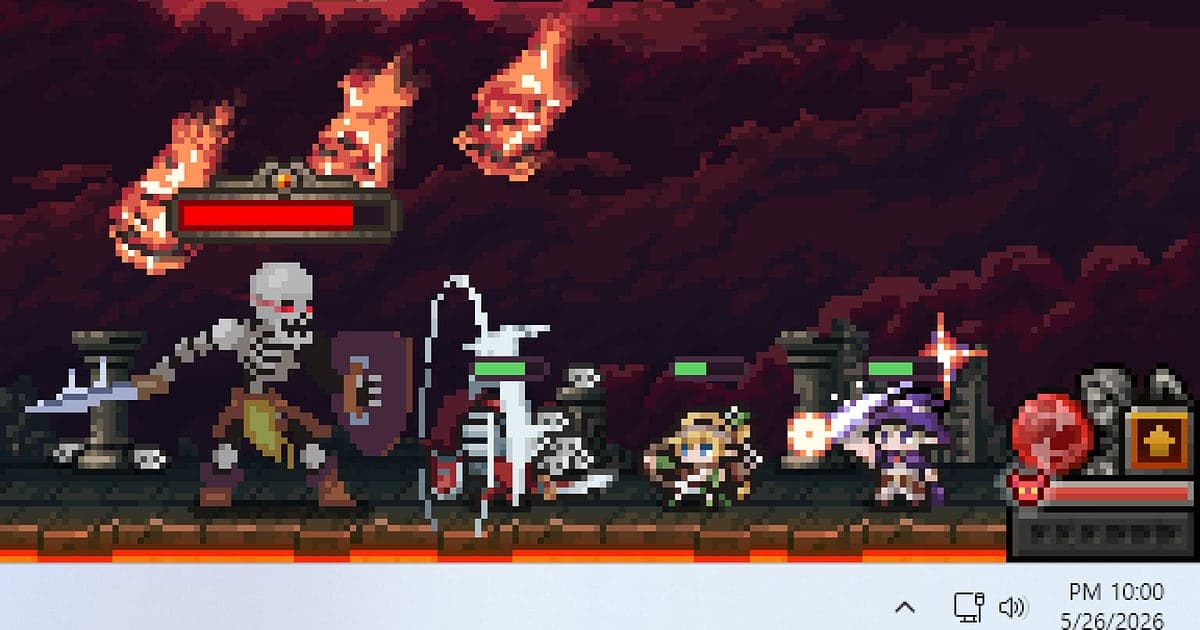
Task Bar Hero wird automatisch aufgenommen, sobald DOR installiert ist: Starte das Spiel, und die AI erledigt den Rest. TBH: Task Bar Hero ist ein Idle-RPG, in dem deine Gruppe auf einem einzigen Streifen über der Taskleiste von selbst kämpft, viele lassen es also laufen, während sie arbeiten oder lernen. DOR erkennt das Spiel, sobald du es über Steam startest, und nimmt auf, solange es offen ist, auch wenn du in anderen Fenstern beschäftigt bist. Der Bosskampf, den du verpasst hast, und die seltene Ausrüstung, die mitten im Meeting gedroppt ist, warten also beide in der Aufnahme. Diese Anleitung behandelt: DOR installieren, Aufnahme prüfen, Drops sichern, Szenen in langen Aufnahmen finden, ein Fortschrittsvideo bauen und teilen.
- Behalte die Kämpfe, die dein Zauberer und deine Waldläuferin auf der Taskleiste austragen, auf Video, solange das Spiel offen bleibt.
- Sichere Momente zum Angeben wie deinen ersten Bosskill, einen seltenen Ausrüstungs-Drop oder ein neues Haustier in der Gruppe als eigene Clips.
- Finde mit AI Voice Notes (AI-Sprachnotizen) Build-Gespräche wie „nimm den Runenbaum auf dieser Seite“ und spring zu diesem Moment.
- Verdichte Tage im Leerlauf, vom ersten Boss bis zum Freischalten einer höheren Stufe, zu einem kurzen Fortschrittsvideo.
- Poste einen seltenen Drop mit einem einzigen dor.gg-Link als Beutebeweis auf Reddit oder Discord.
Bevor du Task Bar Hero aufnimmst: Installation und Aufnahmemodus
Task Bar Hero ist genügsam bei der Hardware, die Aufnahme läuft also ohne große Last. DOR ist eine kostenlose Windows-App und setzt nie ein Wasserzeichen. Weil es ein Idle-Spiel ist, lässt du es meist viel länger offen als andere Spiele, und die komplette Session-Aufnahme macht aus dieser ganzen Zeit ein Video. Willst du es einen halben Tag laufen lassen, lies zuerst lange Gameplay-Sessions ohne Ruckeln aufnehmen und entscheide, wann die Aufnahme wirklich laufen soll. Die Tabelle unten zeigt, was du vor deiner ersten Aufnahme von Task Bar Hero wissen solltest.
| Punkt | Für Task Bar Hero | Hinweise |
|---|---|---|
| Installation | DOR, kostenlose Windows-App | Kein Wasserzeichen auf deinen Videos |
| Spielversion | TBH: Task Bar Hero für PC, gestartet über Steam | DOR erkennt das Spiel beim Öffnen automatisch |
| Aufnahmemodus | Komplette Session-Aufnahme | Ein Video, solange das Spiel offen ist, auch während du in anderen Fenstern arbeitest |
| Aufnahme pro Spiel ein- und ausschalten | Task Bar Hero in den Einstellungen von DOR ein- oder ausschalten | Praktisch, wenn du nur aufnehmen willst, während du selbst Ausrüstung sortierst |
| Auflösung und Framerate | Standard 1080p mit 30 fps | 60 fps sind möglich, dazu der leichtere 720p/30-fps-Modus |
| Speicherplatz | Etwa 30 MB für einen 30-Sekunden-Clip in 1080p | Lass an Tagen, an denen das Spiel den ganzen Tag offen bleibt, reichlich Platz frei |
Task Bar Hero mit DOR aufnehmen: Schritt für Schritt
- 1DOR installierenLade DOR herunter und installiere es. Die Einrichtung dauert etwa eine Minute, die App ist kostenlos. Lass DOR danach laufen. Selbst wenn du das Spiel gleich zu Arbeitsbeginn öffnest, gibt es keinen Aufnahmeknopf zu drücken.
- 2Task Bar Hero über Steam startenStarte TBH: Task Bar Hero über Steam und wähl deine Gruppe. Die Aufnahme beginnt, sobald DOR das Spiel erkennt, der Bildschirm zur Heldenwahl am Anfang des Videos ist also normal.
- 3Prüfen, ob die Aufnahme läuftBeginnt der erste Kampf auf der Taskleiste, wirf einmal einen Blick in die DOR-App, um zu bestätigen, dass die Aufnahme läuft. Wird das Spiel nicht erkannt, folge was tun, wenn der Recorder dein Spiel nicht erkennt. Danach läuft die Aufnahme weiter, auch während du in anderen Fenstern arbeitest.
- 4Drops und Bosskills clippenFällt ein Boss und droppt seltene Ausrüstung, öffne für ein paar Sekunden die Itemdetails und drück dann das Tastenkürzel zum Clip speichern. Die letzten 30 Sekunden werden als eigener Clip abgelegt, du musst diesen Moment also nicht in stundenlangem Material suchen.
- 5Beenden und My Clips öffnenSchließ das Spiel am Ende des Tages, und das komplette Session-Video sowie alle gespeicherten Clips erscheinen zusammen in My Clips (Meine Clips) in der DOR-App. Der Boss, den deine Gruppe während eines Meetings besiegt hat, ist direkt in der Aufnahme.
Deine Aufnahmen finden
Deine Aufnahmen liegen in My Clips in der DOR-App, auch Bibliothek genannt. Jedes Öffnen und Schließen von Task Bar Hero wird eine Session, und alles, was du mit dem Tastenkürzel zum Clip speichern gesichert hast, erscheint als eigener Clip. Idle-Sessions laufen lange, der verlässlichste Hinweis ist also eine kurze Notiz der Uhrzeit, wenn du einen seltenen Drop entdeckst. Später bewegst du den Abspielkopf in die Nähe dieser Zeit und bist da. Betrittst du einen neuen Akt oder erhöhst die Schwierigkeit, schneide den Moment davor und danach zu, damit die Veränderung sichtbar ist. Setz einen Start- und einen Endpunkt und exportiere dann als 16:9, 9:16 oder 1:1. Die komplette Anleitung steht in Game-Clips zuschneiden. Gib den Videos, die du behalten willst, ein Like, etwa dem ersten Drop der höchsten Stufe. Wird der Platz knapp, werden zuerst ältere Videos ohne Like gelöscht, Videos mit Like bleiben also.
Die Momente sichern, die du behalten willst
Auch wenn die Aufnahme die ganze Zeit läuft, in der das Spiel offen ist, findest du Momente wie einen Drop viel leichter, wenn du sie sofort sicherst. Drück das Tastenkürzel zum Clip speichern, und der letzte Spielabschnitt wird ein Clip. Standard sind 30 Sekunden, in den Einstellungen wählst du 15, 30, 45 oder 60 Sekunden. In Task Bar Hero sind gute Momente zum Drücken direkt nachdem seltene Ausrüstung droppt, direkt nachdem du einen Runenbaum fertig hast, und direkt nachdem ein neues Haustier der Gruppe beitritt. Der Durchbruch durch eine Stufe, an der du nach einer Änderung der Team-Aufstellung festhingst, dauert etwas länger, stell die Cliplänge also auf 45 oder 60 Sekunden. Wie du das Kürzel änderst, steht in die letzten Sekunden sofort speichern.
Mit AI Voice Notes finden, was gesagt wurde
Lasst du und ein Freund jeweils Task Bar Hero im Call laufen, fließen Build-Gespräche: „mit einem Priester überleben sie echt länger“, „nimm den Runenbaum auf dieser Seite“, „Seelensteine farmen und die nächste Stufe pushen“. DOR nimmt Spielsound und Mikrofon zusammen auf, und AI Voice Notes schreibt dieses Gespräch als Text auf die Zeitleiste der Aufnahme. Weißt du nicht mehr, wohin ihr die Runen setzen wolltet oder welches Haustier du einwechseln wolltest, such die Zeile im Zeitleistentext und wähl sie aus, um zur Szene zu springen. Auch dein „der Boss hat gerade Ausrüstung gedroppt, schau“ ist festgehalten, so findest du den Drop leicht wieder. Für Calls auf Discord siehe Discord-Call-Audio aufnehmen.
Eine Montage mit AI Highlight bauen
Tage voller Fortschritt sehen am Stück angeschaut aus wie derselbe Kampf in Dauerschleife. Markier in der Bibliothek deine Clips vom ersten Bosskill, dem seltenen Ausrüstungs-Drop, dem fertigen Runenbaum, dem Durchbruch nach einem Teamwechsel, dem neuen Haustier und dem Aufstieg in eine höhere Stufe, und wähl dann AI Highlight. DOR fügt sie zu einer Montage über großes Wachstum auf einem winzigen Bildschirmstreifen zusammen. Ein Ende mit deinem fertigen Build, der eine Welle niedermäht, wirkt gut. Willst du die Reihenfolge selbst festlegen, siehe Game-Clips zusammenfügen.
In DOR Studio bearbeiten
DOR Studio öffnet sich im Browser, ganz ohne Installation. Die Kämpfe in Task Bar Hero finden auf einem dünnen Streifen am unteren Bildrand statt, ein Punch Zoom auf diesen Bereich macht sie also am Handy lesbar. Ergänz einen Shake Zoom, wenn ein Boss fällt, eine Glitch Transition beim Stufenwechsel und Text mit deiner Team-Aufstellung und Runenwahl, und du hast einen Build-Guide. Exportiere 9:16 oder 1:1 für Shorts und Chat-Apps; Tipps zum Bildausschnitt stehen in Spiele für Shorts im Hochformat aufnehmen. Lade das Ergebnis als mp4 herunter oder teile es sofort als Link.
Mit einem dor.gg-Link teilen
Schick zugeschnittene Momente als dor.gg-Links. Wer den Link öffnet, spielt ihn im Browser ab, ohne etwas zu installieren, ideal also zum Angeben mit Beute auf Reddit oder Discord. Ein Drop braucht nur 10 bis 20 Sekunden mit dem Drop und den Itemdetails, und 1:1 ist am Handy im Gruppenchat am bequemsten anzusehen. Tipps zur Auswahl von Szenen aus langen Idle-Aufnahmen stehen in Task Bar Hero Beute-Videos teilen.
Task Bar Hero: empfohlene Einstellungen und Problemlösung
Task Bar Hero ist recht leicht, die Aufnahme läuft also selbst bei Mindestausstattung flüssig. Pixelart-Kämpfe sehen mit den Standardwerten 1080p und 30 fps scharf aus, und 60 fps machen Skilleffekte flüssiger. Bleibt das Spiel auf einem Arbeits-PC den ganzen Tag offen, senkt der 720p/30-fps-Modus sowohl die Last als auch die Dateigröße. Weil Aufnahmen lang werden, sieh dir Dateigröße von Game-Aufnahmen verringern an, und willst du Aufnahmen auf einem Laufwerk mit mehr Platz, verschieb sie mit Speicherort der Aufnahmen ändern. DOR nutzt Hardware-Encoding auf der GPU und bleibt so leicht für die anderen Programme, in denen du arbeitest. DOR hat keine Cheat-Funktionen und rührt weder Spieldateien noch Spieldaten an.
| Symptom | Was du prüfen solltest | Lösung |
|---|---|---|
| Die Aufnahme ist schwarz | Wie das Spielfenster angezeigt wird | DOR nimmt Vollbild, Fenster und randloses Fenster gleichermaßen auf. Bleibt es schwarz, folge [Vollbild-Aufnahme reparieren](fullscreen-recording-not-working), um auf Monitoraufnahme zu wechseln. |
| Soundeffekte fehlen | Dein Windows-Ausgabegerät und die Audio-Einstellungen von DOR | Prüf, über welches Gerät der Spielsound läuft, und arbeite dann [Game-Aufnahme ohne Ton beheben](game-recording-no-sound-fix) durch. |
| Nach einem ganzen Tag offen werden die Dateien groß | Auflösung der Aufnahme und Aufnahme pro Spiel | Geh auf den 720p/30-fps-Modus oder schalte die komplette Session-Aufnahme für dieses Spiel nur ein, während du aktiv spielst. |
| Der winzige Kampfstreifen ist am Handy nicht lesbar | Exportformat und Zoom | Setz in DOR Studio einen Punch Zoom auf den Kampfbereich und exportiere 1:1 oder 9:16. |
| Sorge, dass ein Recorder deinen Account gefährdet | Wie DOR arbeitet | DOR nimmt nur den Bildschirm auf, hat keine Cheat-Funktionen und verändert weder Spieldateien noch Spieldaten. |