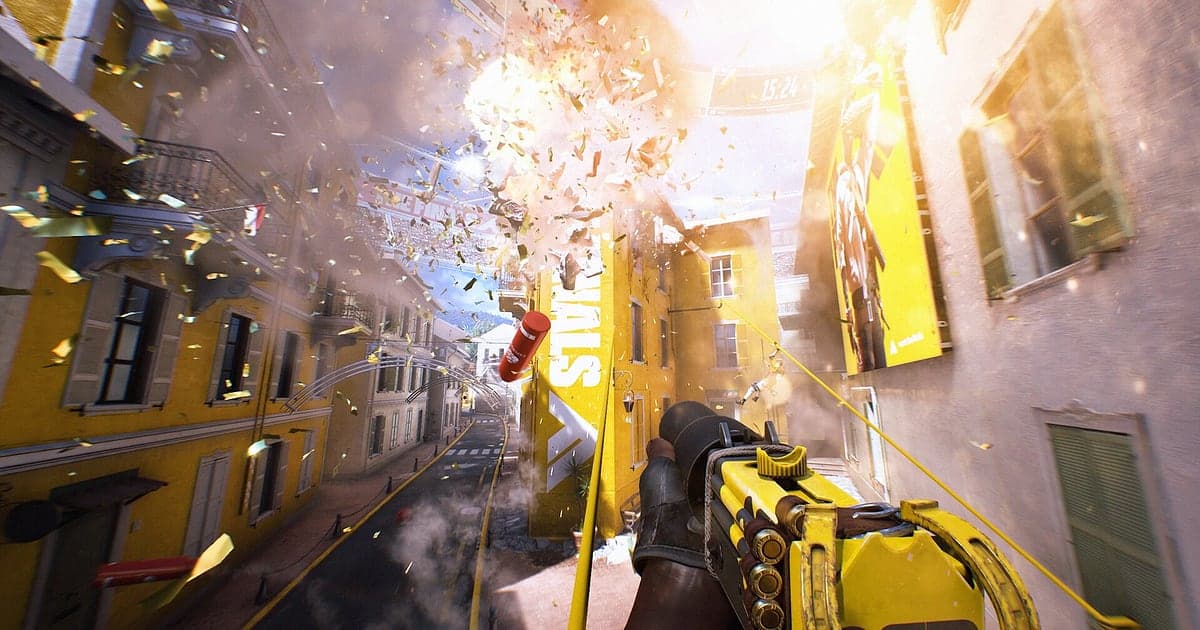
THE FINALS wird automatisch aufgenommen, sobald DOR installiert ist: Starte das Spiel, und die AI kümmert sich darum. Kein Aufnahmeknopf und kein Replay zum Heraussuchen, denn DOR nimmt jedes Match auf, ob in Quick Cash oder Ranked Tournament. Der Play, in dem du mit C4 durch den Boden gesprengt und den Tresor ein Stockwerk tiefer fallen lassen hast, der Cashout, den du drei Sekunden vor Schluss geklaut hast, und der Moment, in dem ein ganzer Turm in Seoul einstürzte, landen alle auf Video. Nach dem Match kannst du nachvollziehen, durch welches Stockwerk du eingebrochen bist und warum du den Tresor verloren hast. Dieser Guide ist für alle, die THE FINALS zum ersten Mal aufnehmen. Er behandelt Vorbereitung, Prüfung der Aufnahme, Zerstörung sichern, Matches in einer langen Session finden, Highlights bauen, mit dem Squad teilen und Einstellungen für Spielen mit hoher Bildwiederholrate.
- Behalt einen ganzen Abend mit Quick Cash, Ranked Tournament und Power Shift in einem Video.
- Sichere den Moment, in dem du mit Sprengstoff ein ganzes Gebäude auf ein gegnerisches Team fallen lässt, oder einen in letzter Sekunde geklauten Cashout als eigenen Clip.
- Finde mit AI-Sprachnotizen Team-Calls wie „Ich bin down, belebt mich mit dem Defi“ und spring direkt zu diesem Kampf.
- Füg einen Gebäudeeinsturz, einen Hinterhalt mit dem Greifhaken und einen Team-Wipe zu einem einminütigen Highlight eines Matches voller Zerstörung zusammen.
- Schick deinen geklauten Cashout mit einem einzigen dor.gg-Link auf Discord an die Mitspieler, mit denen du gespielt hast.
Bevor du THE FINALS aufnimmst: Installation und Aufnahmemodus
Um THE FINALS aufzunehmen, brauchst du nur DOR. Es ist eine kostenlose Windows-App und setzt nie ein Wasserzeichen auf deine Videos. THE FINALS nutzt die Aufnahme der kompletten Session: Auch wenn du viele kurze Matches hintereinander spielst, ist alles vom Start bis zum Beenden ein Video, und du kannst die Matches der Reihe nach ansehen. Es reicht also, dir zu merken, im wievielten Match etwas passiert ist, um es später zu finden. Wie DOR ein Spiel erkennt und die Aufnahme startet, erklärt automatische Spielaufnahme mit DOR. Die Tabelle unten zeigt, was vor deiner ersten Aufnahme von THE FINALS wissenswert ist.
| Punkt | Für THE FINALS | Hinweise |
|---|---|---|
| Installation | DOR, kostenlose Windows-App | Kein Wasserzeichen auf deinen Aufnahmen |
| Spielversion | Windows-PC-Version auf Steam | DOR erkennt THE FINALS auf deinem PC und nimmt es auf |
| Aufnahmemodus | Aufnahme der kompletten Session | Matches laufen in einem Video weiter, der Startbildschirm jedes Matches ist die Grenze |
| Anzeigemodus | Vollbild, Fenstermodus und randloses Fenster werden alle aufgenommen | Wechselt auf Monitoraufnahme, wenn die Spielaufnahme blockiert ist |
| Auflösung und Bildrate | Standardmäßig 1080p mit 30 fps | 60 fps passen zu schnellen Bewegungen mit dem Light-Build, dazu ein leichterer 720p/30-fps-Modus |
| Monitore mit hoher Bildwiederholrate | Spielen mit 144 Hz oder 240 Hz | Eine GPU auf Höhe der empfohlenen Hardware hilft, die Bildrate im Spiel beim Aufnehmen zu halten |
THE FINALS mit DOR aufnehmen: Schritt für Schritt
- 1DOR installieren und 60 fps wählenLad DOR herunter, installier es und lass es laufen. THE FINALS steckt voller schneller Sturzflüge mit dem Greifhaken. Wähl also vor dem Start in den Einstellungen von DOR 60 fps, dann bleiben Bewegungen flüssig.
- 2THE FINALS startenStarte THE FINALS über Steam, dann erkennt DOR das Spiel und beginnt sofort mit der Aufnahme. Auch die Lobby, in der du Build und Ausrüstung wählst, wird erfasst, vor der Queue musst du also nichts tun.
- 3Die Aufnahme vor dem ersten Match prüfenBevor dein erstes Match gefunden wird, öffne einmal die DOR-App und prüf, ob sie aufnimmt. Wird das Spiel nicht erkannt, folg Recorder erkennt das Spiel nicht. Danach konzentrierst du dich auf die Arena.
- 4Direkt nach Zerstörung oder Klau einen Clip speichernPlatzierst du Sprengstoff an den Stützen und bringst ein ganzes Gebäude zum Einsturz, oder schnappst du dir die Cashout-Station kurz bevor der Timer endet, drück direkt danach den Clip-Hotkey. Die letzte Phase wird als eigener Clip gespeichert, du musst also nie eine Session mit Matches hintereinander durchscrollen.
- 5Beenden und My Clips öffnenBeende dein letztes Match und schließ das Spiel. Das Session-Video und alle gespeicherten Clips erscheinen gemeinsam unter My Clips (Meine Clips) in der DOR-App. Auch Matches, die du nicht geclippt hast, sind alle im Session-Video.
Deine Aufnahmen finden
Deine Aufnahmen findest du unter My Clips in der DOR-App, auch Bibliothek genannt. Jedes Öffnen und Schließen von THE FINALS ist eine Session, und Momente, die du mit dem Clip-Hotkey gesichert hast, erscheinen als eigene Clips. Da eine Aufnahme mehrere Matches enthält, nutze den Startbildschirm vor der Arena als Grenze zwischen Matches. Erinnerst du dich an etwas wie „Comeback beim Cashout in Match drei“, kannst du auf der Zeitleiste von Startbildschirm zu Startbildschirm springen und direkt in diesem Match landen. Bei einem Gebäudeeinsturz suchst du die große Explosion und Staubwolke und beginnst deinen Schnitt etwa 10 Sekunden früher, beim Platzieren des Sprengstoffs, damit klar ist, dass du es zum Einsturz gebracht hast. Bei einem Comeback beim Cashout suchst du zuerst den Ergebnisbildschirm dieses Matches und gehst etwa 30 Sekunden zurück, um den ganzen Umschwung zu erfassen. Exportier in 16:9, 9:16 oder 1:1, die komplette Anleitung steht in Spielclips zuschneiden. Gib den Matches, die du behalten willst, ein Like. Wird der Platz knapp, werden zuerst ältere Videos ohne Like entfernt.
Die Momente sichern, die du behalten willst
Auch wenn jedes Match aufgenommen wird, lohnt es sich, den Moment, in dem die Map zerbricht, sofort als Clip zu sichern. Drück den Clip-Hotkey, und die letzte Phase wird als Clip gespeichert. Standardmäßig sind das 30 Sekunden, in den Einstellungen kannst du 15, 30, 45 oder 60 Sekunden wählen. Ein Hinterhalt mit dem Greifhaken, der mit einem Kill endet, oder ein Team-Wipe aller drei Gegner passt knapp in 15 Sekunden. Ein Gebäudeeinsturz vom Platzieren des Sprengstoffs bis zum Fall passt in 30 Sekunden, das Tragen einer Cashbox vom geöffneten Tresor zur Station oder das Klauen eines Cashouts kurz vor Ablauf des Timers in 45 oder 60. Gute Momente zum Drücken sind direkt nachdem du durch den Boden gebrochen bist und den Tresor fallen lässt, direkt nachdem ein Defi den Kampf dreht, und direkt nachdem du die Plattform in Power Shift bis zum Ende gehalten hast. Die Längeneinstellungen erklärt die letzten Sekunden sofort speichern.
Mit AI-Sprachnotizen finden, was gesagt wurde
THE FINALS ist ein Teamspiel zu dritt, die Calls hören also nie auf. Sätze wie „Ich brech den Boden, lass ihn fallen“, „30 Sekunden auf dem Cashout, alle sammeln“ und „Heavy hat ein Mesh Shield, flankt von hinten“ ziehen sich durch jedes Match. DOR nimmt Spielsound und Mikrofon zusammen auf, und AI Voice Notes (AI-Sprachnotizen) schreibt die Calls zwischen dir und deinen zwei Mitspielern als Text auf die Zeitleiste der Aufnahme. Wen ihr mit dem Defi beleben wolltet oder aus welcher Richtung ihr den Cashout blockieren wolltet, findest du im Text der Zeitleiste, wählst es aus und springst direkt zur Szene, lesbar direkt neben dem Material. Analysierst du ein Match, in dem du den Tresor verloren hast, hilft der Abgleich, wer wann was angesagt hat, bei der Planung deiner Route im nächsten Match. Klingt dein Mikrofon leise, prüf dein Eingabegerät mit Spiele mit Mikrofonton aufnehmen.
Mit AI Highlight eine Montage bauen
Ein Match voller Zerstörung lohnt es sich, zu einem einminütigen Highlight zu verdichten. Markier in der Bibliothek deine Clips von einem kompletten Gebäudeeinsturz, einem in letzter Sekunde geklauten Cashout, einem Hinterhalt mit dem Greifhaken, dem Fallenlassen des Tresors durch den Boden, einem Team-Wipe und einem Comeback per Defi und wähl dann AI Highlight. DOR fügt sie zu einem Video zusammen. Sammel nur die Gebäude, die du mit einem Heavy-Build plattgemacht hast, für eine Zerstörungsrolle, oder nur Hinterhalte mit dem Light-Build für eine Movement-Montage. Willst du Clips selbst in Matchreihenfolge anordnen, siehe Spielclips zusammenfügen.
In DOR Studio bearbeiten
DOR Studio öffnet sich im Browser, ohne dass du etwas installieren musst. Setz einen Shake Zoom auf den Frame, in dem ein Gebäude einbricht, dann trägt sich das Gewicht der Zerstörung direkt vom Bildschirm. Ein Handheld-Effekt passt zu Sturzflügen mit dem Greifhaken, ein Punch Zoom zu dem Frame, in dem du den letzten Gegner erledigst, und ein Glitch-Übergang zwischen Matches. Ergänz Build und Mapname als Text und leg Hintergrundmusik darunter. Szenen, die von oben nach unten stürzen, wie ein Gebäudeeinsturz, wirken als 9:16-Shorts stark, ein Cashout mit mehreren verknäulten Teams braucht Breite, 16:9 ist also besser. Tipps zum Bildausschnitt stehen in Spiele für Hochformat-Shorts aufnehmen. Lad das Ergebnis als mp4 herunter oder teil es als Link.
Mit einem dor.gg-Link teilen
Schick zugeschnittene Momente als dor.gg-Links. Wer einen öffnet, spielt ihn direkt im Handybrowser ab, ohne die App zu installieren. Füg deinen geklauten Cashout in Discord ein, und die Mitspieler, die dabei waren, sehen ihn sofort, oder schick ihn an einen Freund, den du für deinen nächsten Squad gewinnen willst. Es gibt kein Wasserzeichen, er sieht auf TikTok oder YouTube Shorts also sauber aus, so wie er ist. Welche Modi und Builds welche Art von Highlight hervorbringen und wie du sie schneidest, erklärt Videos von Gebäudeeinstürzen aus THE FINALS teilen, das Posten auf Discord behandelt Clips auf Discord teilen.
Empfohlene Einstellungen und Problemlösung für THE FINALS
THE FINALS steckt voller Zerstörungseffekte und schneller Bewegung. Spielst du auf einem Monitor mit 144 Hz oder 240 Hz, hilft eine GPU auf Höhe der empfohlenen Hardware, die Bildrate im Spiel beim Aufnehmen zu halten. Mit 60 fps in der Aufnahme ruckeln Greifhakenbewegungen und fallende Trümmer nicht, und läuft dein PC am Limit, wähl den 720p/30-fps-Modus. DOR nutzt Hardware-Encoding auf der GPU, die Auswirkung auf die Bildrate im Spiel ist also gering. Vollbild, Fenstermodus und randloses Fenster werden alle aufgenommen, und blockiert ein Anti-Cheat die Spielaufnahme, wechselt DOR auf Monitoraufnahme. Wackelt deine Bildrate, wenn Gebäude nacheinander einstürzen, arbeite FPS-Einbrüche beim Aufnehmen beheben durch. DOR hat keine Cheat-Funktionen und fasst weder deine Spieldateien noch deine Spieldaten an.
| Symptom | Was du prüfst | Lösung |
|---|---|---|
| Die Aufnahme ist ein schwarzer Bildschirm | Der Anzeigemodus in den Spieleinstellungen | DOR nimmt Vollbild, Fenstermodus und randloses Fenster auf und wechselt auf Monitoraufnahme, wenn die Spielaufnahme blockiert ist. Folg [Vollbildaufnahme reparieren](fullscreen-recording-not-working). |
| Team-Calls oder Explosionen fehlen | Dein Windows-Ausgabegerät und die Audioeinstellungen von DOR | Prüf, über welches Gerät das Spiel läuft, und arbeite dann [Spielaufnahme ohne Ton beheben](game-recording-no-sound-fix) durch. |
| Bildrate wackelt bei Einstürzen | Auflösung und Bildrate der Aufnahme | Hardware-Encoding auf der GPU hält die Auswirkung gering. Kommt dein PC trotzdem ins Schwitzen, wechsle in den 720p/30-fps-Modus. |
| Dateien werden nach vielen Matches groß | Aufnahmeauflösung und freier Speicherplatz | Clippe nur die Highlights und lies [Dateigröße von Spielaufnahmen verringern](reduce-game-recording-file-size). |
| Sorge, ein Recorder könnte deinen Account betreffen | Wie DOR funktioniert | DOR erfasst nur den Bildschirm, hat keine Cheat-Funktionen und verändert weder Spieldateien noch Spieldaten. |