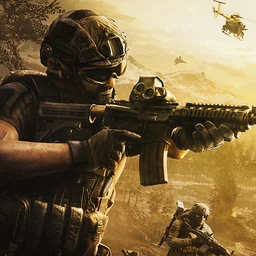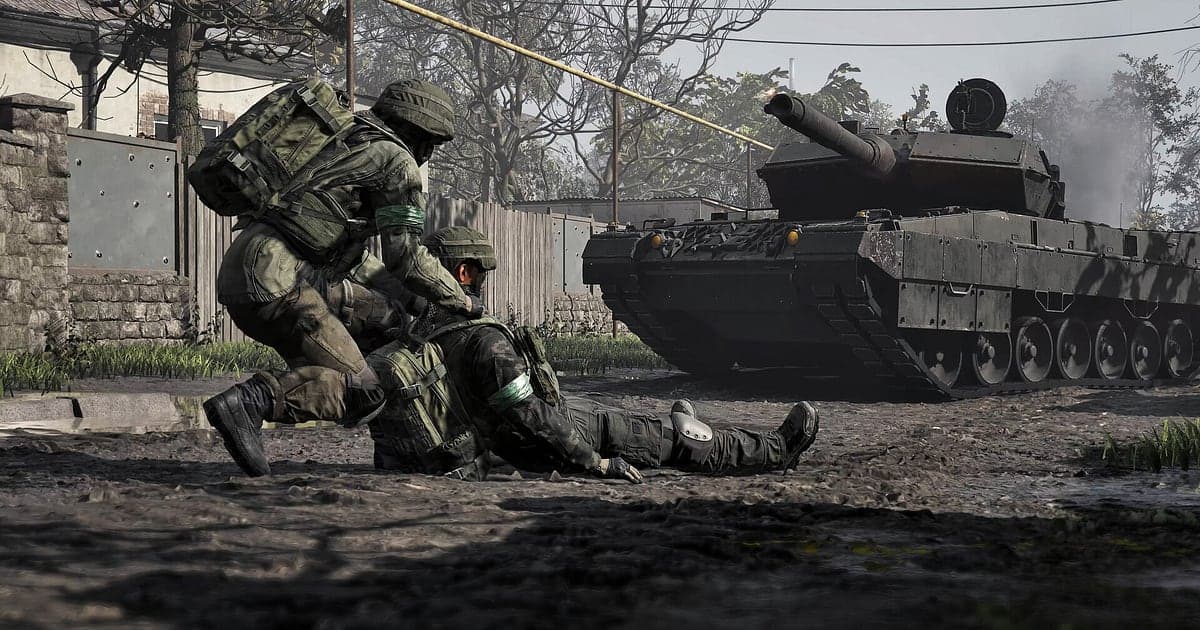
WARDOGS wird automatisch aufgenommen, sobald DOR installiert ist: Starte das Spiel, und die AI erledigt den Rest. Du drückst vor dem Einsatz nie einen Aufnahmeknopf und ziehst keinen Aufnahmebereich auf. Bis zu hundert Spieler kämpfen in drei Teams um eine einzige Control Zone, ein einzelnes Match steckt also voller Ereignisse. DOR erkennt das Spiel und hält ein durchgehendes Video fest, mit dem Loadout-Bildschirm, den du in jedem Leben siehst, jedem Einsatz, jedem Feuergefecht und dem Ende des Matches, wenn ein Team 100 Punkte erreicht. Schließt du das Spiel, endet die Aufnahme. Dieser Guide konzentriert sich darauf, die gedrehte Zone oder das einstürzende Gebäude schnell aus dieser langen Aufnahme herauszuholen, und geht durch: DOR installieren, Momente sichern, Callouts des Squads finden, eine Montage und Shorts bauen, einen Link teilen sowie empfohlene Einstellungen und Lösungen.
- Behalt mehrere WARDOGS-Matches eines Abends in einem einzigen Video, vom ersten Loadout-Bildschirm bis zum letzten Ergebnisbildschirm.
- Sichere den Moment, in dem du in die Control Zone geschlüpft bist, während die anderen zwei Teams beschäftigt waren, und den Spielstand gedreht hast.
- Spring mit AI-Sprachnotizen zu der Stelle, an der jemand „Zone ist leer, fahr uns jetzt rein“ gesagt hat.
- Mach aus einem Squad-Wipe durch Gebäudeeinsturz, einer Fahrzeugfahrt und einer gehaltenen Stellung einen Match-Rückblick.
- Schick das fertige Video mit einem einzigen dor.gg-Link in den Discord deines Squads oder einen Gruppenchat.
Bevor du WARDOGS aufnimmst: Installation und Aufnahmemodus
WARDOGS ist ein Windows-PC-Spiel, das du über Steam startest, und DOR erkennt es und beginnt mit der Aufnahme, sobald es aufgeht. DOR ist eine kostenlose Windows-App und setzt nie ein Wasserzeichen auf deine Videos. Genutzt wird die Aufnahme der kompletten Session, die Datei wird also nicht am Ende jedes Matches geteilt; spielst du an einem Abend drei Matches, liegen alle drei in einem Video. Der Ergebnisbildschirm am Ende jedes Matches und der Loadout-Bildschirm zu Beginn jedes Lebens werden zu praktischen Orientierungspunkten in dieser Aufnahme. Wie Erkennung und Aufnahme allgemein funktionieren, liest du in wie DOR Spiele automatisch aufnimmt. Die Tabelle unten zeigt, was du für WARDOGS prüfen solltest.
| Punkt | Für WARDOGS | Hinweise |
|---|---|---|
| Installation | DOR, kostenlose Windows-App | Kein Wasserzeichen auf deinen Videos |
| Spielversion | Windows-PC-Version auf Steam | Wird beim Spielstart automatisch erkannt |
| Aufnahmemodus | Aufnahme der kompletten Session | Mehrere Matches bleiben in einem Video, bis du das Spiel schließt |
| Anzeigemodus | Vollbild, Fenstermodus und randloses Fenster werden alle aufgenommen | Wechselt auf Monitoraufnahme, wo die Spielaufnahme blockiert ist |
| Auflösung und Bildrate | Standardmäßig 1080p mit 30 fps, 60 fps verfügbar | Ein GPU-lastiges Spiel, mit empfohlener Hardware oder besser läuft es am stabilsten; nutze den 720p/30-fps-Modus, wenn es hakt |
| Speicherplatz | Etwa 30 MB für einen 30-Sekunden-Clip in 1080p | Lass reichlich Platz, wenn du mehrere lange Matches bis 100 Punkte spielst |
WARDOGS mit DOR aufnehmen: Schritt für Schritt
- 1DOR installierenLad DOR herunter und installier es. Das dauert etwa eine Minute, und die Nutzung ist kostenlos. Lass DOR nach der Installation laufen. Hat dein Squad eine Abendsession geplant, richte es vor dem Einloggen ein.
- 2WARDOGS startenStarte WARDOGS über Steam. DOR beginnt mit der Aufnahme, sobald es das Spiel erkennt, es ist also normal, dass die Menübildschirme vor deinem ersten Match in der Aufnahme erscheinen.
- 3Prüfen, ob die Aufnahme läuftÖffne auf deinem ersten Loadout-Bildschirm einmal die DOR-App und prüf, ob die Aufnahme läuft. Wird das Spiel nicht erkannt, folg Recorder erkennt das Spiel nicht. Danach kaufst du dein Loadout und gehst wie gewohnt in den Einsatz.
- 4Den Clip direkt nach dem Drehen der Zone speichernHältst du in der Control Zone durch und der Punktestand deines Teams beginnt zu steigen, oder bringst du ein Gebäude über dem Squad zum Einsturz, der sich oben versteckt, drück direkt danach den Clip-Hotkey. Die letzten 30 Sekunden werden als separater Clip gespeichert.
- 5Das Spiel schließen und My Clips öffnenSiehst du den letzten Ergebnisbildschirm und schließt das Spiel, erscheinen das komplette Session-Video und alle gespeicherten Clips gemeinsam unter My Clips (Meine Clips) in der DOR-App.
Deine Aufnahmen finden
Deine Aufnahmen liegen unter My Clips in der DOR-App, auch Bibliothek genannt. Jedes Öffnen und Schließen von WARDOGS wird zu einer Session, und Momente, die du beim Spielen gesichert hast, erscheinen als eigene Clips. Zwei Orientierungspunkte machen lange Sessions leicht durchsuchbar. Der Ergebnisbildschirm, der erscheint, wenn ein Team 100 Punkte erreicht, teilt die Aufnahme in Matches auf. Der Loadout-Bildschirm vor jedem Leben markiert den Beginn jedes Einsatzes, ein denkwürdiges Leben, in dem du einen Panzer oder Hubschrauber gekauft hast, ist also leicht zu erkennen. Setz Start- und Endpunkt, um den benötigten Teil zuzuschneiden, und exportier dann in 16:9, 9:16 oder 1:1. Die komplette Anleitung steht in Spielclips zuschneiden. Gib den Videos, die du dauerhaft behalten willst, ein Like, etwa dem ersten Comeback deines Squads in letzter Sekunde. Wird der Platz knapp, werden zuerst ältere Videos ohne Like entfernt, Videos mit Like bleiben also.
Die Momente sichern, die du behalten willst
Auch wenn die ganze Session aufgenommen wird, findest du die Momente, mit denen du angeben willst, viel leichter, wenn du sie sofort sicherst. Drück den Clip-Hotkey, und die letzte Spielphase wird als Clip gespeichert. Standardmäßig sind das 30 Sekunden, in den Einstellungen kannst du 15, 30, 45 oder 60 Sekunden wählen. In WARDOGS lohnt sich ein Druck direkt nach einem Halten der Control Zone in letzter Sekunde, direkt nachdem ein Gebäudeeinsturz einen gegnerischen Squad auslöscht, direkt nachdem du einen verwundeten Squadkameraden wiederbelebst und den Kampf drehst, und direkt nachdem du beide Teams erwischst, während sie sich gegenseitig bekämpfen. Eine Fahrzeugfahrt, die den Squad zum Ziel bringt, oder ein langes Halten in einer befestigten Stellung hängt vom Vorlauf ab, stell die Clip-Länge dafür also auf 60 Sekunden. Welche Länge zu welchem Moment passt, erklärt die letzten Sekunden sofort speichern.
Mit AI-Sprachnotizen finden, was gesagt wurde
In einer Dreierschlacht entscheiden die Absprachen im Squad die Runde. Sätze wie „Zone ist leer, fahr uns jetzt rein“, „Reiß das Gebäude ein, die sind alle oben“, „Hab das Geld, kaufe das gute Loadout“ und „Lass die anderen zwei Teams das unter sich ausmachen“ fliegen ständig hin und her. DOR nimmt Spielsound und Mikrofon zusammen auf, und AI Voice Notes (AI-Sprachnotizen) schreibt das, was dein Squad gesagt hat, als Text auf die Zeitleiste der Aufnahme. Du siehst die genaue Minute, in der jemand die Flanke angesagt hat, und prüfst im Video, ob sich jemand bewegt hat. Such im Text der Zeitleiste nach einem Wort wie „Flanke“ oder „Heli“ und wähl den Treffer aus, um direkt zu diesem Moment zu springen. Klingt deine eigene Stimme leise, prüf dein Eingabegerät mit Spiele mit Mikrofonton aufnehmen.
Mit AI Highlight eine Montage bauen
Um ein Match in einem Video zusammenzufassen, nutze AI Highlight. Markier in der Bibliothek das Halten der Control Zone in letzter Sekunde, die Fahrzeugfahrt zum Ziel, das Halten der befestigten Stellung, den Squad-Wipe durch Gebäudeeinsturz und das Mal, als du beide Teams erwischt hast, und wähl dann AI Highlight. Die Arbeit mehrerer Leben fügt sich zu einem Video zusammen. Mach es direkt nach dem Ende des Matches, dann bekommt der Discord deines Squads einen Match-Rückblick, bevor die nächste Queue aufpoppt. Willst du die Reihenfolge der Clips lieber selbst festlegen, siehe Spielclips zusammenfügen.
In DOR Studio bearbeiten
DOR Studio öffnet sich im Browser, ohne dass du etwas installieren musst. Schneide ab kurz vor der Explosion und setz einen Shake Zoom, wenn die Stockwerke nachgeben, dann wirkt der Einsturz viel heftiger. Blende den Punktestand der Teams als Text ein, ergänz Hintergrundmusik und exportier in 16:9 für ein Schlachtvideo auf YouTube. Ein einzelner Sniper-Schuss, der in der Bildmitte spielt, funktioniert gut auf 9:16 für Shorts geschnitten. Probier einen Handheld-Effekt bei Fahrzeugvorstößen und einen Glitch-Übergang zwischen Leben. Exportformate erklärt Clips exportieren. Bist du fertig, lad eine mp4 herunter oder teil das Video sofort als Link.
Mit einem dor.gg-Link teilen
Schick zugeschnittene Momente als dor.gg-Links. Wer den Link öffnet, spielt das Video direkt im Browser am Handy oder PC ab, ohne etwas zu installieren. Fügst du ihn direkt nach dem Match in den Discord-Kanal deines Squads ein, können alle ihn ansehen, während sie auf das nächste warten. Schick nur den Gebäudeeinsturz an einen Freund, der an dem Abend nicht dabei sein konnte. Tipps, wie du Länge und Format an jede Art von Szene anpasst, stehen in Gameplay-Videos aus WARDOGS teilen, das Posten auf Discord behandelt Clips auf Discord teilen.
Empfohlene Einstellungen und Problemlösung für WARDOGS
WARDOGS legt Gebäudezerstörung auf große Feuergefechte und fordert die GPU deshalb stark. Mit empfohlener Hardware oder besser bleiben Bildrate im Spiel und Aufnahme beide stabil. Die Aufnahme startet standardmäßig mit 1080p und 30 fps. Wechsle auf 60 fps, wenn Fahrzeugvorstöße und Hubschrauberflüge flüssiger aussehen sollen. DOR nutzt Hardware-Encoding auf der GPU, die Auswirkung auf deine Bildrate im Spiel ist also gering. Schwanken die Frames bei Einstürzen aber, stell die Aufnahme auf den 720p/30-fps-Modus. Ruckelt es nur beim Aufnehmen, fang mit FPS-Einbrüche beim Aufnehmen beheben an. Vollbild, Fenstermodus und randloses Fenster werden alle aufgenommen, und wo ein Anti-Cheat die Spielaufnahme blockiert, wechselt DOR auf Monitoraufnahme. DOR hat keine Cheat-Funktionen und fasst weder deine Spieldateien noch deine Spieldaten an.
| Symptom | Was du prüfst | Lösung |
|---|---|---|
| Die Aufnahme ist ein schwarzer Bildschirm | Anzeigemodus im Spiel und Aufnahmemethode | Alle drei Anzeigemodi werden aufgenommen. Ist es trotzdem schwarz, folg [Vollbildaufnahme reparieren](fullscreen-recording-not-working), um auf Monitoraufnahme zu wechseln. |
| Bildrate fällt, wenn Gebäude einstürzen | Bildrate der Aufnahme und Grafikoptionen im Spiel | Bleib bei 30 fps in der Aufnahme oder wechsle in den 720p/30-fps-Modus und stell die Optionen im Spiel passend zur empfohlenen Hardware ein. |
| Callouts des Squads werden nicht aufgenommen | Dein Windows-Eingabegerät und die Mikrofoneinstellungen in DOR | Wähl in den Einstellungen von DOR das Headset-Mikrofon, das du wirklich nutzt, und mach eine kurze Testaufnahme. |
| Dateien werden nach mehreren Matches groß | Aufnahmeauflösung und freier Speicherplatz | Sichere nur die Szenen, die du zeigen willst, als Clips und pass die Einstellungen mit [Dateigröße von Spielaufnahmen verringern](reduce-game-recording-file-size) an. |
| Sorge, ein Recorder könnte deinen Account betreffen | Wie DOR funktioniert | DOR erfasst nur den Bildschirm, hat keine Cheat-Funktionen und verändert weder Spieldateien noch Spieldaten. |