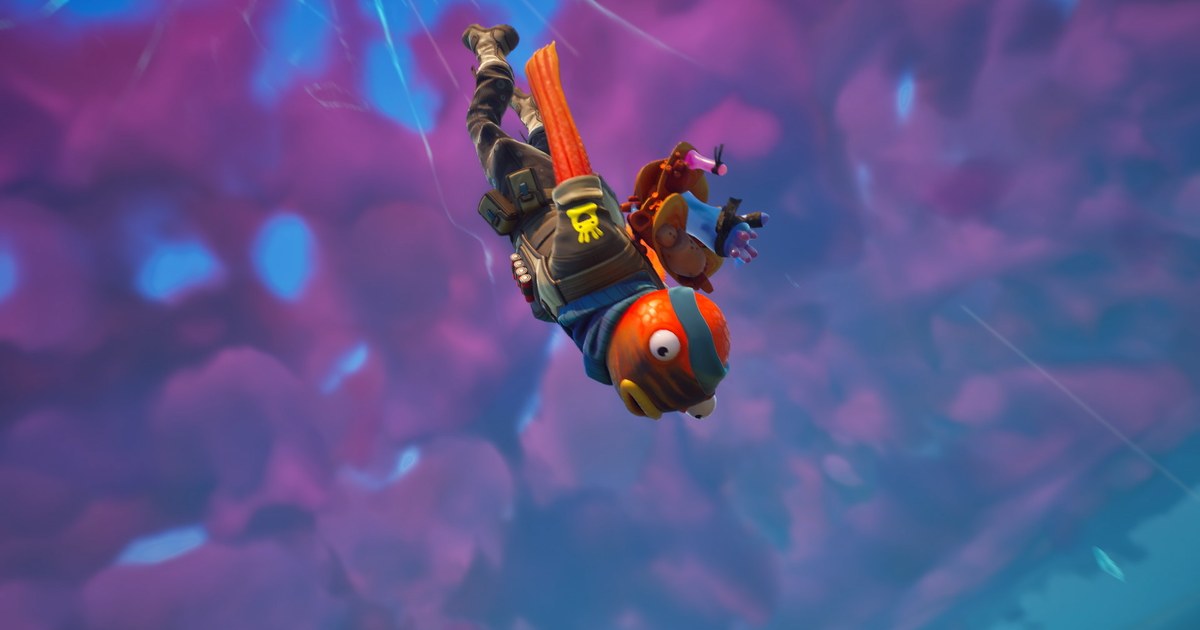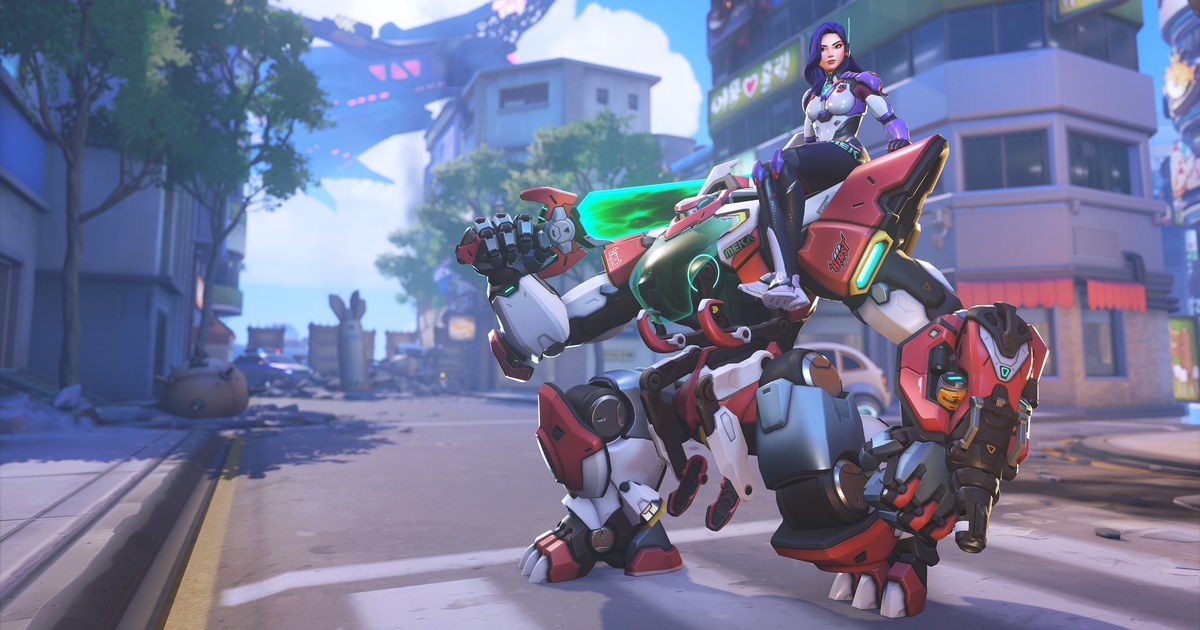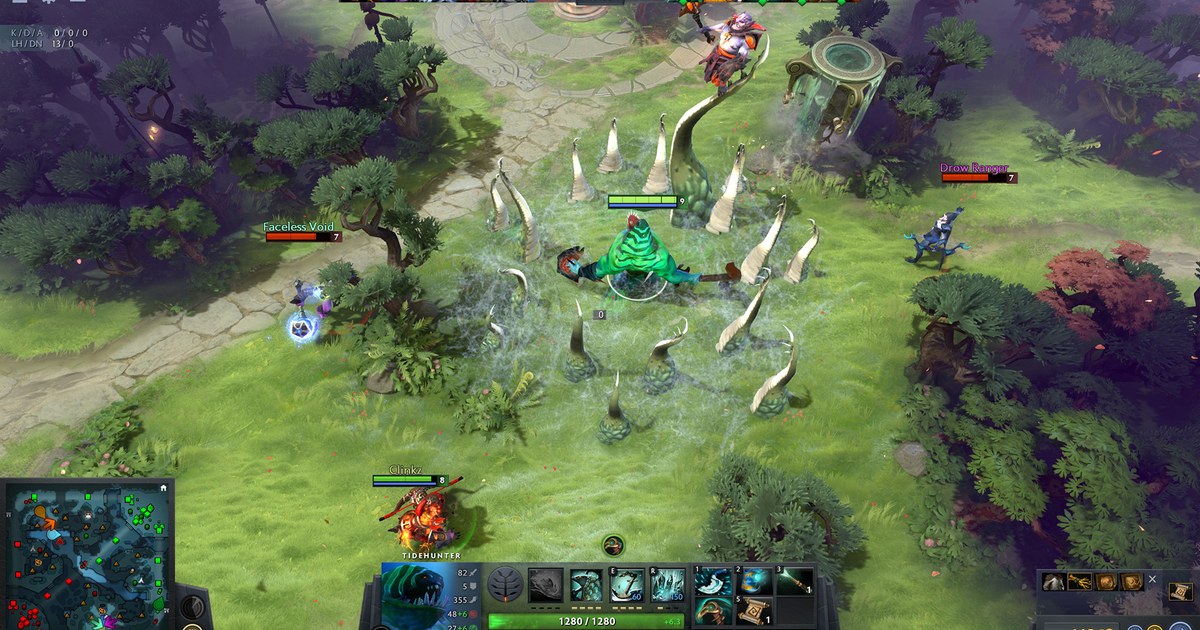
Du suchst eine Alternative zur Steam Spielaufnahme? Die kurze Antwort: Installiere zuerst DOR. DOR ist eine kostenlose Windows App, die ein unterstütztes Spiel beim Start automatisch erkennt, die ganze Partie aufnimmt und das Material in My Clips sammelt.
Das funktioniert gleich, ob du das Spiel über Steam, den Riot Client oder Battle.net startest, und ist besonders praktisch, wenn du zwischen Steam Spielen und League of Legends oder VALORANT wechselst. Die Steam Spielaufnahme bleibt ein gutes Feature.
Doch wie die offizielle Steam Support Seite erklärt, ist sie für Spiele gedacht, die über den Steam Client laufen, und nimmt weder deinen Desktop noch andere Programme als Video auf.
Unten erfährst du, was Steams Recorder gut kann, wo er aufhört, und in einer Tabelle, wann du die NVIDIA App, Xbox Game Bar, OBS oder DOR wählst (Stand: 29. November 2026).
Steam Spielaufnahme behalten oder zu einer Alternative wechseln?
Wenn du nur über Steam spielst, reicht die Steam Spielaufnahme allein. Ist auch nur ein Spiel außerhalb von Steam dabei, lohnt sich eine zusätzliche Alternative. Steams Recorder hat echte Stärken.
Schaltest du Im Hintergrund aufnehmen ein, läuft die Aufnahme beim Spielen mit und überschreibt das älteste Material, sobald der reservierte Speicherplatz voll ist. Mit Strg+F12 setzt du einen Marker auf die Zeitleiste und schneidest später ab dieser Stelle einen Clip heraus.
Bei Spielen, die Steam Timeline unterstützen (die offizielle Seite nannte zuerst Dota 2, Counter-Strike 2 und Left 4 Dead 2), erscheinen außerdem Marker für Spielereignisse. Dieselbe Seite nennt auch die Grenzen.
Aufnahmen werden in einem Rohformat gespeichert, für eine mp4 musst du also einen Clip erstellen und Videodatei exportieren nutzen, und von Steam gehostete Freigabelinks laufen nach zwei Tagen ab.
Außerdem steht dort, dass die Aufnahme bei Spielen funktioniert, die das Steam Overlay unterstützen, und bei manchen älteren Spielen eventuell nicht. Fehlender Spielton, ein nicht erkanntes Mikrofon und Warnungen wegen wenig Speicherplatz sind ebenfalls häufige Fragen.
Die Lösungen gehen wir in Steam Spielaufnahme ohne Ton beheben, Steam Aufnahme Mikrofon beheben und Steam Aufnahme wenig Speicherplatz beheben durch. Wenn dieselben Probleme nach diesen Lösungen immer wieder auftreten oder du auch Spiele außerhalb von Steam aufnehmen willst, ist das der Moment für eine Alternative.
Alternativen zur Steam Spielaufnahme im Überblick
| Tool | Am besten, wenn | Darauf achten |
|---|---|---|
| Steam Spielaufnahme | Du nur Spiele spielst, die über Steam gestartet werden, und Zeitleisten Marker für Momente willst | Nimmt Spiele auf, die über den Steam Client starten. Für eine mp4 musst du einen Clip erstellen und exportieren |
| DOR | Du eine App willst, die Steam Spiele und Spiele außerhalb von Steam wie League of Legends und VALORANT automatisch aufnimmt | Nimmt die ganze Partie auf, wenn ein unterstütztes Spiel startet. In 7 Spielen werden auch Momente wie Kills und Tore als automatische Clips gespeichert |
| NVIDIA App | Du eine NVIDIA Grafikkarte nutzt und mit Instant Replay nur den letzten Moment sichern willst | Braucht eine NVIDIA Grafikkarte. Mit Instant Replay drückst du die Speichertaste, um einen Moment zu behalten |
| Xbox Game Bar | Du die in Windows integrierte Funktion für gelegentliche kurze Aufnahmen willst | Nimmt pro App Fenster auf, zum Beispiel ein Spiel. Jeden Moment startest oder speicherst du selbst |
| OBS Studio | Du feine Kontrolle über Szenen, Quellen und Audiospuren willst oder auch streamst | Szenen und Quellen baust du anfangs selbst, und der Replay Puffer wird separat eingerichtet |
Das solltest du vor der Wahl einer Alternative prüfen
- Ob eines deiner Spiele außerhalb von Steam startet (League of Legends, VALORANT, Battle.net Spiele und so weiter)
- Ob du ganze Partien behalten willst oder nur den kurzen Moment, der gerade passiert ist
- Ob dir Spielton und Mikrofon in einer Datei reichen oder du getrennte Spuren brauchst
- Ob das Laufwerk, auf das du aufnimmst, genug freien Speicherplatz hat
- Ob du eine mp4 zum Bearbeiten herunterladen oder gleich einen Link teilen willst
So wechselst du von der Steam Spielaufnahme zu DOR
- 1Steam Aufnahme Einstellungen aufräumenEntscheide unter Steam > Einstellungen > Spielaufnahme, ob du die Hintergrundaufnahme behältst. Exportiere bereits erstellte Clips über Ansicht > Aufnahmen und Screenshots als mp4, damit du sie später leicht wiederfindest.
- 2DOR installierenLade die kostenlose Windows App DOR herunter und installiere sie. Bei der kostenlosen Aufnahmequalität wählst du 720p oder 1080p mit 30 oder 60 fps, Standard ist 1080p mit 30 fps.
- 3Spiele wie gewohnt startenStarte ein unterstütztes Spiel so, wie du es immer tust, über Steam oder den Riot Client, und DOR erkennt es und beginnt automatisch mit der Aufnahme. Die ganze Partie bleibt erhalten, ohne dass du jedes Mal einen Aufnahme Button drückst.
- 4Momente in My Clips zuschneidenNach dem Match landet die Aufnahme in My Clips. League of Legends, VALORANT, PUBG, FC Online, Fortnite, CS2 und Overwatch speichern außerdem Momente wie Kills und Tore als automatische Clips. Bei anderen Spielen schneidest du den gewünschten Teil aus der Aufnahme heraus und speicherst ihn in 16:9, 9:16 oder 1:1.
- 5Bearbeiten und teilenUm mehrere Momente zu verbinden oder Text, BGM oder Effekt Vorlagen hinzuzufügen, bearbeitest du in DOR Studio (dor.gg/studio) und exportierst als mp4 oder teilst einen dor.gg Link. Deine Ergebnisse werden ohne Wasserzeichen gespeichert.
Steam Spiele und Spiele außerhalb von Steam an einem Ort mit DOR aufnehmen
DOR behält, was an der Steam Spielaufnahme gut ist, nämlich dauerhaft im Hintergrund aufzunehmen und Momente erst später auszuwählen, und erweitert es als kostenlose Windows App auf Spiele außerhalb von Steam.
Es nimmt die ganze Partie auf, sobald du ein unterstütztes Spiel startest, und für alles, was kein Spiel ist, kannst du die Bildschirmaufnahme nutzen (Standard Hotkey F7).
Der Speicher wird nur dann, von den ältesten Videos aus, bereinigt, wenn der Anteil für komplette Spielvideos (standardmäßig 5 GB) überschritten ist, und neue Aufnahmen sowie Videos, die du mit einem Like markiert hast, bleiben erhalten.
Spielton und Mikrofon werden zusammen auf einer Spur aufgenommen, und auf unterstützten NVIDIA Grafikkarten wie der RTX Serie nimmt DOR mit NVENC Hardware Encoding auf. Die Grundlagen von Steams eigenem Recorder liest du in Steam Spiele aufnehmen, und weitere Recorder im Vergleich findest du in NVIDIA ShadowPlay Alternative und OBS Alternative.