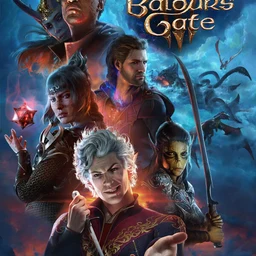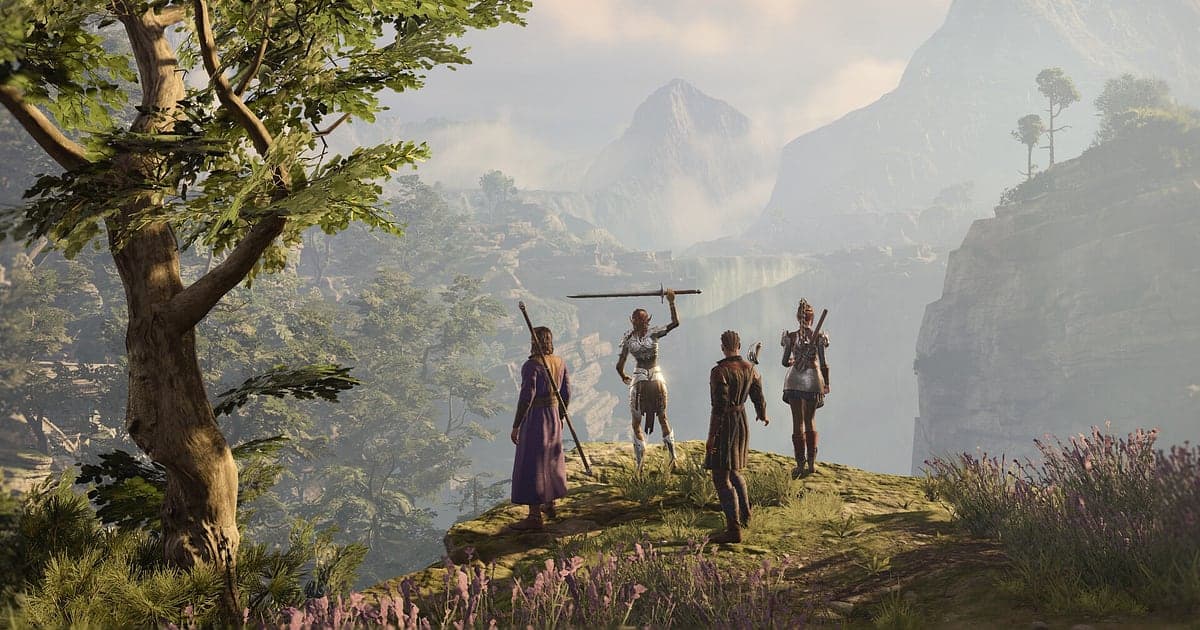
Baldur's Gate 3 se graba automáticamente en cuanto instalas DOR: abres el juego y la IA se encarga. Ya sea que empieces en el creador de personajes o cargues una partida guardada, DOR detecta el juego en cuanto aparece en pantalla y guarda un solo video continuo que cubre la huida del Nautiloide, la pelea en el campamento goblin y cada conversación y cinemática con tus compañeros. Cuando sales, la grabación termina. Nunca presionas un botón de grabar ni marcas un área de captura. BG3 está lleno de peleas en las que pasas minutos en un solo turno y de decisiones que quizá nunca vuelvas a ver, así que el trabajo real es sacar rápido un 20 natural o una escena de romance de una grabación larga. Esta guía explica cómo instalar DOR, guardar tiradas, encontrar la conversación del grupo en cooperativo, editar los mejores momentos de la campaña, compartir un enlace, y la configuración recomendada y las soluciones para un juego que exige mucho a la GPU.
- Guarda una sesión completa de BG3 en un solo video, desde el creador de personajes hasta que sales, incluidos los turnos largos y las cinemáticas.
- Guarda con el atajo para guardar clips el momento en que sale un 20 natural en Persuasión o en que empujas a un jefe por un acantilado.
- Usa AI Voice Notes (notas de voz con IA) para encontrar quién de tu grupo de cuatro dijo "están todos junto a los barriles, Bola de fuego".
- Combina la huida del Nautiloide, la explosión de barriles en el campamento goblin y una escena de romance con un compañero en un reel que solo tu campaña podría tener.
- Convierte un desastre de 1 natural en un meme 9:16 y mándalo al chat de tu grupo con un enlace de dor.gg.
Antes de grabar Baldur's Gate 3: instalación y modo de grabación
DOR graba la versión para PC con Windows de Baldur's Gate 3 que abres desde Steam. DOR es una app gratis para Windows y nunca pone marca de agua en tus videos, así que nada tapa los números cuando publicas una tirada. Usa grabación de sesión completa: cambiar de acto o de región no divide el archivo, y todo se queda en un solo video hasta que sales. DOR también graba exactamente lo que hay en pantalla cuando juegas con mods cargados desde un gestor de mods. Para ver cómo funcionan en general la detección y la grabación, lee cómo DOR graba juegos automáticamente. La tabla de abajo cubre lo que hay que revisar antes de tu primera grabación.
| Punto | En Baldur's Gate 3 | Notas |
|---|---|---|
| Instalación | DOR, app gratis para Windows | Sin marca de agua en tus videos |
| Versión del juego | Versión para PC con Windows en Steam | Se detecta en cuanto el juego aparece en pantalla, desde el creador de personajes o una partida cargada |
| Modo de grabación | Grabación de sesión completa | Los turnos largos y las cinemáticas quedan en un solo video hasta que sales |
| Mods | Los juegos con mods también se graban | DOR graba exactamente lo que hay en pantalla |
| Resolución y fps | 1080p a 30 fps por defecto, 60 fps disponible | Exige mucho a la GPU, así que con los requisitos recomendados o más va más estable; usa el modo 720p/30 fps si tu PC sufre |
| Almacenamiento | Unos 30 MB por un clip de 30 segundos en 1080p | Deja bastante espacio libre para sesiones de campaña de varias horas |
Graba Baldur's Gate 3 con DOR: paso a paso
- 1Instala DORDescarga e instala DOR. Toma más o menos un minuto y es gratis. Deja DOR abierto una vez instalado. Si tu grupo tiene planeada una noche de campaña en cooperativo, déjalo listo antes de conectarte.
- 2Abre Baldur's Gate 3Abre Baldur's Gate 3 desde Steam. DOR empieza a grabar en cuanto detecta el juego, así que en una campaña nueva es normal que la grabación empiece en el creador de personajes.
- 3Revisa que esté grabandoCuando cargue tu partida y aparezca el grupo en pantalla, échale un vistazo a la app de DOR para confirmar que la grabación está en curso. Si no detecta el juego, sigue qué hacer cuando el grabador no detecta tu juego. Después de eso, tómate el tiempo que quieras en cada turno y la grabación sigue.
- 4Guarda el clip justo después de la tiradaCuando el d20 se detiene en 20 en una prueba de Persuasión, o una Bola de fuego hace estallar los barriles de aceite en el campamento goblin, presiona el atajo para guardar clips en cuanto el resultado aparece en pantalla. Los últimos 30 segundos se guardan como un clip aparte.
- 5Sal y abre My ClipsGuarda y sal del juego. El video de la sesión completa y todos los clips que guardaste aparecen juntos en My Clips en la app de DOR. Las escenas de decisiones que quizá nunca vuelvas a ver quedan en la grabación tal como pasaron.
Encuentra tus grabaciones
Las grabaciones de tu campaña están en My Clips en la app de DOR, también llamada biblioteca. Cada vez que abres y cierras Baldur's Gate 3 se vuelve una sesión, y los momentos que guardaste mientras jugabas aparecen como clips separados. Para encontrar un momento dentro de una sesión larga, usa tres referencias: la pantalla de carga al viajar entre regiones, el orden de turnos que aparece al empezar un combate y el descanso en el campamento. Las escenas de romance con compañeros suelen salir después de descansar en el campamento, así que empieza a buscar por ahí. Marca un punto de inicio y uno de fin para recortar la parte que necesitas y luego exporta en 16:9, 9:16 o 1:1. Los consejos para recortar están en cómo recortar clips de juegos, y si quieres las grabaciones de la campaña en otro disco, mira cómo cambiar la ubicación de guardado de las grabaciones. Dale Like a los videos que quieras conservar para siempre, como una escena de romance. Cuando se llena el espacio, primero se borran los videos más viejos sin Like, así que los que tienen Like se quedan.
Guarda los momentos que quieras conservar
Aunque se grabe toda la campaña, guardar un momento como clip en el instante hace mucho más fácil encontrarlo. Presiona el atajo para guardar clips y el último tramo de juego se guarda como clip. La duración por defecto es de 30 segundos, y en la configuración puedes elegir 15, 30, 45 o 60 segundos. En BG3, buenos momentos para presionarlo son justo después de un 20 natural en una prueba de Persuasión, justo después de tomar el terreno elevado y empujar a un jefe por un acantilado, justo después de que una explosión de barriles de aceite acaba con un grupo en un solo turno y justo después de que un 1 natural se vuelve un desastre. Una tirada de dados cabe en 15 segundos, pero las escenas largas como un romance con un compañero o la huida del Nautiloide van mejor en 60 segundos para capturarlas hasta el final. Para elegir la duración adecuada para cada tipo de momento, mira guardar al instante los últimos segundos.
Encuentra lo que se dijo con AI Voice Notes
Con un grupo de cuatro, cada turno es una junta de planeación. Frases como "necesito un 15 en Persuasión, denme Inspiración", "están todos junto a los barriles, Bola de fuego", "a Astarion no le va a gustar esa opción" y "tomen el terreno elevado y empújenlos" van y vienen. DOR graba juntos el audio del juego y tu micrófono, y AI Voice Notes escribe la plática de tu mesa en la línea de tiempo de la grabación como un guion. Puedes aclarar quién sugirió prender los barriles de aceite, y si el grupo también salió quemado, con video y diálogo. Busca "Bola de fuego" en el texto de la línea de tiempo y selecciónalo para saltar directo a ese turno. Si tu grupo se junta en un canal de voz de Discord, revisa la configuración de tus dispositivos con grabar el audio de una llamada de Discord.
Arma un montaje con AI Highlight
Con AI Highlight, los momentos que hicieron tus dados se vuelven un reel que solo tu campaña podría tener. En la biblioteca, marca la huida del Nautiloide estrellado, un 20 natural en Persuasión, la explosión de barriles en el campamento goblin, el jefe empujado por un acantilado y ese desastre de 1 natural, y luego selecciona AI Highlight. DOR los une en un solo video. Haz uno al final de cada acto para una bitácora de campaña, o junta solo escenas de romance para una colección de historias de cada compañero. Si prefieres definir tú mismo el orden de los clips, mira cómo unir clips de juegos.
Edita en DOR Studio
DOR Studio se abre en tu navegador sin instalar nada. Quita las caminatas y la espera de turnos, agrega un Punch Zoom en el frame donde se detiene el d20 y pon el resultado de la tirada en pantalla con texto grande para tener un meme listo. Prueba un Shake Zoom cuando estallan los barriles y una transición Glitch entre una cinemática y un combate. Exporta los memes de 20 natural como Shorts 9:16 y las cinemáticas o peleas completas en 16:9. Los consejos de encuadre para video vertical están en grabar juegos para Shorts verticales. Cuando termines, descarga un mp4 o compártelo como enlace al instante.
Comparte con un enlace de dor.gg
Manda los momentos recortados como enlaces de dor.gg. Quien abre el enlace reproduce el video directo en el navegador sin instalar nada, así que si mandas un 20 natural al grupo de tu campaña en Discord, todos pueden volver a verlo antes de la siguiente sesión. Si juegas solo, manda una escena de romance a un amigo que esté romanceando al mismo compañero y comparen. Los consejos para cortar tiradas y combos de un turno para mandarlos están en compartir videos de tiradas de dados de BG3, y publicar en Discord está en compartir clips en Discord.
Configuración recomendada y solución de problemas en Baldur's Gate 3
Baldur's Gate 3 tiene regiones grandes y muchos efectos de hechizos, lo que lo hace exigente para la GPU, así que un equipo con los requisitos recomendados o mejor mantiene estables tanto los fps del juego como la grabación. La grabación va a 1080p y 30 fps por defecto. El combate por turnos se ve bien a 30 fps, pero cambia a 60 fps si quieres que las cinemáticas y los efectos de Bola de fuego se vean más fluidos. DOR usa codificación por hardware de la GPU, así que su efecto en tus fps es pequeño. Si tu PC todavía sufre, baja la grabación al modo 720p/30 fps, y si los tirones solo pasan mientras grabas, empieza por cómo arreglar las caídas de FPS al grabar. Para sesiones de campaña de varias horas, mira también grabar partidas largas sin tirones. Pantalla completa, ventana y sin bordes se graban, y donde la captura de juego está bloqueada, DOR cambia a captura de monitor. DOR no tiene funciones de trampa y nunca toca los archivos del juego ni tus partidas guardadas.
| Síntoma | Qué revisar | Solución |
|---|---|---|
| La grabación sale en negro | El modo de pantalla del juego y el método de captura | Los tres modos de pantalla se graban. Si sigue en negro, sigue [cómo arreglar la grabación en pantalla completa](fullscreen-recording-not-working) para cambiar a captura de monitor. |
| Faltan los diálogos y la música de las cinemáticas | Tu dispositivo de salida de Windows y la configuración de audio de DOR | Confirma por qué dispositivo suena el juego y luego sigue [cómo arreglar grabaciones de juegos sin sonido](game-recording-no-sound-fix). |
| Bajan los fps en ciudades grandes o con efectos de hechizos | Fps de grabación y opciones gráficas del juego | Deja la grabación en 30 fps o baja al modo 720p/30 fps, y ajusta las opciones del juego a los requisitos recomendados. |
| Te preocupa que los mods impidan grabar | Cómo graba DOR | DOR graba exactamente lo que hay en pantalla, así que los juegos con mods se graban igual. |
| Te preocupa que un grabador afecte tu partida guardada | Cómo funciona DOR | DOR solo captura la pantalla, no tiene funciones de trampa y no modifica archivos del juego ni partidas guardadas. |