Cyberpunk 2077 se graba automáticamente en cuanto instalas DOR: abres el juego y la IA se encarga del resto. Desde que V despierta hasta que sales, las misiones principales, los encargos, los paseos por Night City y cada conversación en la que se mete Johnny Silverhand quedan seguidos en un solo video, así que nunca tienes que adivinar cuándo viene un gran momento. En vez de una sola foto del modo foto, conservas la escena en movimiento. Esta guía repasa toda la rutina en orden: preparación, cómo confirmar que está grabando, guardar momentos clave, encontrar escenas dentro de una grabación larga, armar montajes cinematográficos y edits, y compartir enlaces.
- Guarda tu tiempo en Night City en un solo video, de las misiones principales al Dogtown de Phantom Liberty.
- Guarda al momento como clip aparte una racha con el Sandevistan o un remate con las Cuchillas de mantis.
- Encuentra con AI Voice Notes (notas de voz con IA) frases como '¿quién se muere si elijo esta opción?' y salta a esa ramificación.
- Teje un recorrido en moto por un paso elevado y la última conversación antes del final en un montaje cinematográfico con AI Highlight.
- Manda a tus amigos un edit 9:16 de cortes neón con synthwave usando un enlace de dor.gg.
Antes de grabar Cyberpunk 2077: instalación y modo de grabación
Cyberpunk 2077 exige mucho a la GPU, así que una PC con los requisitos recomendados o más mantiene estables tanto los fps del juego como la grabación. DOR es una app gratis para Windows y nunca agrega marca de agua. Cyberpunk usa grabación de sesión completa, lo que significa que hagas los trabajos que hagas o pases las horas que pases recorriendo la ciudad, el video sigue hasta que cierras el juego. Las sesiones de mundo abierto se alargan, así que guarda en un disco con bastante espacio libre. Para cambiar a dónde van las grabaciones, mira cómo cambiar la ubicación de guardado de las grabaciones. La tabla de abajo cubre lo que hay que revisar antes de tu primera grabación.
| Punto | En Cyberpunk 2077 | Notas |
|---|---|---|
| Instalación | DOR, app gratis para Windows | Sin marca de agua en grabaciones ni edits, así que los clips van directo a tus edits |
| Versión del juego | Versión para PC con Windows en Steam | DOR graba Cyberpunk 2077 en tu PC |
| Modo de grabación | Grabación de sesión completa | Misiones principales, encargos y Dogtown quedan en un solo video hasta que sales |
| Modo de pantalla | Pantalla completa, ventana y sin bordes se graban | Si la captura de juego está bloqueada, DOR cambia a captura de monitor |
| Resolución y fps | 1080p a 30 fps por defecto | Elige 60 fps para paseos más fluidos, o el modo más ligero de 720p/30 fps |
| Almacenamiento | Los videos crecen con el tiempo en mundo abierto | Deja bastante espacio libre los días que recorres la ciudad por horas |
Graba Cyberpunk 2077 con DOR: paso a paso
- 1Instala DORDescarga DOR e instálalo. Cuando termina la instalación, DOR espera en segundo plano a que arranque el juego. Si estás por llegar al final, instálalo antes para que las últimas conversaciones queden grabadas.
- 2Abre Cyberpunk 2077Inicia Cyberpunk 2077 desde Steam como siempre. La grabación empieza en cuanto DOR detecta el juego, así que es normal ver al inicio del video la pantalla de título y la de cargar partida.
- 3Revisa que esté grabandoCuando cargue tu partida y V ya esté parado en Night City, échale un vistazo a la app de DOR para confirmar que la grabación está en curso. Si no detecta el juego, sigue qué hacer cuando el grabador no detecta tu juego. Después de eso, aunque cambies de trabajo, todo sigue en el mismo video.
- 4Guarda el clip justo después del momento¿Acabas de cruzar un cuarto en tiempo ralentizado con tu Sandevistan, o encadenaste hackeos rápidos entre cámaras y enemigos? Presiona el atajo para guardar clips justo después. Los últimos 30 segundos se guardan como un clip aparte.
- 5Sal y abre My ClipsCierra el juego y toda la sesión llega a My Clips como un solo video, con los clips que guardaste al lado. Puedes volver a ver misiones pasadas en video sin cargar una partida vieja.
Encuentra tus grabaciones
Tus grabaciones se juntan en My Clips en la app de DOR, también llamada biblioteca. Cada vez que abres y cierras Cyberpunk se vuelve una sesión, y lo que guardaste con el atajo aparece como un clip propio. Las sesiones de mundo abierto duran horas fácilmente, así que usa las pantallas de carga y el inicio de cada trabajo para encontrar primero la misión correcta, y luego acota con el momento en que empiezan los disparos o aparece una decisión de diálogo. Para escenas grandes como el final, una nota como 'última conversación antes del final' lo hace todavía más fácil. Marca un punto de inicio y uno de fin para recortar y luego exporta en 16:9, 9:16 o 1:1. Un paseo nocturno entre neones va bien en 16:9, donde la ciudad se ve amplia, mientras que una racha corta con el Sandevistan funciona como edit 9:16. El paso a paso está en cómo recortar clips de juegos. Dale Like a los videos que quieras conservar, como tu final. Cuando se llena el espacio, primero se borran los videos más viejos sin Like.
Guarda los momentos que quieras conservar
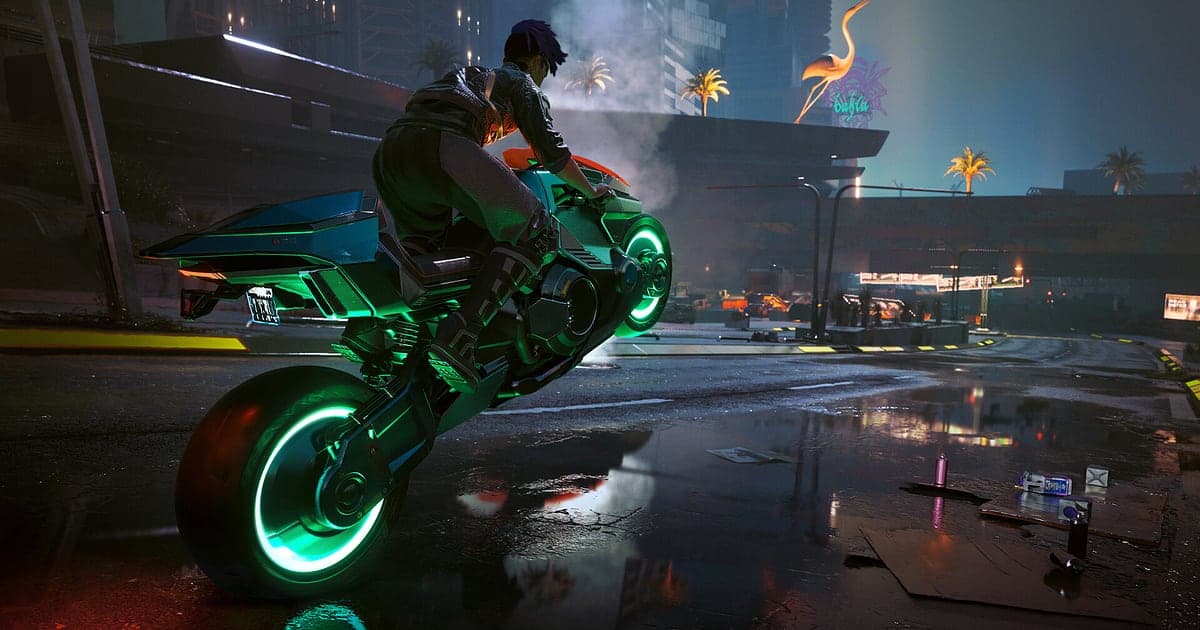
Aunque se grabe toda la sesión, guardar en el momento los momentos clave como clips significa que nunca buscas entre horas de video. Presiona el atajo para guardar clips y el último tramo se guarda como clip. La duración por defecto es de 30 segundos, y en la configuración puedes elegir 15, 30, 45 o 60 segundos. Una racha con el Sandevistan o un remate con las Cuchillas de mantis caben en 15 o 30 segundos, mientras que una cadena de hackeos rápidos que elimina enemigos uno tras otro va bien con 45. Las tomas de ambiente, como un recorrido en moto por un paso elevado o un paseo nocturno por Dogtown, funcionan mejor en 60 segundos como material para edits. Guardar la reacción justo después de una decisión de diálogo hace fácil comparar ramificaciones después. Para cambiar el atajo o la duración, mira guardar al instante los últimos segundos.
Encuentra lo que se dijo con AI Voice Notes
Ya sea que juegues solo o platiques con amigos o con el chat, Cyberpunk te saca frases como 'Sandevistan activado, voy a cortarlos a todos', 'hackea las cámaras primero' y 'Dogtown de noche se ve irreal'. DOR graba juntos el audio del juego y tu micrófono, y AI Voice Notes escribe como texto en la línea de tiempo de la grabación lo que dijiste. Para volver a la ramificación en la que te preguntaste '¿quién se muere si elijo esta opción?', selecciona esa frase en la línea de tiempo y salta directo a la escena. Para equilibrar tu voz con el audio del juego, mira grabar juegos con el audio del micrófono.
Arma un montaje con AI Highlight
Teje los mejores momentos de Night City en una sola pieza cinematográfica. En la biblioteca, marca la racha con el Sandevistan, el recorrido en moto por el paso elevado, la cadena de hackeos rápidos, el remate con las Cuchillas de mantis, el paseo nocturno por Dogtown y la última conversación antes del final, y luego selecciona AI Highlight para tener un montaje de Cyberpunk. También puedes separarlo por build, con un corte de netrunner y otro de cuerpo a cuerpo. Para definir el orden tú mismo, mira cómo unir clips de juegos.
Edita en DOR Studio
DOR Studio se abre en tu navegador sin instalar nada. Agrega un Punch Zoom cuando se activa el Sandevistan, un Shake Zoom en un choque de autos y una transición Glitch donde cambian las escenas. Una música de fondo estilo synthwave va con el ambiente, y el nombre de un distrito o de un trabajo en texto termina el edit. Exporta en 9:16 para Shorts y Reels, o en 16:9 para una pieza cinematográfica en YouTube. Para el encuadre vertical, mira grabar juegos para Shorts verticales. Cuando termines, descarga un mp4 o compártelo como enlace al instante.
Comparte con un enlace de dor.gg
Manda los momentos recortados como enlaces de dor.gg. Quien abre el enlace lo ve en un navegador sin la app, así que en vez de una foto del modo foto puedes pegar en Discord un paseo por Night City y tu amigo lo ve en movimiento. Los edits pulidos se suben a Instagram y TikTok sin marca de agua. Para finales y ramificaciones importantes, revisa hasta dónde ha jugado tu amigo antes de mandarlo. Qué escenas elegir para cada build se explica en compartir videos de Cyberpunk 2077, y publicar en Discord está en compartir clips en Discord.
Configuración recomendada y solución de problemas en Cyberpunk 2077
Cyberpunk 2077 exige mucho a la GPU, así que empieza a grabar en el 1080p a 30 fps por defecto y pasa a 60 fps solo cuando tus fps del juego tengan margen. Si te faltan fps, baja al modo 720p/30 fps. DOR usa codificación por hardware de la GPU, lo que mantiene baja la carga de grabar incluso con ajustes pesados como ray tracing o path tracing. Pantalla completa, ventana y sin bordes se graban, así que deja tu configuración de pantalla de siempre. Si los fps bajan solo mientras grabas, mira cómo arreglar las caídas de FPS al grabar, y para grabaciones estables de varias horas mira grabar partidas largas sin tirones. DOR no tiene funciones de trampa y nunca toca archivos del juego ni partidas guardadas.
| Síntoma | Qué revisar | Solución |
|---|---|---|
| La grabación sale en negro | El modo de pantalla del juego | DOR graba igual en pantalla completa, ventana y sin bordes. Si sigue en negro, sigue [cómo arreglar la grabación en pantalla completa](fullscreen-recording-not-working) para cambiar a captura de monitor. |
| Faltan la música de la radio y los disparos | Tu dispositivo de salida de Windows y la configuración de audio de DOR | Confirma por qué dispositivo suena el juego y luego sigue [cómo arreglar grabaciones de juegos sin sonido](game-recording-no-sound-fix). |
| Bajan los fps al manejar por la ciudad mientras grabas | Fps de grabación y configuración gráfica | La codificación por hardware de la GPU mantiene el impacto bajo, pero si tu PC sufre, deja la grabación en 30 fps o usa el modo 720p/30 fps. |
| Cuesta encontrar una misión en horas de video | Inicios de trabajos y pantallas de carga | Usa las pantallas de carga y el inicio de los trabajos como límites, y la próxima vez guarda un clip justo después de cada gran momento. |
| Te preocupa que grabar afecte tu partida guardada | Cómo funciona DOR | DOR solo captura la pantalla y nunca modifica archivos del juego ni partidas guardadas. |