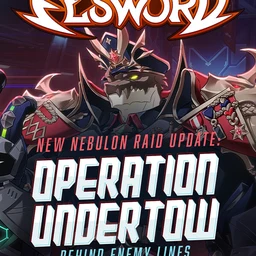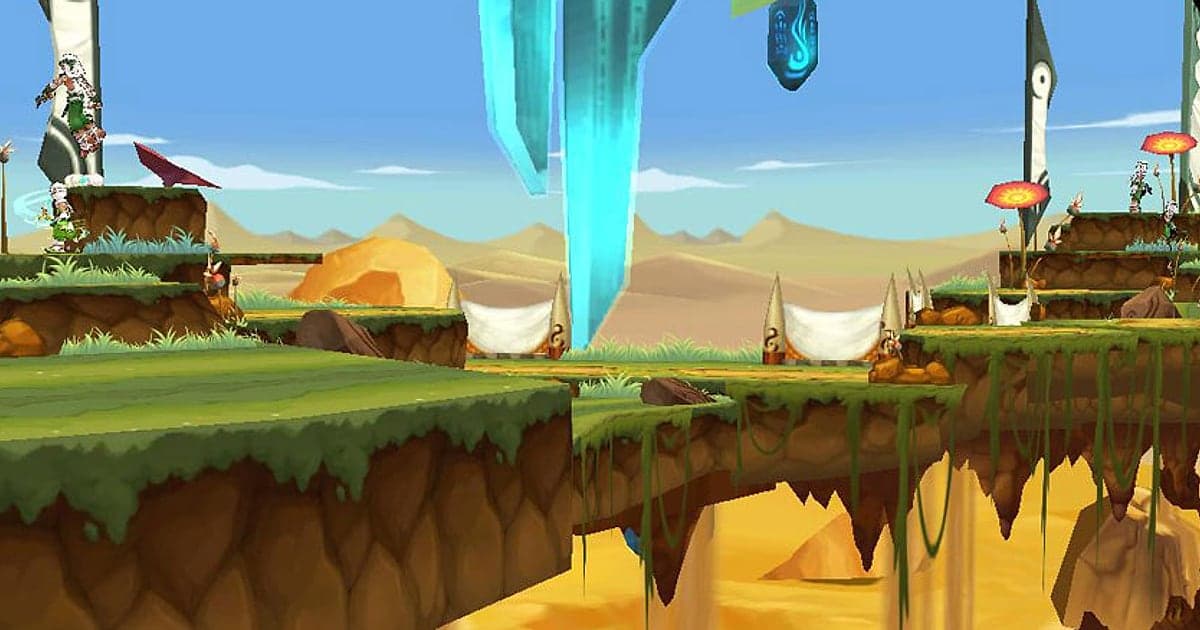
Elsword se graba automáticamente en cuanto instalas DOR: abres el juego y la IA se encarga. No hay tecla de grabación que recordar ni opción de grabación del juego que configurar. Cuando arranca Elsword, DOR lo detecta y guarda un solo video continuo desde que entras al pueblo, pasando por las mazmorras y el PvP, y la grabación se detiene cuando cierras el juego. Elsword es un RPG de acción de desplazamiento lateral lleno de momentos que terminan en segundos, como un combo aéreo que mantiene a un enemigo en el aire o el cut in de una habilidad de Despertar, así que lo importante es sacarlos rápido de una grabación larga. Esta guía explica cómo instalar DOR, guardar momentos, encontrar la plática del grupo en las mazmorras, hacer videos de combos, compartir un enlace, y la configuración y las soluciones para equipos de gama baja.
- Guarda una sesión completa de Elsword en un solo video mientras pasas del pueblo a la mazmorra y de la mazmorra al PvP.
- Guarda un combo aéreo que mantuvo a los monstruos en el aire hasta el final con el atajo para guardar clips justo después de terminarlo.
- Usa AI Voice Notes (notas de voz con IA) para encontrar el aviso "el jefe está en el suelo, despierten ya" y repasar el timing de burst de tu grupo.
- Combina un cut in de Despertar, un jefe de Mazmorra secreta derrotado y un Henir's Time and Space completado en un video de combos de tu main.
- Convierte una remontada en PvP en un short 9:16 y mándala al Discord de tu gremio con un enlace de dor.gg.
Antes de grabar Elsword: instalación y modo de grabación
Elsword es bastante ligero, así que la grabación corre fluida incluso con los requisitos mínimos. Abre Elsword en tu PC con Windows y DOR lo detecta y empieza a grabar automáticamente. DOR es una app gratis para Windows y nunca pone marca de agua en tus videos, así que nada tapa los vistosos efectos de Despertar. Usa grabación de sesión completa: el archivo no se divide después de cada mazmorra, y todo, incluido el tiempo en el pueblo, queda en un solo video hasta que cierras el juego. La pantalla de carga al entrar a una mazmorra y la de resultados al terminar se vuelven referencias útiles dentro de esa grabación. Si juegas en una laptop o una PC de escritorio vieja, lee también grabar juegos en una PC de gama baja. La tabla de abajo reúne lo que hay que revisar antes de tu primera grabación.
| Punto | En Elsword | Notas |
|---|---|---|
| Instalación | DOR, app gratis para Windows | Sin marca de agua en tus videos |
| Versión del juego | Cliente para PC con Windows | Se detecta automáticamente cuando se abre el juego |
| Tecla de grabación y configuración | No hace falta | Graba con la configuración por defecto, sin opciones de grabación del juego que ajustar |
| Modo de grabación | Grabación de sesión completa | Pueblo, mazmorras y PvP quedan en un solo video hasta que cierras el juego |
| Resolución y fps | 1080p a 30 fps por defecto, 60 fps disponible | Lo bastante ligero para correr fluido con los requisitos mínimos, y también hay un modo más ligero de 720p/30 fps |
| Almacenamiento | Unos 30 MB por un clip de 30 segundos en 1080p | Deja bastante espacio libre si corres muchas mazmorras |
Graba Elsword con DOR: paso a paso
- 1Instala DORDescarga e instala DOR. Toma más o menos un minuto y es gratis. Deja DOR abierto una vez instalado. No hace falta iniciar la grabación en cada mazmorra, así que con este paso basta.
- 2Abre ElswordInicia Elsword y elige tu personaje. DOR empieza a grabar en cuanto detecta el juego, así que es normal que la grabación empiece cuando entras al pueblo.
- 3Revisa que esté grabandoAntes de entrar a una mazmorra, abre una vez la app de DOR mientras estás en el pueblo y confirma que la grabación está en curso. Si no detecta el juego, sigue qué hacer cuando el grabador no detecta tu juego. Después de eso, la grabación sigue en todas las mazmorras y partidas de PvP que juegues.
- 4Guarda el clip justo después del comboCuando mantienes a un monstruo en el aire durante un combo aéreo completo, o el jefe cae y despiertas para el cut in de una habilidad, presiona el atajo para guardar clips justo después. Los últimos 30 segundos se guardan como un clip aparte.
- 5Cierra el juego y abre My ClipsDespués de la pantalla de resultados de tu última mazmorra, cierra el juego. El video de la sesión completa y todos los clips que guardaste aparecen juntos en My Clips en la app de DOR. Las derrotas en PvP también se guardan, así que puedes volver a verlas.
Encuentra tus grabaciones
Tus grabaciones de Elsword se juntan en My Clips en la app de DOR, también llamada biblioteca. Cada vez que abres y cierras el juego se vuelve una sesión, y los momentos que guardaste mientras jugabas aparecen como clips separados. Para encontrar una sola mazmorra dentro de una sesión larga, usa como separadores la pantalla de carga al entrar y la de resultados al terminar. Pasa rápido el tiempo que estuviste equipándote en el pueblo, y toma cada partida de PvP como lo que va de la pantalla de entrada a la de resultados. Marca un punto de inicio y uno de fin para recortar la parte que necesitas y luego exporta en 16:9, 9:16 o 1:1. En Elsword los personajes se mueven por todo el ancho de la pantalla, así que 16:9 es el mejor formato por defecto. Los consejos para recortar están en cómo recortar clips de juegos. Dale Like a los videos que quieras conservar, como tu primer Henir's Time and Space completado. Cuando se llena el espacio, primero se borran los videos más viejos sin Like, así que los que tienen Like se quedan.
Guarda los momentos que quieras conservar
Aunque se grabe toda la sesión, los momentos cortos como los combos son mucho más fáciles de encontrar si los guardas como clips en el momento. Presiona el atajo para guardar clips y el último tramo de juego se guarda como clip. La duración por defecto es de 30 segundos, y en la configuración puedes elegir 15, 30, 45 o 60 segundos. En Elsword, buenos momentos para presionarlo son justo después de terminar un combo de malabares aéreos, justo después de que se reproduce el cut in de una habilidad de Despertar, justo después de que cae un jefe de Mazmorra secreta y justo después de una remontada en PvP con casi nada de vida. Un cut in de Despertar cabe en 15 segundos, pero una ventana de burst del grupo o el tramo final de Henir's Time and Space fluyen mejor en 60 segundos. Para elegir la duración adecuada para cada tipo de momento, mira guardar al instante los últimos segundos.
Encuentra lo que se dijo con AI Voice Notes
Correr mazmorras en grupo significa avisos para coordinar el burst. Frases como "el jefe está en el suelo, despierten ya", "Aisha, el meteoro está alineado", "una partida más de PvP y a dormir" y "¿de cuántos golpes fue ese combo aéreo?" van y vienen. DOR graba el audio del juego, con los sonidos de los cut ins incluidos, junto con tu micrófono, y AI Voice Notes escribe como texto en la línea de tiempo de la grabación lo que dijo tu grupo. Para revisar si el aviso de despertar llegó tarde o temprano, busca "despierten" en el texto de la línea de tiempo y selecciónalo para saltar directo a esa escena. Si tu grupo platica en un canal de voz de Discord, revisa tus dispositivos con grabar el audio de una llamada de Discord.
Arma un montaje con AI Highlight
Para juntar las mejores jugadas de tu main en un video de combos, usa AI Highlight. En la biblioteca, marca el combo de malabares aéreos, el cut in de Despertar, el jefe de la Mazmorra secreta, el Henir's Time and Space completado y la remontada en PvP, y luego selecciona AI Highlight. DOR los une en un solo video. Junta las mejores jugadas de cada ruta de clase a medida que avanzas y tendrás un registro del crecimiento de tu personaje; pon al final el clip de la ventana de burst del grupo para un cierre satisfactorio. Si prefieres definir tú mismo el orden de los clips, mira cómo unir clips de juegos.
Edita en DOR Studio
DOR Studio se abre en tu navegador sin instalar nada. Agrega un Punch Zoom cuando salta el cut in de la habilidad, pon el número de golpes del combo en pantalla como texto y agrega debajo una pista de fondo, y tendrás un video de combos en formato corto. Prueba un Shake Zoom en el golpe final que estrella a un monstruo contra el suelo y una transición Glitch entre una mazmorra y el PvP. Exporta en clips verticales 9:16 las animaciones de habilidad que tu personaje hace en un solo lugar, y en 16:9 los combos de mazmorra que usan toda la pantalla. Los consejos de encuadre para video vertical están en grabar juegos para Shorts verticales. Cuando termines, descarga un mp4 o compártelo como enlace al instante.
Comparte con un enlace de dor.gg
Manda los momentos recortados como enlaces de dor.gg. Quien abre el enlace reproduce el video directo en el navegador sin instalar nada, así que si pegas un combo largo en el Discord de tu gremio, se reproduce al instante. Mándale una remontada en PvP a un amigo que esté subiendo la misma ruta de clase y comparen rutas de combo. Los consejos para cortar solo los combos aéreos y las remontadas en PvP de una grabación de desplazamiento lateral están en compartir videos de combos de Elsword, y publicar en Discord está en compartir clips en Discord.
Configuración recomendada y solución de problemas en Elsword
Elsword es bastante ligero, así que el 1080p a 30 fps por defecto ya captura con claridad a los personajes y los efectos. Si quieres que los combos aéreos rápidos y el movimiento en PvP se vean más fluidos, cambia a 60 fps, y si corres mazmorras por horas en una laptop, el modo 720p/30 fps mantiene baja la carga. Pantalla completa, ventana y sin bordes se graban, así que deja la configuración de pantalla del juego como está. DOR usa codificación por hardware de la GPU, así que su efecto en tus fps es pequeño. Si los tirones solo pasan mientras grabas, empieza por cómo arreglar las caídas de FPS al grabar. Donde la captura de juego está bloqueada, DOR cambia a captura de monitor, y DOR no tiene funciones de trampa y nunca toca los archivos ni los datos de tu juego.
| Síntoma | Qué revisar | Solución |
|---|---|---|
| La grabación sale en negro | El modo de pantalla del juego y el método de captura | Los tres modos de pantalla se graban. Si sigue en negro, sigue [cómo arreglar la grabación en pantalla completa](fullscreen-recording-not-working) para cambiar a captura de monitor. |
| Se graban los sonidos de las habilidades pero falta tu voz | Tu dispositivo de entrada de Windows y el micrófono configurado en DOR | Vuelve a elegir el micrófono que realmente usas y sigue [cómo arreglar el micrófono que no se graba](mic-not-recording-fix). |
| La pantalla da tirones durante los cut ins de Despertar | Resolución y fps de grabación | La codificación por hardware de la GPU mantiene el impacto bajo, pero si tu PC todavía sufre, baja al modo 720p/30 fps. |
| No sabes si necesitas una tecla de grabación en Elsword | Cómo funciona DOR | La grabación corre desde que se abre el juego. Solo guarda los momentos que quieras con el atajo para guardar clips. |
| Te preocupa que un grabador afecte tu cuenta | Cómo funciona DOR | DOR solo captura la pantalla, no tiene funciones de trampa y no modifica archivos ni datos del juego. |