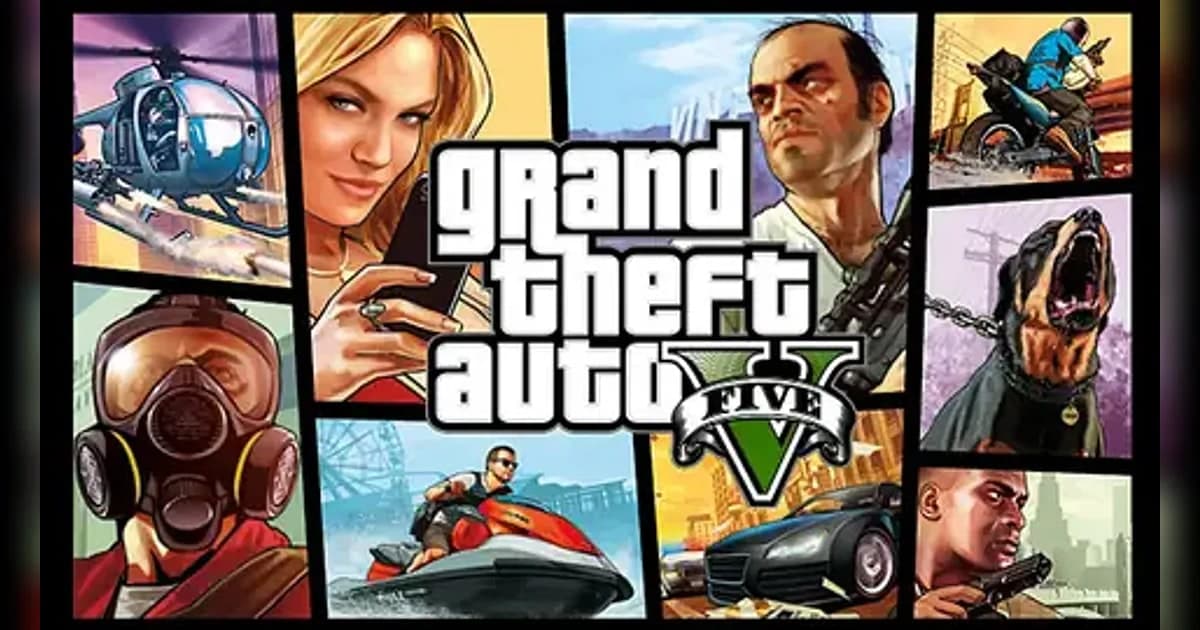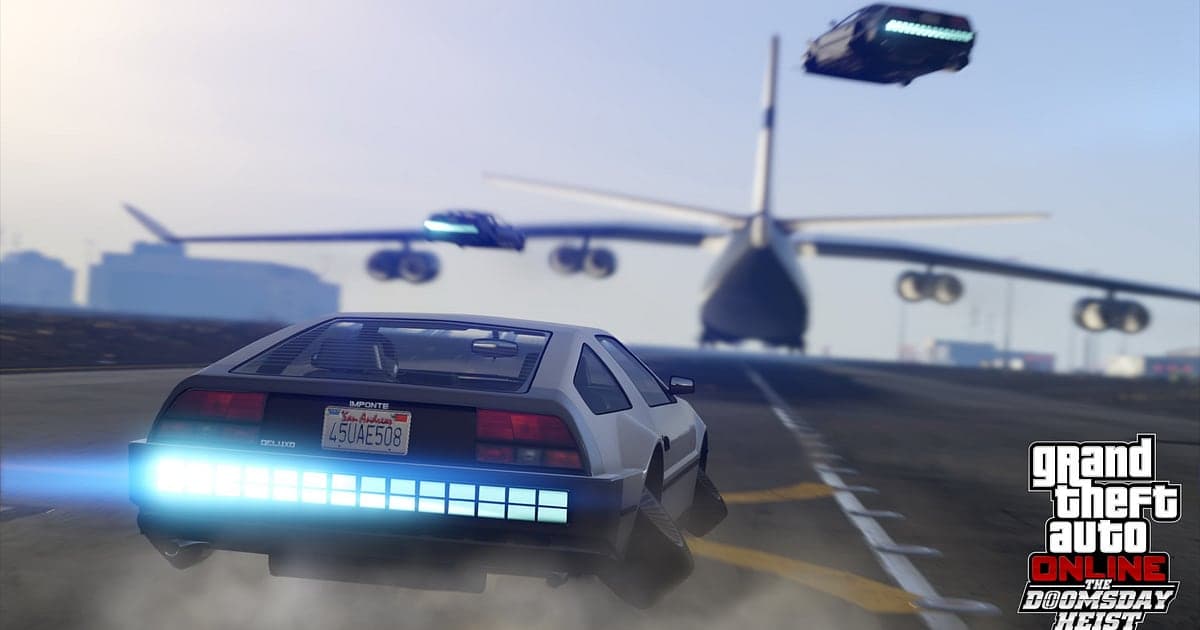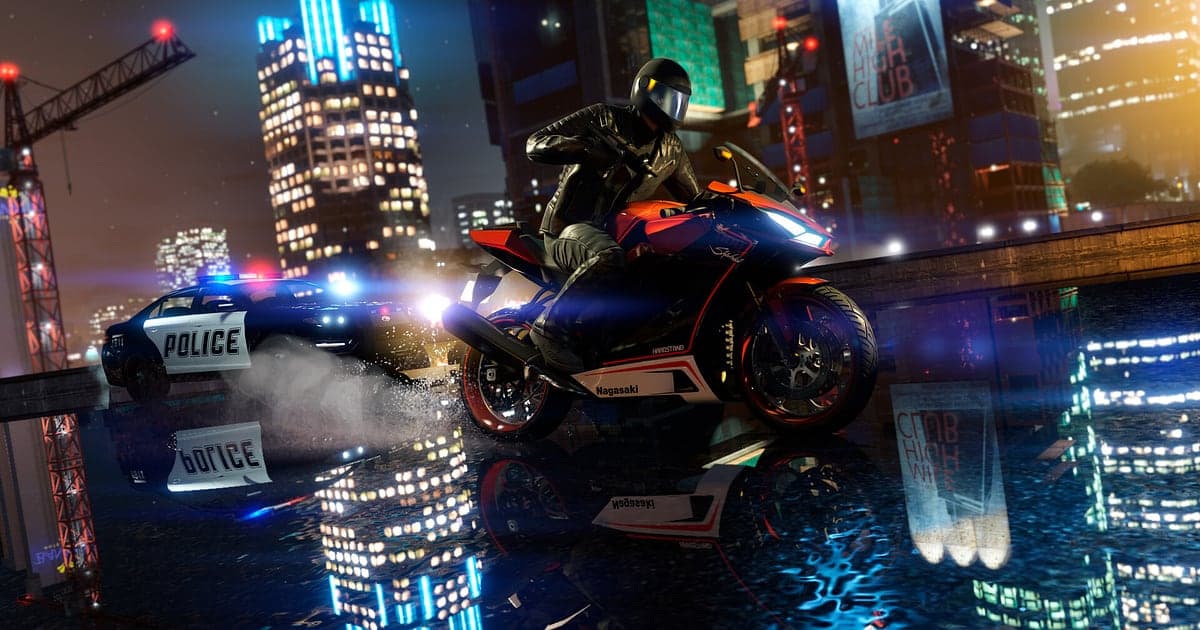
FiveM se graba automáticamente en cuanto instalas DOR: abres el juego y la IA se encarga de la captura. Desde la pantalla de cola del servidor hasta que apareces en la ciudad, pasando por cada hora que pasas en personaje, hasta que cierras el cliente, todo queda en un solo video. El rol no tiene guion, y las mejores escenas aparecen sin avisar, así que grabar toda la sesión es la forma más segura de no perderte ninguna. Esta guía muestra cómo grabar FiveM con DOR, una app gratis para Windows, y luego guardar, recortar y compartir con el resto de tu servidor escenas como una persecución policial o un sketch en el hospital. Si quieres saber en qué se diferencia el Rockstar Editor integrado de DOR, mira la guía de grabación con Rockstar Editor.
- Guarda un turno de rol de varias horas en un solo video, desde que entras al servidor hasta que te desconectas, sin tocar nunca un botón de grabar.
- Guarda al momento como clips las escenas que solo reconoces después, como la huida tras un golpe a un banco o el arresto al final de una persecución.
- Convierte las llamadas de radio y los diálogos en personaje en texto sobre la línea de tiempo con AI Voice Notes (notas de voz con IA) y salta a una escena buscando una sola frase.
- Combina la persecución, la escena de rol en el hospital y la negociación en el escondite de la banda en el episodio de esta noche del servidor.
- Publica las escenas recortadas en el Discord o el chat de grupo de tu servidor con un solo enlace de dor.gg.
Antes de grabar FiveM: instalación y modo de grabación
FiveM es un cliente multijugador que corre sobre la versión para PC de GTA V, así que prepararte para grabar empieza con una instalación de GTA V que corra bien en tu equipo. DOR es una app gratis para Windows y nunca agrega marca de agua. FiveM usa grabación de sesión completa, lo que significa que el video sigue corriendo aunque saltes entre servidores, hasta que cierras el juego. Las noches de rol suelen alargarse, así que lee grabar partidas largas sin tirones antes de tu primer turno maratónico. La tabla de abajo reúne lo que conviene saber antes de grabar FiveM.
| Punto | En FiveM | Notas |
|---|---|---|
| Instalación | DOR, app gratis para Windows, sin marca de agua | Nada que configurar cada vez que entras a un servidor |
| Lo que necesitas | GTA V para PC más el cliente de FiveM | FiveM corre sobre GTA V, así que primero debe estar instalado GTA V |
| Modo de grabación | Grabación de sesión completa, de que abres a que sales | La cola, el spawn y todo el turno de rol quedan en un solo video |
| Modo de pantalla | Pantalla completa, ventana y sin bordes se graban | DOR cambia a captura de monitor donde la captura de juego está bloqueada |
| Resolución y fps | 1080p a 30 fps por defecto, 60 fps disponible | Juego pesado para la GPU, así que usa el modo más ligero de 720p/30 fps si tu PC sufre |
| Audio | Audio del juego y tu micrófono juntos | Sirenas, motores y la voz de tu personaje quedan en un solo archivo |
| Almacenamiento | Sesiones más largas, archivos más grandes | Libera bastante espacio en disco antes de un turno de rol de toda la noche |
Graba FiveM con DOR: paso a paso
- 1Instala DOR y déjalo abiertoDescarga e instala DOR. La instalación toma alrededor de un minuto y no cuesta nada. Después, solo deja DOR abierto. Si quieres la voz de tu personaje en la grabación, revisa que esté conectado el micrófono de headset que usas siempre.
- 2Abre FiveM y entra a un servidorAbre el cliente de FiveM y conéctate a tu servidor de siempre. La grabación empieza en cuanto DOR detecta el juego, así que la cola y las pantallas de carga ya quedan capturadas. El momento en que tu personaje aparece por primera vez en el punto de spawn es una marca útil de dónde empieza esta sesión.
- 3Confirma que está grabandoCuando aparezcas en la ciudad, échale un vistazo a la app de DOR para confirmar que la grabación está en curso. Si no detecta el juego, sigue qué hacer cuando el grabador no detecta tu juego. A partir de ahí, concéntrate en tu personaje, ya sea que hagas de mecánico con un cliente difícil o estés en una junta informativa de la policía.
- 4Guarda un clip justo después de una gran escenaCuando una persecución termina en arresto o una escena hace que todos rompan el personaje, presiona el atajo para guardar clips de inmediato. Los últimos 30 segundos se guardan como un clip propio, así que no tendrás que recorrer horas de video después.
- 5Cierra el juego y abre My ClipsTermina el turno de tu personaje y cierra FiveM. El video de la sesión completa y todos los clips que guardaste aparecen juntos en My Clips en la app de DOR. Aunque hayas saltado entre dos o tres servidores, desde que abres hasta que sales del juego queda junto como una sola sesión.
Encuentra tus grabaciones
Tus grabaciones están en My Clips en la app de DOR, también llamada biblioteca. Cada vez que abres y cierras FiveM se vuelve una sesión, y lo que guardaste con el atajo aparece como un clip propio. Para encontrar una escena dentro de una sesión larga de rol, usa referencias: el movimiento rápido de cámara durante una persecución en vehículo, un grupo de personajes reunidos en un solo lugar o el momento en que empiezan las sirenas. Cuando la encuentres, marca un punto de inicio y uno de fin para quedarte solo con esa parte y luego exporta en 16:9, 9:16 o 1:1. Las escenas de rol necesitan contexto para funcionar, así que deja unas decenas de segundos antes del remate en vez de cortar directo a él. El paso a paso completo está en cómo recortar clips de juegos. Dale Like a los videos que quieras conservar para siempre, como la primera aparición de tu personaje o un evento del servidor. Cuando se llena el espacio, primero se borran los videos más viejos sin Like, así que tus escenas con Like se quedan.
Guarda los momentos que quieras conservar
Aunque se grabe toda la sesión, guardar en el momento como clips las escenas que te importan te ahorra buscar entre horas de video después. Presiona el atajo para guardar clips y el último tramo de juego se guarda como clip. La duración por defecto es de 30 segundos, y en la configuración puedes elegir 15, 30, 45 o 60 segundos. En FiveM, buenos momentos para presionarlo son justo después de que una persecución termina en arresto o en huida, justo después de que la banda del golpe sale de la bóveda, justo después de un sketch de paramédicos en el hospital que tiene a todos riéndose y justo después de que aterriza un salto de acrobacia en la autopista. Las escenas largas de diálogo, como una negociación o un interrogatorio, caben mejor en 60 segundos para que entre la primera frase, mientras que una sola acrobacia está bien en 15. Las duraciones y la configuración del atajo se explican en guardar al instante los últimos segundos.
Encuentra lo que se dijo con AI Voice Notes
La mitad de lo divertido del rol es lo que dice la gente. Frases como '10 80 en curso, necesito refuerzos', '¿cuántos policías hay afuera del banco?' y 'traigan a los paramédicos, está tirado' van y vienen toda la noche. DOR graba juntos el audio del juego y tu micrófono, y AI Voice Notes escribe ese diálogo como texto en la línea de tiempo de la grabación. Cuando quieras volver a ver el momento en que alguien gritó 'clipéalo, la actuación estuvo increíble', busca esa frase en el texto de la línea de tiempo y selecciónala para saltar directo a la escena. En una sesión de tres horas, una línea de diálogo funciona como marcador. Si tu servidor planea los golpes en una llamada de Discord aparte, mira grabar el audio de una llamada de Discord para capturar también ese chat de voz.
Arma un montaje con AI Highlight
Cuando termine tu turno, convierte tus clips guardados en un episodio del servidor. En la biblioteca, marca la huida del golpe al banco, el arresto al final de la persecución, la escena de rol en el hospital, la negociación en el escondite de la banda y la frase que reventó al servidor, y luego selecciona AI Highlight. DOR los une en un solo montaje de lo que pasó esta noche. Si tienes un canal de rol y editas cada sesión como un episodio, esto se encarga del primer armado en bruto. Para definir tú mismo el orden y que la historia fluya, mira cómo unir clips de juegos.
Edita en DOR Studio
DOR Studio se abre en tu navegador sin instalar nada, así que puedes cortar una sesión larga sin abrir nunca el editor de repeticiones del juego. Agrega los nombres y roles de los personajes como texto, pon música de fondo y tendrás un resumen del servidor. Prueba un Punch Zoom en el arresto, un Shake Zoom en un choque y una transición Glitch entre escenas. Para TikTok o Shorts, arma la escena en 9:16 y deja la cara de tu personaje cerca del centro del cuadro. Los consejos de encuadre para video vertical están en grabar juegos para Shorts verticales. Cuando termines, descarga un mp4 o compártelo como enlace al instante.
Comparte con un enlace de dor.gg
Manda las escenas recortadas como enlaces de dor.gg. Quien abre el enlace reproduce el video directo en el navegador sin instalar nada, lo que lo vuelve perfecto como evidencia para el canal de clips del Discord de tu servidor. Si en la escena aparecen otros jugadores, revisa las reglas de tu servidor y enséñales el enlace primero antes de publicarlo más ampliamente. Quita cualquier plática fuera de personaje o datos personales antes de mandarlo. Los consejos para sacar solo los momentos graciosos de sesiones largas de rol están en compartir videos de rol de FiveM.
Configuración recomendada y solución de problemas en FiveM
FiveM usa GTA V en sí, así que le pone una carga pesada a tu GPU. Empieza con el 1080p a 30 fps por defecto y solo sube a 60 fps si tu tarjeta gráfica tiene margen. Si el juego sufre durante una persecución en el centro con tráfico por todos lados, cambia al modo 720p/30 fps para bajar la carga. Pantalla completa, ventana y sin bordes se graban, así que deja el modo de pantalla que ya usas. DOR usa codificación por hardware de la GPU, así que su efecto en tus fps es pequeño. Las caídas de fps del servidor o del cliente son un tema aparte de la grabación: para revisar primero el juego, lee cómo subir los FPS en FiveM y la mejor configuración, y si los fps solo bajan con la grabación activa, mira cómo arreglar las caídas de FPS al grabar. DOR no tiene funciones de trampa y nunca toca los archivos ni los datos de tu juego.
| Síntoma | Qué revisar | Solución |
|---|---|---|
| La grabación sale en negro | Si juegas en pantalla completa, ventana o sin bordes | DOR graba los tres y cambia a captura de monitor cuando la captura de juego está bloqueada. Si sigue en negro, sigue [cómo arreglar la grabación en pantalla completa](fullscreen-recording-not-working) |
| Faltan las sirenas o tu voz | Tu dispositivo de salida de Windows y el micrófono configurado en DOR | Asegúrate de que esté seleccionado el headset que realmente usas y luego sigue [cómo arreglar grabaciones de juegos sin sonido](game-recording-no-sound-fix) |
| Bajan los fps en persecuciones por la ciudad | Si la grabación está en 60 fps, y si la configuración gráfica es alta para tu PC | Regresa la grabación a 30 fps o cambia al modo 720p/30 fps |
| Entraste a un servidor pero no se graba nada | Si la ventana de FiveM está realmente abierta y DOR está corriendo | Revisa DOR cuando ya esté la pantalla del juego, y reinicia DOR si nada cambia |
| Te preocupa que un grabador te cueste un baneo | Cómo funciona DOR | DOR solo captura la pantalla, no tiene funciones de trampa y no modifica archivos ni datos del juego. Donde el anticheat bloquea la captura de juego, graba con captura de monitor |