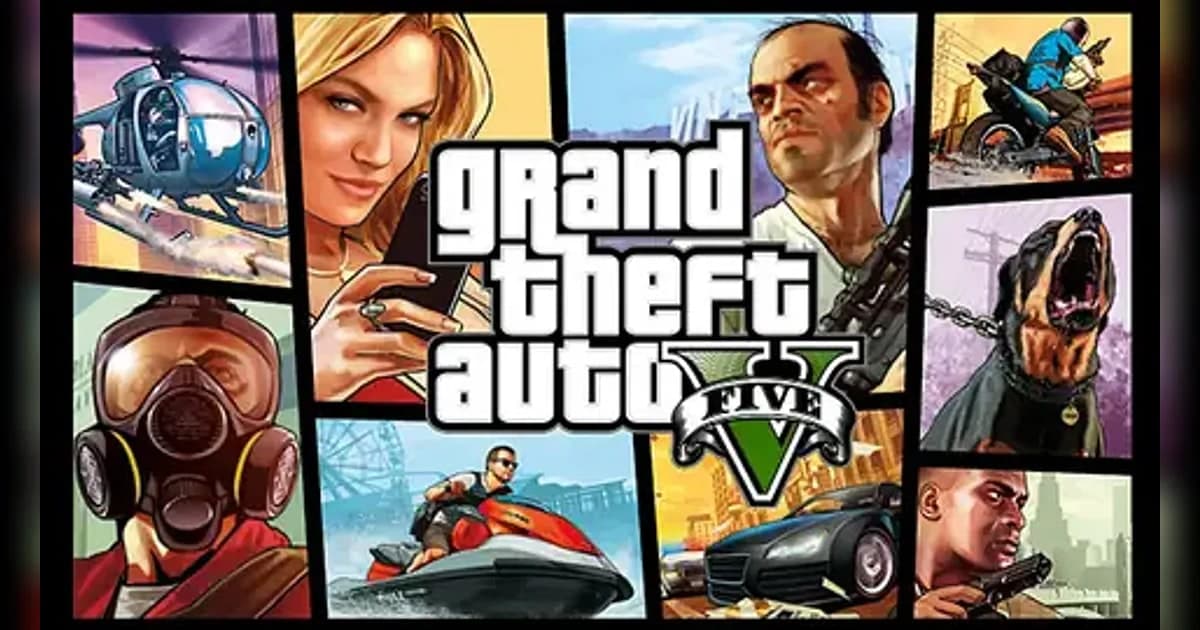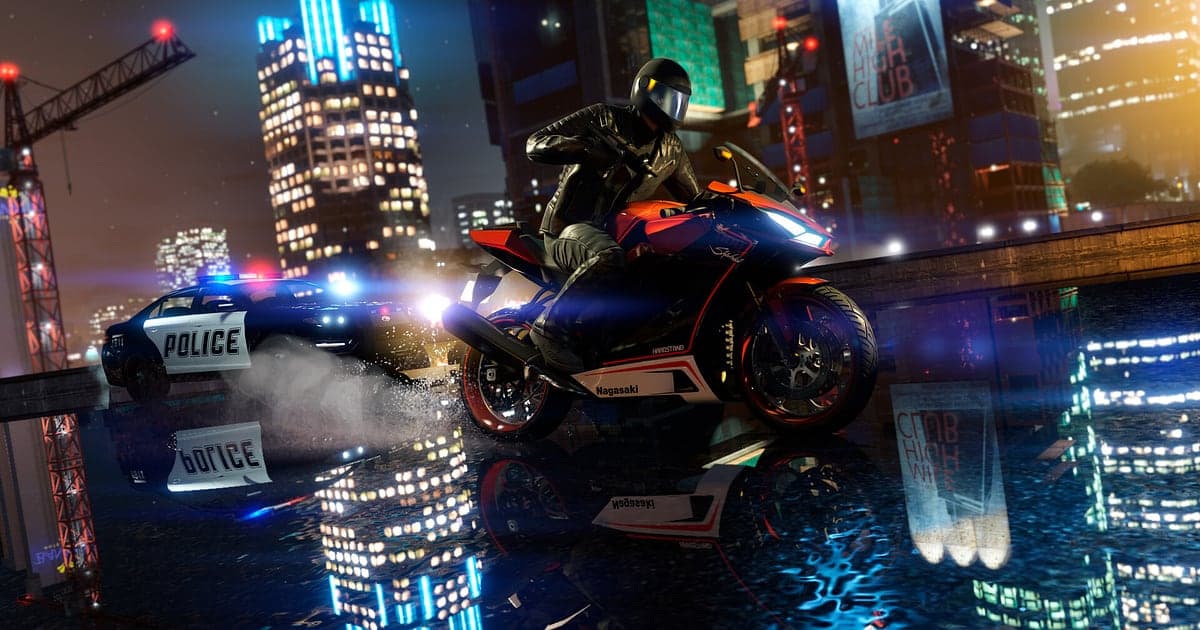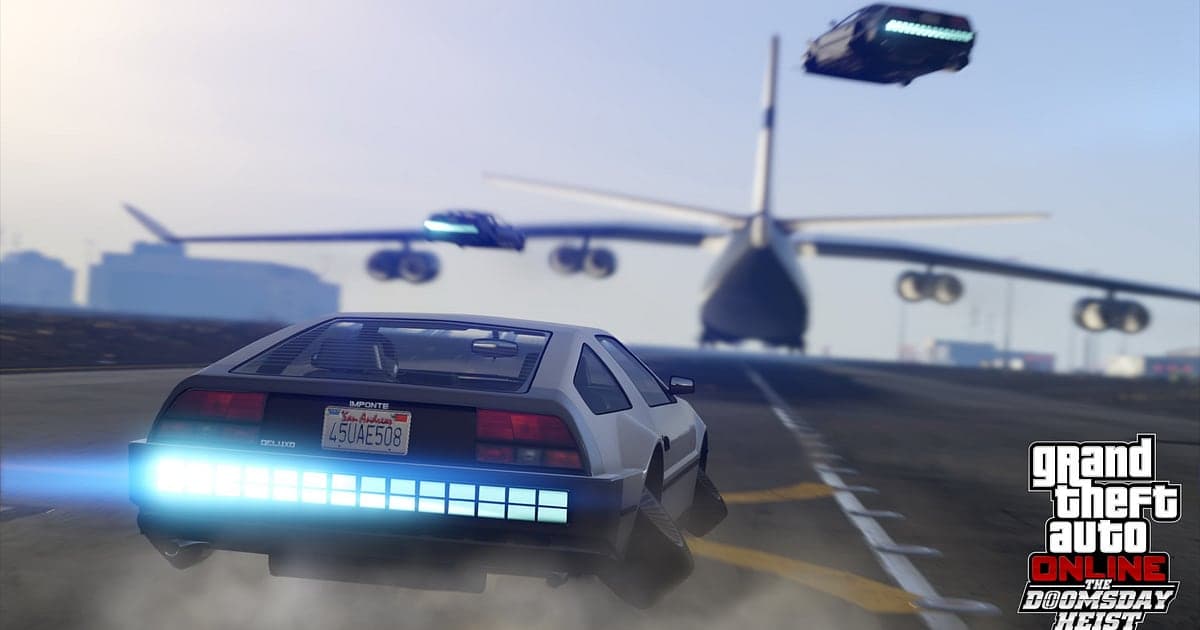
GTA V se graba automáticamente con IA en cuanto instalas DOR y abres el juego. Ya sea que juegues el modo historia, GTA Online o un servidor de roleplay de FiveM, todo desde que inicia el juego hasta que sales se guarda como un solo video, así que nunca tienes que acordarte de un botón de grabar antes de una persecución. Esta guía te muestra cómo grabar GTA V con DOR, una app gratis para Windows, y luego guardar, recortar y compartir momentos como quitarte de encima un nivel de búsqueda de cinco estrellas o la huida de Cayo Perico. El punto rojo de grabación que algunos jugadores ven en la esquina de la pantalla viene del Rockstar Editor integrado en el juego, que es independiente de DOR. Si se sigue activando solo, lee nuestra guía del Rockstar Editor.
- Graba sesiones completas: el modo historia, GTA Online y los servidores de FiveM se capturan de principio a fin como un solo video, sin botón de grabar.
- Guarda un momento después de que pase: presiona el atajo para guardar clip después de una carambola en la autopista o un salto en moto en el monte Chiliad.
- Busca por lo que se dijo: salta al segundo en que tu crew pidió el helicóptero, incluso en una sesión de golpe de tres horas.
- Convierte tus clips en una publicación: arma un montaje con AI Highlight, corta un Short 9:16 y suelta el enlace en el Discord de tu crew.
Antes de grabar GTA V: instalación y modo de grabación
DOR graba GTA V por sesión. En vez de dividir archivos al final de cada partida, mantiene un solo video continuo desde la primera pantalla de carga hasta que cierras el juego, incluido el tiempo de modo libre entre misiones. Hay muy poco que configurar, pero revisa qué edición para PC usas y cuánto espacio en disco tienes antes de una noche larga en Los Santos. Para ver cómo funcionan en general la detección y la grabación, lee cómo graba DOR los juegos automáticamente.
| Punto | En GTA V | Notas |
|---|---|---|
| Instalar DOR | App gratis para Windows, sin marca de agua | Una vez instalada, no hay botón de grabar que presionar |
| Edición para PC y launcher | Steam, Rockstar Games Launcher o Epic Games Launcher | Steam muestra Enhanced y Legacy como productos separados, así que fíjate qué edición abres |
| Modo de grabación | Grabación por sesión: de que abres a que sales en un solo video | El modo historia, GTA Online y los servidores de FiveM se graban de la misma forma |
| Modo de pantalla | Pantalla completa, ventana y sin bordes se graban | Donde la captura del juego está bloqueada, DOR cambia a captura de monitor |
| Resolución y FPS | 1080p a 30fps por defecto, 60fps disponible | GTA V exige mucho de la GPU, así que baja al modo ligero de 720p/30fps si le cuesta |
| Audio | Sonido del juego y micrófono se graban juntos | Las sirenas, la plática de la radio y la voz de tu crew en Discord quedan en el mismo video |
| Espacio en disco | Sesiones más largas generan archivos más grandes | Solo Enhanced necesita 105GB en un SSD, así que deja espacio extra para las grabaciones |
Cómo grabar GTA V con DOR paso a paso
- 1Instala DORDescarga e instala DOR. Es gratis, no agrega marca de agua y espera tranquilo en segundo plano a que inicie un juego. Si tu crew se va a juntar hoy para un golpe, instálalo antes de entrar.
- 2Abre GTA V como siempreInicia el juego desde Steam, el Rockstar Games Launcher o el Epic Games Launcher, el que uses normalmente. DOR detecta el juego al iniciar y empieza a grabar, así que es normal ver la pantalla de carga inicial al principio del video.
- 3Revisa que la grabación esté corriendoCarga el modo historia, entra a una sesión de GTA Online o conéctate a un servidor de FiveM, y luego échale un vistazo a DOR para confirmar que indica que está grabando. De aquí en adelante, cambiar de misión o de sesión no inicia un archivo nuevo, y el video sigue hasta que sales.
- 4Presiona el atajo para guardar clip después de un gran momentoJusto después de perder a la policía o de provocar una carambola en la autopista, presiona el atajo para guardar clip. Los 30 segundos anteriores se guardan como clip aparte, así que presionarlo cuando ya terminó el choque es exactamente el momento correcto.
- 5Sal del juego y abre My ClipsCierra GTA V y la sesión completa aparece en My Clips como un solo video, junto a los clips que guardaste en el camino. Para escenas largas como la huida de Cayo Perico, abre el video de la sesión y marca un punto de inicio y uno de fin para cortarla.
Encuentra tus grabaciones
Todo lo que graba DOR llega a My Clips, la biblioteca dentro de la app. Como GTA V se graba por sesión, una noche de juego aparece como un video largo más los clips que guardaste durante ella. Abre el video de la sesión, avanza hasta el final del golpe o la meta de la carrera, marca un punto de inicio y uno de fin, y exporta solo esa parte en 16:9, 9:16 o 1:1. La guía para recortar clips de juegos explica los detalles. Dale Like a los videos que quieras conservar. Cuando se llena el almacenamiento, DOR borra primero los videos más viejos sin Like, así que un Like protege tu primer golpe exitoso de la limpieza.
Guarda los momentos que quieres conservar
Los mejores momentos de GTA casi nunca avisan. Un auto aparece volando de la nada mientras esperas en un semáforo, o una moto lanzada desde la cima del monte Chiliad llega mucho más lejos de lo planeado. Presiona el atajo para guardar clip en cuanto termine el momento. Por defecto guarda los últimos 30 segundos, y en la configuración puedes elegir 15, 30, 45 o 60 segundos. Quince segundos le van a un salto acrobático rápido, mientras que una persecución de cinco estrellas o un aterrizaje en helicóptero en una azotea se entienden mejor con 45 o 60 segundos, porque hay que ver cómo empezó. Los clips guardados quedan aparte del video de la sesión, así que puedes abrirlos en My Clips sin recorrer horas de video. Mira cómo funcionan los clips instantáneos de los últimos segundos para más detalles.
Encuentra lo que se dijo con AI Voice Notes
En los golpes de GTA Online y el roleplay de FiveM, la plática es la mitad de la escena. AI Voice Notes escribe como texto sobre la línea de tiempo de la grabación lo que tú y tus amigos dijeron. Frases como 'trae el helicóptero a la azotea', 'cuatro estrellas, métete por el túnel' o 'yo agarro la bóveda, tú cuida la puerta' aparecen en orden, y al seleccionar una el video se reproduce desde el momento en que se dijo. Incluso en una sesión de RP de tres horas, buscar una palabra como 'retén' o 'huida' te lleva directo a la escena. Si tu crew habla por Discord, lee también cómo grabar el audio de una llamada de Discord.
Arma un montaje con AI Highlight
AI Highlight une en un solo montaje los clips que eliges. En My Clips, marca los clips que guardaste, por ejemplo quitarte de encima cinco estrellas, un salto en moto en el monte Chiliad, la huida de Cayo Perico y una carambola en la autopista, y luego presiona AI Highlight. Los mejores momentos de GTA de la noche regresan como un solo video que puedes ver tal cual o pulir más en Studio. Si quieres decidir tú el orden o meter otro video en medio, mira cómo unir clips de juegos.
Edita en DOR Studio
DOR Studio se abre en tu navegador sin instalar nada. Pon un shake zoom en el momento en que un auto se voltea, un punch zoom cuando despega un Deluxo y una transición glitch entre clips para mantener el ritmo. La plantilla handheld le va a los tiroteos a pie. Une varios clips, recorta los extremos, agrega texto como 'tercer intento, por fin salimos' y música de fondo, y exporta en 9:16 para YouTube Shorts o TikTok, en 16:9 para un video completo o en 1:1. Descarga el resultado en mp4 o compártelo como enlace. La guía del editor de clips de DOR en el navegador recorre el editor, y cómo hacer Shorts verticales con tus partidas explica el encuadre para celular.
Comparte con un enlace de dor.gg
Manda cualquier clip recortado o edición de Studio como un solo enlace de dor.gg. Quien lo abre lo ve directo en el navegador sin instalar nada, así que puedes pegarlo directo en el canal de Discord de tu crew o en un chat de grupo. Para mandarle a tu crew los golpes que les salieron, mira cómo compartir videos de partidas de GTA 5. Para servidores de roleplay, cómo compartir videos de roleplay de FiveM explica cómo sacar las partes chistosas de una noche larga de RP.
Configuración recomendada y solución de problemas para GTA V
GTA V le pone mucha carga a la GPU. Empieza con los valores por defecto de 1080p a 30fps y sube la grabación a 60fps solo si a tu tarjeta gráfica le sobra margen. Si el juego se siente pesado mientras grabas, cambia al modo de 720p/30fps para aligerar la carga. Pantalla completa, ventana y sin bordes se graban, así que deja el modo de pantalla que ya usas. Del lado del juego, los requisitos mínimos de la edición Enhanced piden 8GB de RAM y un SSD, y Rockstar sigue ofreciendo Legacy para hardware más viejo, así que elige la edición que le quede a tu PC. Para el rendimiento dentro del juego, sigue nuestras revisiones de FPS para GTA 5. Si los FPS solo bajan con la grabación activada, lee cómo arreglar las caídas de FPS al grabar. Un video negro en pantalla completa se explica en cuando no funciona la grabación en pantalla completa, y la falta de audio en cuando la grabación del juego no tiene sonido.
| Síntoma | Qué revisar | Solución |
|---|---|---|
| Bajan los FPS al grabar | Si la grabación está en 60fps y si los gráficos están muy altos para tu PC | Regresa la grabación a 30fps o usa el modo de 720p/30fps. Para el propio juego, actualiza el parche y los drivers y verifica primero los archivos del juego |
| La grabación sale en negro | Qué modo de pantalla está usando el juego | DOR graba los tres modos y cambia a captura de monitor cuando la captura del juego está bloqueada. Si sigue en negro, cambia a sin bordes y vuelve a probar |
| No se oye el juego o no se oye la voz | Si los dispositivos de salida y de micrófono de Windows son los que realmente usas | Vuelve a elegir los dispositivos en la configuración de DOR y graba una prueba corta |
| Aparece un punto rojo de grabación en el juego | Si está activada la grabación o Action Replay del Rockstar Editor | Es independiente de DOR. Revisa las opciones del Rockstar Editor en Key Bindings dentro de la configuración del juego |
| El juego está abierto pero no se graba nada | Si solo está abierto el launcher y todavía no carga la pantalla del juego | Revisa DOR cuando aparezca la pantalla del juego, y reinicia DOR si la grabación aún no empieza |