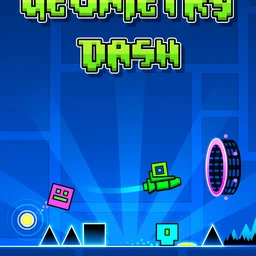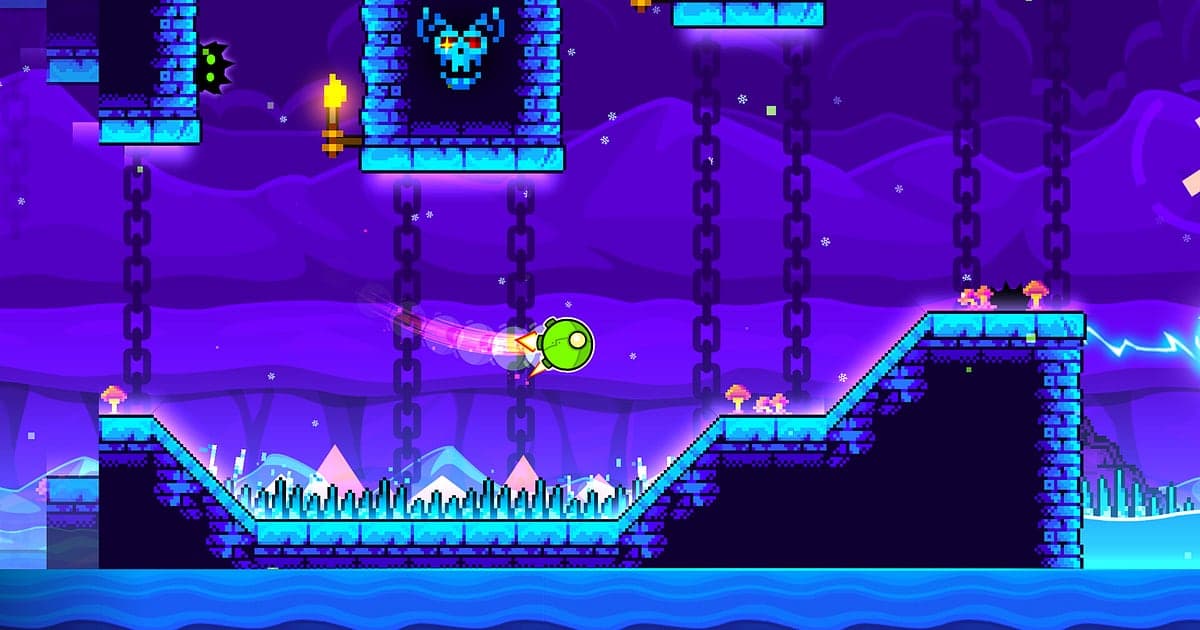
Geometry Dash se graba automáticamente una vez que instalas DOR: abre el juego y la IA se encarga de capturar. Nadie sabe cuál intento será el bueno, pero como la grabación corre desde que inicia el juego, cada muerte al 97% y la corrida que por fin llega al 100% quedan en un solo video. Farmear checkpoints en modo práctica y las corridas completas en modo normal fluyen juntos sin huecos, así que nunca prendes ni apagas la grabación. Esta guía te muestra cómo grabar Geometry Dash en PC con DOR, una app gratis para Windows, y luego encontrar el nivel superado entre cientos de intentos, recortarlo y compartirlo como prueba sin editar.
- Guarda toda tu sesión de Geometry Dash en un solo video, desde farmear checkpoints en modo práctica hasta las corridas completas en modo normal.
- Guarda como clip propio tu primer demon superado o un New Best con el atajo para guardar clip justo después de que pase.
- Usa AI Voice Notes para convertir en texto sobre la línea de tiempo lo que dices mientras farmeas, y salta al nivel superado buscando 'lo pasé'.
- Junta tu muerte al 97, una sección de wave impecable y tu reacción al pasarlo en un solo montaje de progreso.
- Manda a tus amigos en Discord un nivel superado recortado desde el contador de intentos hasta la pantalla de nivel completado como enlace de dor.gg.
Antes de grabar Geometry Dash: instalación y modo de grabación
Geometry Dash es un plataformas rítmico ligero, así que la preparación es rápida e incluso una laptop vieja lo graba sin problema. DOR es una app gratis para Windows y nunca agrega marca de agua a tus videos. Geometry Dash usa grabación de sesión completa, lo que significa que los menús, el modo práctica, las incontables muertes y el éxito final corren juntos en un solo video hasta que cierras el juego. No necesitas saber cuál intento va a ganar, pero sí importa saber cómo encontrarlo después en una grabación larga. Si tu PC es más bien modesta, lee primero cómo grabar juegos en una PC de bajos recursos. La tabla de abajo resume lo que conviene saber antes de grabar Geometry Dash.
| Punto | En Geometry Dash | Notas |
|---|---|---|
| Instalación | DOR, app gratis para Windows, sin marca de agua | Después de instalar no hay botón de grabar ni área de captura que configurar |
| Versión del juego | Versión para PC con Windows en Steam | DOR graba Geometry Dash corriendo en tu PC |
| Modo de grabación | Grabación de sesión completa, un video desde que abres hasta que sales | Los intentos en modo práctica y en modo normal comparten un video |
| Modo de pantalla | Pantalla completa, ventana y sin bordes se graban | DOR cambia a captura de monitor donde la captura del juego está bloqueada |
| Resolución y FPS | 1080p a 30fps por defecto, 60fps disponible | Las secciones de wave rápidas se ven mucho más fluidas a 60fps |
| Audio | La música del juego y tu micrófono juntos | Se incluyen los clics que capta tu micrófono y tu grito al llegar al 100% |
Cómo grabar Geometry Dash con DOR paso a paso
- 1Instala DORDescarga DOR e instálalo. Toma como un minuto y no cuesta nada. Una vez instalado, déjalo abierto. Si quieres que tus clics queden en la grabación, solo asegúrate de tener conectado tu micrófono.
- 2Abre Geometry DashInicia Geometry Dash desde Steam. La grabación empieza en cuanto DOR detecta el juego, así que incluso el menú principal donde eliges nivel se captura. El calentamiento en modo práctica antes de intentar el demon de hoy también queda en la grabación.
- 3Confirma que la grabación esté corriendoAntes de tu primer intento, échale un vistazo a la app de DOR para asegurarte de que está grabando. Si no detecta el juego, sigue qué hacer cuando el grabador no detecta tu juego. Después de eso, olvídate de la grabación y concéntrate, aunque el contador de intentos llegue a los cientos.
- 4Guarda un clip justo después de pasar el nivel o de un New BestEn cuanto aparezca la pantalla de nivel completado o se actualice tu porcentaje de New Best, presiona el atajo para guardar clip. El momento se guarda como clip propio, así que nunca tienes que buscar ese intento en una grabación llena de muertes.
- 5Cierra el juego y abre My ClipsCuando termines de farmear, cierra el juego. El video de la sesión completa y tus clips guardados aparecen juntos en My Clips en la app de DOR. Abre primero el nivel superado y revisa que la pantalla de nivel completado haya quedado.
Encuentra tus grabaciones
Tus grabaciones están en My Clips en la app de DOR, también llamada la biblioteca. Cada vez que abres y cierras Geometry Dash se crea una sesión, y los intentos guardados con el atajo para guardar clip aparecen como clips propios. ¿Se te pasó el clip? No hay problema. Geometry Dash muestra el número de intento al inicio de cada uno, así que busca el intento en el que el número deja de cambiar y el juego sigue hasta el final del nivel. Ese es el bueno. Pon el inicio donde aparece ese número de intento y el final justo después de la pantalla de nivel completado, para que se vea claro que lo pasaste desde el principio. Exporta la parte recortada en 16:9, 9:16 o 1:1. Los intentos son cortos, así que equivocarte por uno o dos segundos en cualquiera de los extremos cambia cómo se siente el clip; cómo recortar clips de juegos explica cómo cortar con precisión. Dale Like a los videos que quieras conservar para siempre, como tu primer demon superado. Cuando se llena el espacio, primero se borran los videos más viejos sin Like, así que tus niveles superados con Like se quedan.
Guarda los momentos que quieres conservar
Aunque se graba cada intento, guardar como clip en el momento el intento que importa es mucho más fácil que escarbar después. Presiona el atajo para guardar clip y el último tramo de juego se guarda como clip. La duración por defecto es de 30 segundos, y en la configuración puedes elegir 15, 30, 45 o 60 segundos. En Geometry Dash, buenos momentos para presionarlo son justo después de que aparezca la pantalla de nivel completado, justo después de que se actualice tu porcentaje de New Best, justo después de pasar por fin la sección de wave que siempre te mata y justo después de una muerte dolorosa en algo como el 97%. Muchos niveles duran más de un minuto, así que configura 60 segundos si quieres la mayor parte posible de la corrida ganadora, y recorta los niveles más largos de la grabación completa en la biblioteca. Una muerte dolorosa solo necesita 15 segundos. Las duraciones y la configuración del atajo se explican en cómo guardar al instante los últimos segundos.
Encuentra lo que se dijo con AI Voice Notes
Nadie farmea Geometry Dash en silencio. Frases como 'otra vez en 97, no puede ser', 'nada más pasa el wave' y 'me tiemblan las manos, es un New Best' se acumulan intento tras intento. DOR graba juntos la música del juego y tu micrófono, y AI Voice Notes escribe lo que dices como texto sobre la línea de tiempo de la grabación. Para encontrar el nivel superado en una sesión de práctica de varias horas, busca 'lo pasé, de verdad lo pasé' en el texto de la línea de tiempo y selecciónalo para saltar directo ahí. Hasta puedes regresar y ver el intento exacto en el que cambiaron tus reacciones. Si no se graba tu micrófono, sigue cómo arreglar un micrófono que no se graba.
Arma un montaje con AI Highlight
Poner cientos de fallos y el nivel superado en un solo video muestra tu progreso en un par de minutos. En la biblioteca, marca tu muerte al 97, el New Best, la sección de wave impecable, tu primer demon superado y tu reacción al pasarlo, y luego selecciona AI Highlight. DOR los une en un montaje de progreso que va desde la parte que al principio te mataba hasta el nivel completo. Para acomodar tú los intentos en orden, mira cómo unir clips de juegos.
Edita en DOR Studio
DOR Studio se abre en tu navegador sin instalar nada. Quédate con el tramo final de tu corrida ganadora y pon un shake zoom en el cuadro donde aparece el 100%. Agrega el número de intentos como texto, algo como 'Intento 1.247', y usa un punch zoom en la parte más difícil para generar tensión. Una compilación de fallos agarra buen ritmo cuando unes las muertes con transiciones glitch. Exporta en 9:16 y tu Short de GD está listo, o usa 16:9 para mostrar todo el nivel sin recortar. Los consejos de encuadre para video vertical están en cómo grabar juegos para Shorts verticales. Descarga el resultado en mp4 o compártelo como enlace de inmediato.
Comparte con un enlace de dor.gg
Manda tu nivel superado recortado como enlace de dor.gg. Quien lo abre reproduce el video directo en el navegador sin app, así que mandárselo a un amigo atorado en el mismo nivel también le sirve como corrida de referencia. Cuando publiques una prueba en un servidor de Discord, lo más convincente es un video con todo el nivel, desde el contador de intentos hasta la pantalla de nivel completado. Si es un nivel personalizado que construiste, incluye el nombre del nivel en tu mensaje. Los consejos para elegir proporción y duración según el tipo de momento están en cómo compartir videos de niveles superados de Geometry Dash, y cómo publicar en Discord en cómo compartir clips en Discord.
Configuración recomendada y solución de problemas para Geometry Dash
Geometry Dash es ligero, así que los valores por defecto de 1080p a 30fps ya capturan con nitidez el diseño de los niveles. Pero como la pantalla se mueve rápido, 60fps es la mejor opción si quieres que las secciones de wave y de nave se vean fluidas. Para sesiones largas de práctica en laptop, el modo de 720p/30fps mantiene baja la carga. Pantalla completa, ventana y ventana sin bordes se graban, así que deja la configuración de pantalla del juego como está. DOR usa codificación por hardware de la GPU, así que su efecto en tus FPS del juego es pequeño. En este juego el timing lo es todo, así que si sientes retraso en los controles solo cuando grabas, sigue cómo arreglar las caídas de FPS al grabar. DOR no tiene funciones de trampa y nunca toca tus archivos del juego ni tus datos guardados.
| Síntoma | Qué revisar | Solución |
|---|---|---|
| La grabación sale en negro | El modo de pantalla en la configuración del juego | DOR graba igual en pantalla completa, ventana y sin bordes. Si sigue en negro, sigue [cómo arreglar la grabación en pantalla completa](fullscreen-recording-not-working) para cambiar a captura de monitor |
| No se oye la música del nivel | Tu dispositivo de salida en Windows y el audio en DOR | Revisa por qué dispositivo suena el juego y luego sigue [cómo arreglar grabaciones de juegos sin sonido](game-recording-no-sound-fix) |
| El juego se siente con lag al grabar | La resolución y los FPS de grabación, y otros programas abiertos | La codificación por hardware de la GPU mantiene bajo el impacto, pero baja al modo de 720p/30fps si tu PC aún sufre |
| Los archivos crecen muchísimo después de un día entero de práctica | La resolución de grabación y el espacio libre en el disco | Guarda los niveles superados como clips y ajusta la configuración con [cómo reducir el tamaño de las grabaciones de juegos](reduce-game-recording-file-size) |
| No encuentras el intento ganador | El contador de intentos y tus clips guardados | Busca el intento en el que el número deja de cambiar y el juego llega al final, y guarda un clip justo después de tu próximo nivel superado |