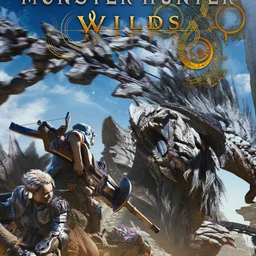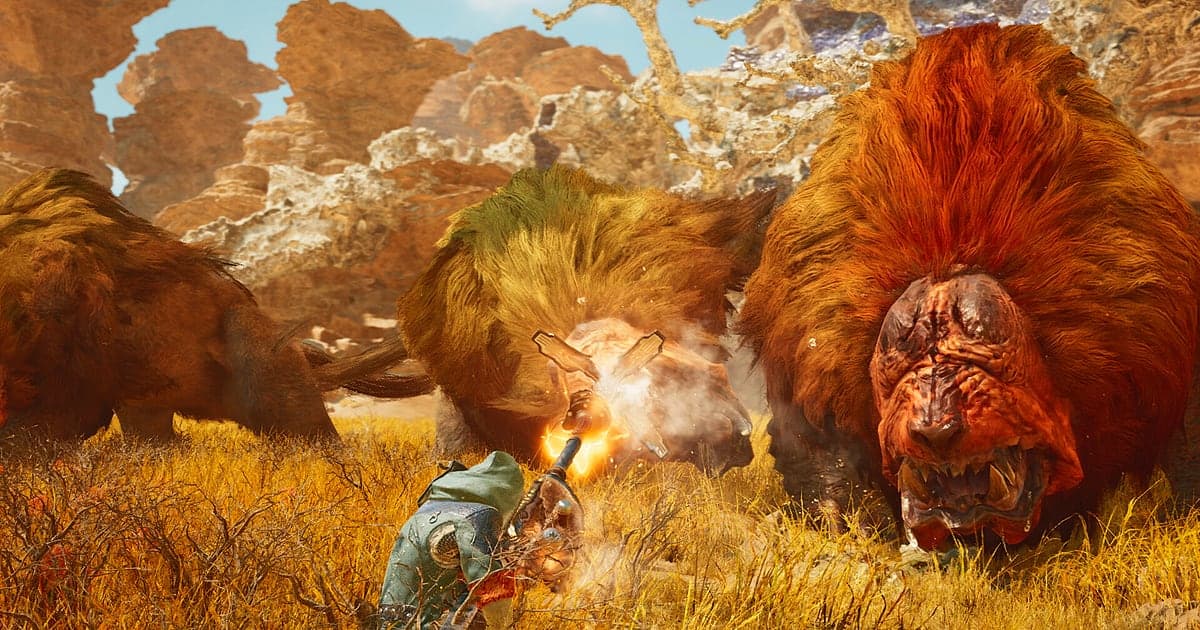
Monster Hunter Wilds se graba automáticamente una vez que instalas DOR: abre el juego y la IA se encarga del resto. Inicia Wilds desde Steam y DOR lo detecta, guardando todo en un solo video, desde equiparte en el campamento, pasando por el rastreo, las peleas en una tormenta de arena, las capturas y los despieces, hasta la pantalla de misión completada, hasta que cierras el juego. DOR es una app gratis independiente que funciona aparte de las herramientas de grabación del fabricante de tu GPU, así que funciona en PCs donde la grabación de NVIDIA no capta el juego. Esta guía te lleva por la instalación de DOR, la confirmación de la grabación, cómo guardar los grandes momentos, encontrarlos después, armar un video de la cacería y compartirlo.
- Guarda cada sesión de cacerías en un solo video, desde que sales a una misión hasta la pantalla de misión completada.
- Guarda como clips aparte un True Charged Slash en una herida, un Foresight Slash de espada larga o una cola cortada.
- Usa AI Voice Notes para encontrar llamadas de la party como 'está cojeando, preparen la trampa' y saltar directo a ese momento.
- Junta un derribo con Offset Attack, un remate entre cuatro cazadores y una captura con trampa en un montaje de cacería de un monstruo.
- Publica un speedrun o una cacería en solitario en tu servidor de Discord con un solo enlace de dor.gg.
Antes de grabar Monster Hunter Wilds: instalación y modo de grabación
Monster Hunter Wilds exige mucho de la GPU, así que vale la pena definir una vez la resolución y los FPS de grabación antes de empezar. DOR es una app gratis para Windows y nunca agrega marca de agua. Wilds usa grabación de sesión completa, lo que significa que el video no se divide por más veces que tomes una misión y regreses; sigue corriendo hasta que cierras el juego. Si tus FPS bajan al activar la grabación, revisa primero cómo arreglar las caídas de FPS al grabar. La tabla de abajo resume lo que conviene saber antes de tu primera grabación de Wilds.
| Punto | En Monster Hunter Wilds | Notas |
|---|---|---|
| Instalación | DOR, app gratis para Windows | Funciona aparte de las herramientas de grabación de la GPU y no agrega marca de agua |
| Versión del juego | Monster Hunter Wilds en PC, abierto desde Steam | DOR detecta el juego automáticamente al iniciar |
| Modo de grabación | Grabación de sesión completa | No se divide por misión; un solo video hasta que sales |
| Modo de pantalla | Pantalla completa, ventana y sin bordes se graban | Deja el modo que ya usas en la configuración del juego |
| Resolución y FPS | 1080p a 30fps por defecto | Hay 60fps disponible incluso en peleas grandes, y un modo más ligero de 720p/30fps |
| Audio | Audio del juego y tu micrófono se graban juntos | Las llamadas de cacería de tu party quedan en el mismo video |
Cómo grabar Monster Hunter Wilds con DOR paso a paso
- 1Instala DORDescarga DOR e instálalo. La instalación toma como un minuto y la app es gratis. Deja DOR abierto después. No necesitas presionar un botón de grabar cada vez que tomas una misión.
- 2Abre Wilds desde SteamInicia Monster Hunter Wilds desde Steam y carga tu partida. La grabación empieza en cuanto DOR detecta el juego, así que es normal que la pantalla de título y la pantalla de carga del campamento salgan al principio del video.
- 3Revisa que la grabación esté corriendoCuando llegues al campamento, échale un vistazo a la app de DOR para confirmar que está grabando. Si no detecta el juego, sigue qué hacer cuando el grabador no detecta tu juego. Después de eso, concéntrate en tu equipo y en la cacería.
- 4Haz clip de los grandes momentos al instanteJusto después de que un True Charged Slash conecte en una herida abierta, o justo después de que un Offset Attack derribe al monstruo, presiona el atajo para guardar clip. Los últimos 30 segundos se guardan como clip aparte, así que no tendrás que buscar ese golpe en horas de video.
- 5Sal del juego y abre My ClipsCuando termines de cazar y cierres el juego, el video de la sesión completa y todos los clips que guardaste aparecen juntos en My Clips en la app de DOR. Las pantallas de misión completada y de recompensas se guardan igual.
Encuentra tus grabaciones
Tus grabaciones están en My Clips en la app de DOR, también llamada la biblioteca. Cada vez que abres y cierras Wilds se crea una sesión, y todo lo que guardaste con el atajo para guardar clip aparece como clip propio. Varias misiones corren seguidas en un solo video, así que cuenta los mensajes de misión completada y las pantallas de carga de regreso al campamento para encontrar la cacería que buscas. Anotar la hora real cuando aparece un aviso de parte rota o cuando un combo sale perfecto lo hace todavía más preciso. Marca un punto de inicio y uno de fin para recortar lo que necesitas y exporta en 16:9, 9:16 o 1:1. El paso a paso completo está en cómo recortar clips de juegos. Dale Like a los videos que quieras conservar, como tu primera cacería en solitario. Cuando se llena el espacio, primero se borran los videos más viejos sin Like, así que los videos con Like se quedan.
Guarda los momentos que quieres conservar
Aunque se grabe toda la cacería, guardar en el momento los golpes que vas a volver a ver los hace mucho más fáciles de encontrar. Presiona el atajo para guardar clip y el último tramo se vuelve un clip. La duración por defecto es de 30 segundos, y en la configuración puedes elegir 15, 30, 45 o 60 segundos. En Wilds, buenos momentos para presionarlo son justo después de que un True Charged Slash conecte en una herida, justo después de que caiga una cola y justo después de que salga bien una captura con trampa. Un combo de arma va desde el primer golpe hasta que tu cazador se recupera, así que de 15 a 30 segundos bastan, mientras que las escenas más largas, como un remate entre cuatro cazadores, van mejor con 60 segundos. Para cambiar el atajo, mira cómo guardar al instante los últimos segundos.
Encuentra lo que se dijo con AI Voice Notes
Las cacerías en party vienen con llamadas sin parar como 'está cojeando, preparen la trampa', 'cayó la cola, agarren el despiece' y 'bengala, no miren'. DOR graba juntos el audio del juego y tu micrófono, y AI Voice Notes escribe las llamadas de cacería de tu party como texto sobre la línea de tiempo de la grabación. Para revisar quién dijo 'captúrenlo ya' y luego siguió pegándole, busca la frase en el texto de la línea de tiempo y selecciónala para saltar a la escena. El momento en que alguien dijo 'ya se abrió la herida, usen el modo Enfoque' también queda registrado, lo que ayuda cuando revisan una pelea. Si tu party se comunica por Discord, mira cómo grabar el audio de una llamada de Discord.
Arma un montaje con AI Highlight
Una cacería de principio a fin tiene mucho rastreo y traslado. En la biblioteca, marca tus clips del True Charged Slash en una herida, el Foresight Slash de espada larga, la cola cortada, el derribo con Offset Attack, el remate entre cuatro cazadores y la captura con trampa, y luego selecciona AI Highlight. DOR los une en un solo montaje de cacería con una duración que luce tu dominio del arma. Para acomodar tú cacerías de distintos monstruos, mira cómo unir clips de juegos.
Edita en DOR Studio
DOR Studio se abre en tu navegador sin instalar nada. Pon un punch zoom en el cuadro donde baja la hoja y un shake zoom cuando cae el monstruo. Pon en pantalla el tipo de arma y el tiempo de la misión como texto con una pista de fondo y tienes un buen video de cacería. Una transición glitch entre cacerías mantiene todo ordenado. Las escenas en las que el monstruo llena la pantalla van bien en 16:9, mientras que un combo centrado en un solo cazador funciona como short 9:16; los consejos de encuadre están en cómo grabar juegos para Shorts verticales. Descarga el resultado en mp4 o compártelo como enlace de inmediato.
Comparte con un enlace de dor.gg
Manda los momentos recortados como enlaces de dor.gg. Quien abre el enlace lo reproduce en el navegador sin instalar nada, así que tu party puede verlo directo desde Discord. Para amigos que usan la misma arma, incluye los dos o tres segundos en que creas la apertura antes del combo, y empieza los clips de partes rotas desde los dos o tres ataques dirigidos a esa parte, para que vean exactamente cuándo comprometerse. Cuánto recortar para cada tipo de escena se explica en cómo compartir videos de combos y partes rotas de Monster Hunter Wilds, y cómo publicar en Discord en cómo compartir clips en Discord.
Configuración recomendada y solución de problemas para Monster Hunter Wilds
Monster Hunter Wilds exige mucho de la GPU, así que una PC con los requisitos recomendados o mejor mantiene estables tanto los FPS del juego como la grabación. Empieza con los valores por defecto de 1080p a 30fps, y cambia a 60fps si quieres que los combos de armas y las animaciones de los monstruos se vean más fluidos. Los 60fps siguen disponibles incluso en peleas grandes, pero si las cosas se ponen pesadas con la grabación activada, baja al modo de 720p/30fps. Pantalla completa, ventana y ventana sin bordes se graban, y DOR usa codificación por hardware de la GPU, así que el impacto en los FPS es pequeño. Para las noches en que encadenas misiones durante horas, mira cómo grabar partidas largas sin tirones. DOR no tiene funciones de trampa y nunca toca archivos del juego ni partidas guardadas.
| Síntoma | Qué revisar | Solución |
|---|---|---|
| La grabación sale en negro | El modo de pantalla en la configuración del juego | DOR graba igual en pantalla completa, ventana y sin bordes. Si sigue en negro, sigue [cómo arreglar la grabación en pantalla completa](fullscreen-recording-not-working) para cambiar a captura de monitor. |
| La grabación de NVIDIA no capta el juego | Si DOR está abierto | DOR funciona aparte de los overlays de la GPU, así que abre el juego con DOR corriendo y se graba. |
| No se oyen las llamadas de la party | Tu dispositivo de entrada en Windows y el micrófono en DOR | Asegúrate de que esté seleccionado el micrófono correcto y luego sigue [cómo arreglar un micrófono que no se graba](mic-not-recording-fix). |
| Bajan los FPS en escenas como tormentas de arena | La resolución y los FPS de grabación, y los gráficos del juego | La codificación por hardware de la GPU mantiene bajo el impacto, pero si tu PC aún sufre, baja al modo de 720p/30fps. |
| Te preocupa que un grabador afecte tu cuenta | Cómo funciona DOR | DOR solo captura la pantalla, no tiene funciones de trampa y no modifica archivos del juego ni datos de juego. |