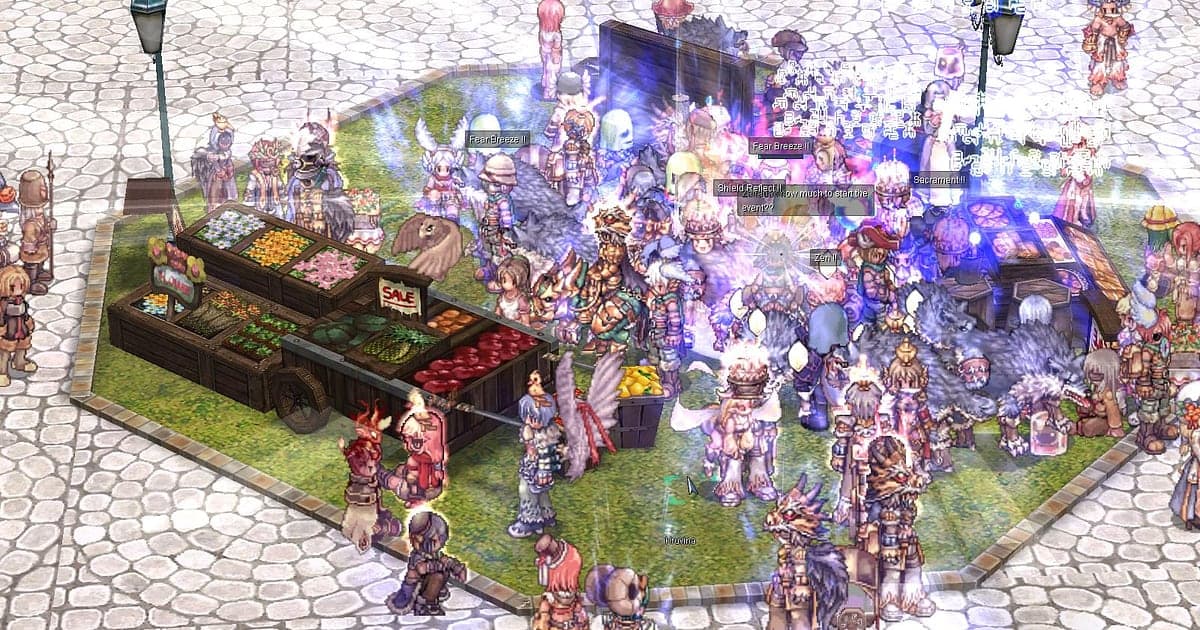
Ragnarok Online se graba automáticamente una vez que instalas DOR: abre el juego y la IA se encarga de capturar. Reabastecerte con la Kafra después de entrar en Prontera, salir a un mapa, farmear Porings, esperar a que salga Baphomet y el empujón final sobre el Emperium en la War of Emperium: todo desde que abres el juego hasta que lo cierras va a un solo video. RO es un juego de esperas y farmeos largos en el que el momento decisivo dura unos segundos, así que grabar toda la sesión es la forma más segura de atraparlo. Esta guía te muestra cómo grabar Ragnarok Online con DOR, una app gratis para Windows, y luego encontrar drops de cartas, MVP derrotados y resultados de refinamiento, recortarlos y mandárselos a tu gremio.
- Guarda toda tu sesión de Ragnarok Online en un solo video, desde que entras en Prontera hasta el asedio del castillo, sin botón de grabar.
- Guarda al instante como clip una carta que soltó un Poring o la pantalla en la que tu refinamiento a +10 por fin aguantó.
- Usa AI Voice Notes para guardar las órdenes de la WoE de tu gremio como texto en la línea de tiempo y revisar quién estaba a cargo del Emperium al lado del video.
- Junta un MVP de Baphomet, una cacería de Osiris y tu cambio de clase en un video de recuerdos de RO.
- Presume un drop de carta publicándolo en el Discord de tu gremio o en un foro como enlace de dor.gg.
Antes de grabar Ragnarok Online: instalación y modo de grabación
Ragnarok Online es un MMORPG ligero, así que incluso una PC vieja es fácil de preparar para grabar. DOR es una app gratis para Windows y nunca agrega marca de agua. RO usa grabación de sesión completa, lo que significa que los viajes entre mapas, la espera de los MVP y el asedio no se dividen, sino que quedan en un solo video hasta que cierras el juego. Los farmeos largos en un mismo lugar y las esperas largas por un jefe hacen crecer rápido las grabaciones, así que revisa primero cómo grabar partidas largas sin tirones para capturas largas estables. La tabla de abajo resume lo que conviene saber antes de grabar RO.
| Punto | En Ragnarok Online | Notas |
|---|---|---|
| Instalación | DOR, app gratis para Windows, sin marca de agua | No hay nada que configurar cada vez que entras |
| Versión del juego | Cliente para PC con Windows | DOR graba Ragnarok Online corriendo en tu PC |
| Modo de grabación | Grabación de sesión completa, un video desde que abres hasta que sales | El farmeo, la espera de los MVP y la WoE corren juntos sin cortes |
| Modo de pantalla | Pantalla completa, ventana y sin bordes se graban | Jugar en ventana con otras ventanas abiertas se graba igual |
| Resolución y FPS | 1080p a 30fps por defecto, 60fps disponible | Los valores por defecto sobran para un juego ligero, y también está el modo de 720p/30fps |
| Almacenamiento | Unos 30MB por un clip de 30 segundos en 1080p | Las esperas largas por un MVP significan grabaciones largas, así que deja bastante espacio libre |
Cómo grabar Ragnarok Online con DOR paso a paso
- 1Instala DORDescarga DOR e instálalo. Toma como un minuto y no cuesta nada. Una vez instalado, déjalo abierto. Si intercambias órdenes con tu gremio durante la WoE, revisa que esté conectado el micrófono de tu diadema de siempre.
- 2Abre Ragnarok Online y entraInicia Ragnarok Online y entra con tu personaje. La grabación empieza en cuanto DOR detecta el juego, así que incluso reabastecerte con la Kafra en Prontera se captura.
- 3Confirma que la grabación esté corriendoCuando estés en el pueblo, échale un vistazo a la app de DOR para confirmar que está grabando. Si no detecta el juego, sigue qué hacer cuando el grabador no detecta tu juego. De ahí en adelante, juega como siempre, ya sea que vayas a un mapa o armes una party.
- 4Guarda un clip justo después de los segundos decisivosCuando caiga una carta donde murió el monstruo, o aparezca el resultado del refinamiento después de darle tu equipo al NPC, presiona de inmediato el atajo para guardar clip. El momento se guarda como clip propio, así que no tendrás que buscar esos segundos en horas de farmeo.
- 5Cierra el juego y abre My ClipsCuando termines de farmear, cierra el juego. El video completo de esa sesión y tus clips guardados aparecen juntos en My Clips en la app de DOR. Abre primero el clip del drop de la carta y revisa que vaya desde que cae el monstruo hasta que recoges la carta.
Encuentra tus grabaciones
Tus grabaciones están en My Clips en la app de DOR, también llamada la biblioteca. Cada vez que abres y cierras RO se crea una sesión, y todo lo que guardaste con el atajo para guardar clip aparece como clip propio. Una grabación de RO es casi toda espera y farmeo con solo unos segundos decisivos, así que para encontrar un momento del que no hiciste clip, avanza a saltos grandes por la barra de reproducción y baja la velocidad donde se multiplican los efectos de habilidades o empieza a juntarse la gente. Así aparecen rápido el inicio de una pelea contra un MVP o de un asedio. Un clip de drop que solo muestra la carta cayendo al suelo no le dice a nadie dónde ni a qué mataste, así que recorta de 8 a 10 segundos, desde justo antes de que caiga el monstruo hasta que recoges la carta. La cámara de RO sigue a tu personaje y lo mantiene al centro, así que los drops de cartas y los resultados de refinamiento conservan lo importante incluso en 1:1, y solo el asedio, donde la pelea llena la pantalla, necesita 16:9. También está disponible 9:16. El paso a paso completo está en cómo recortar clips de juegos. Dale Like a los videos que quieras conservar para siempre, como tu primer MVP derrotado. Cuando se llena el espacio, primero se borran los videos más viejos sin Like, así que tus momentos con Like quedan a salvo.
Guarda los momentos que quieres conservar
Aunque se grabe toda la sesión, la forma más segura de conservar los pocos segundos que llegan después de horas de farmeo es guardarlos como clip en el acto. Presiona el atajo para guardar clip y el último tramo de juego se guarda como clip. La duración por defecto es de 30 segundos, y en la configuración puedes elegir 15, 30, 45 o 60 segundos. En RO, buenos momentos para presionarlo son justo después de que una carta caiga al suelo, justo después de que aparezca un resultado de refinamiento a +10, justo después de que caiga Baphomet y se llenen a la vez el chat de la party y del gremio, y justo después de que se rompa el Emperium en la WoE. Los momentos cortos, como un drop de carta o un resultado de refinamiento, solo necesitan 15 segundos, mientras que una pelea contra un MVP o un empujón de asedio que quieras guardar desde el último intercambio va mejor con 60. El momento en que cambia la apariencia de tu personaje al terminar el diálogo con el NPC de cambio de clase se guarda igual. Las duraciones y la configuración del atajo se explican en cómo guardar al instante los últimos segundos.
Encuentra lo que se dijo con AI Voice Notes
Los asedios y las parties de MVP en RO funcionan con órdenes como 'salió Baphomet, todos júntense' y 'cubran al que le está pegando al Emperium', y hasta farmeando solo salen frases como 'acaba de caer una carta, de verdad' y 'voy por el +10, si se rompe lloro'. DOR graba juntos el audio del juego y tu micrófono, y AI Voice Notes escribe todo eso como texto sobre la línea de tiempo de la grabación. Quién estaba a cargo del Emperium y cuándo se les dijo a los sacerdotes que entraran aparece en cuanto encuentras esa orden en el texto de la línea de tiempo y la seleccionas para saltar a la escena. Después de la WoE, también sirve como material de revisión para saber qué entrada perdió tu gremio. Si tu gremio da las órdenes del asedio en una llamada de Discord, mira cómo grabar el audio de una llamada de Discord para capturar también ese chat de voz.
Arma un montaje con AI Highlight
Junta solo los momentos que valieron la pena después de una larga espera y tendrás un video de recuerdos de RO. En la biblioteca, marca el MVP de Baphomet, el drop de carta, el refinamiento a +10 exitoso, el Emperium roto, la cacería de Osiris y tu cambio de clase, y luego selecciona AI Highlight. DOR los une en un solo montaje, un buen registro del viaje de un personaje y algo para mostrarle a un compañero de gremio que regresa después de mucho tiempo. Para unir tú en orden cronológico las escenas de una noche de WoE, mira cómo unir clips de juegos.
Edita en DOR Studio
DOR Studio se abre en tu navegador sin instalar nada. Agrega un punch zoom en el cuadro donde la carta cae al suelo y pon como texto el nombre del monstruo y de la carta, y la emoción de ese momento regresa de inmediato. Los asedios pasan en varios lugares a la vez, así que recorta unas cuantas escenas, únelas y agrega la hora o el lugar como texto, y tus compañeros de gremio pueden seguir toda la noche de un jalón. Prueba un shake zoom cuando se rompe el Emperium y una transición glitch donde cambian las escenas. Los momentos cortos como drops de cartas y refinamientos funcionan muy bien como Shorts 9:16 con música de fondo. Los consejos de encuadre vertical están en cómo grabar juegos para Shorts verticales. Descarga el video terminado en mp4 o compártelo como enlace de inmediato.
Comparte con un enlace de dor.gg
Manda las escenas recortadas como enlaces de dor.gg. Quien abre el enlace reproduce el video directo en el navegador sin la app, así que un drop de carta publicado en el Discord de tu gremio lo ven tus compañeros de inmediato. Una grabación de DOR es un video normal, así que incluso los amigos que no tienen el cliente del juego pueden verlo desde un solo enlace. Divídelo según el público: la noche completa de WoE unida en orden cronológico para todo el gremio, y el drop de carta para la party con la que farmeabas. Los rangos de recorte y las proporciones para cada momento decisivo se explican en cómo compartir un drop de carta o un MVP de Ragnarok Online, y cómo publicar en Discord en cómo compartir clips en Discord.
Configuración recomendada y solución de problemas para Ragnarok Online
Ragnarok Online es ligero, así que los valores por defecto de 1080p a 30fps ya mantienen nítidos los personajes y los efectos de habilidades. Elige 60fps si quieres que las escenas llenas de gente, como el asedio, donde se encima una infinidad de personajes y efectos, se vean más fluidas. En una PC vieja o una laptop, usa el modo de 720p/30fps, y mira cómo grabar juegos en una PC de bajos recursos para más ajustes. Pantalla completa, ventana y ventana sin bordes se graban. DOR usa codificación por hardware de la GPU, así que su efecto en tu partida es pequeño. Si las esperas por MVP y los farmeos largos acumulan grabaciones en un disco que prefieres mantener libre, mira cómo cambiar dónde se guardan las grabaciones. DOR no tiene funciones de trampa y nunca toca tus archivos del juego ni los datos de tu personaje.
| Síntoma | Qué revisar | Solución |
|---|---|---|
| La grabación sale en negro | El modo de pantalla en la configuración del juego | DOR graba igual en pantalla completa, ventana y sin bordes. Si sigue en negro, sigue [cómo arreglar la grabación en pantalla completa](fullscreen-recording-not-working) para cambiar a captura de monitor |
| No se oyen la música o las órdenes del gremio | Tu dispositivo de salida en Windows y el audio en DOR | Revisa el dispositivo por el que suena el audio del juego y tu micrófono, y luego sigue [cómo arreglar grabaciones de juegos sin sonido](game-recording-no-sound-fix) |
| El video se traba durante la WoE | La resolución y los FPS de grabación | La codificación por hardware de la GPU mantiene bajo el impacto, pero baja al modo de 720p/30fps si tu PC aún sufre |
| No encuentras un drop de carta en horas de video | La hora que anotaste del drop y los tramos donde se enciman los efectos de habilidades | Anota la hora del reloj de la barra de tareas, y la próxima vez guarda un clip justo después del drop |
| Te preocupa que un grabador afecte tu cuenta | Cómo funciona DOR | DOR solo captura la pantalla, no tiene funciones de trampa y no modifica archivos del juego ni datos de personajes |