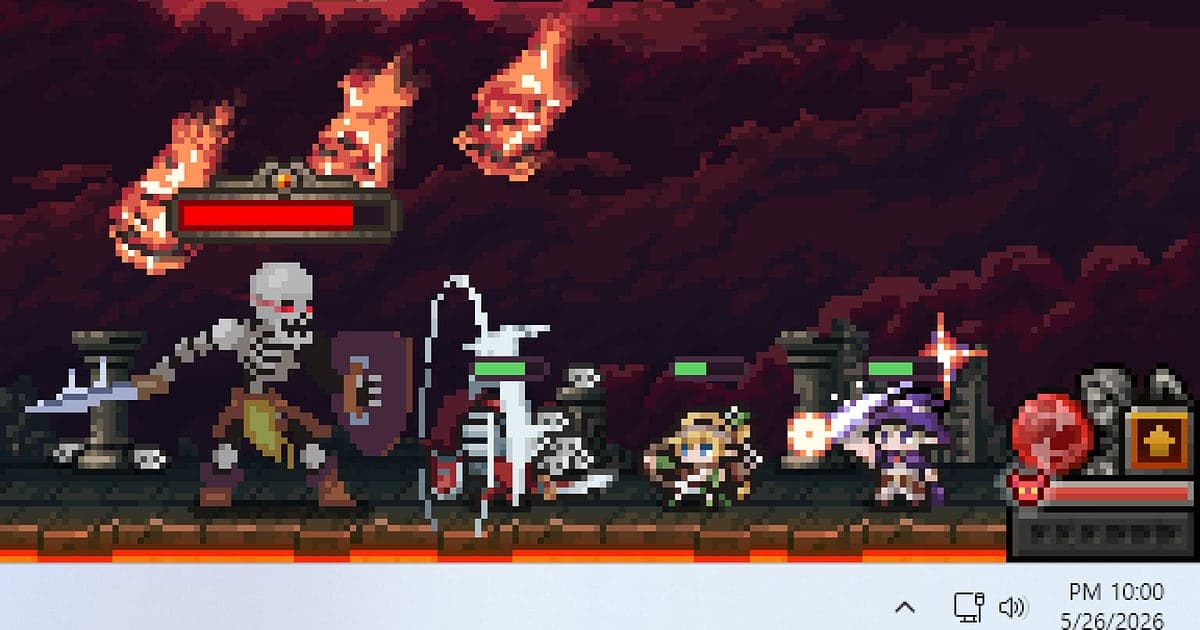
Task Bar Hero se graba automáticamente una vez que instalas DOR: abre el juego y la IA se encarga del resto. TBH: Task Bar Hero es un RPG idle en el que tu grupo pelea solo a lo largo de una franja encima de la barra de tareas, así que muchos jugadores lo dejan corriendo mientras trabajan o estudian. DOR detecta el juego en cuanto lo abres desde Steam y sigue grabando mientras esté abierto, incluso cuando estás ocupado en otras ventanas. Eso significa que la pelea contra el jefe que te perdiste y el equipo raro que cayó a mitad de una junta te esperan en la grabación. Esta guía cubre la instalación de DOR, la confirmación de la grabación, cómo guardar drops, encontrar escenas en grabaciones largas, armar un video de progreso y compartirlo.
- Guarda en video las peleas de tu hechicera y tu arquero en la barra de tareas mientras el juego siga abierto.
- Guarda como clips aparte los momentos para presumir, como tu primer jefe derrotado, un drop de equipo raro o una mascota nueva que se une.
- Usa AI Voice Notes para encontrar pláticas de build como 'toma el árbol de runas de este lado' y saltar a ese momento.
- Condensa días de idle, desde el primer jefe hasta desbloquear un nivel más alto, en un solo video corto de progreso.
- Publica un drop raro en Reddit o Discord con un solo enlace de dor.gg como prueba del botín.
Antes de grabar Task Bar Hero: instalación y modo de grabación
Task Bar Hero pide poco hardware, así que la grabación corre sin mucha carga. DOR es una app gratis para Windows y nunca agrega marca de agua. Como es un juego idle, normalmente lo dejarás abierto mucho más tiempo que otros juegos, y la grabación de sesión completa convierte todo ese tiempo en un solo video. Si piensas dejarlo corriendo medio día, lee primero cómo grabar partidas largas sin tirones y decide cuándo quieres de verdad tener la grabación activada. La tabla de abajo resume lo que conviene saber antes de tu primera grabación de Task Bar Hero.
| Punto | En Task Bar Hero | Notas |
|---|---|---|
| Instalación | DOR, app gratis para Windows | Sin marca de agua en tus videos |
| Versión del juego | TBH: Task Bar Hero en PC, abierto desde Steam | DOR detecta el juego automáticamente al abrirse |
| Modo de grabación | Grabación de sesión completa | Un solo video mientras el juego esté abierto, aunque trabajes en otras ventanas |
| Interruptor de grabación por juego | Activa o desactiva Task Bar Hero en la configuración de DOR | Útil si solo quieres grabar mientras acomodas tu equipo tú mismo |
| Resolución y FPS | 1080p a 30fps por defecto | Hay 60fps disponible, y un modo más ligero de 720p/30fps |
| Almacenamiento | Unos 30MB por un clip de 30 segundos en 1080p | Deja bastante espacio libre los días que el juego queda abierto todo el día |
Cómo grabar Task Bar Hero con DOR paso a paso
- 1Instala DORDescarga DOR e instálalo. La instalación toma como un minuto y la app es gratis. Deja DOR abierto después. Aunque abras el juego en cuanto empiezas a trabajar, no hay botón de grabar que presionar.
- 2Abre Task Bar Hero desde SteamInicia TBH: Task Bar Hero desde Steam y elige tu grupo. La grabación empieza en cuanto DOR detecta el juego, así que es normal que la pantalla de selección de héroes salga al principio del video.
- 3Revisa que la grabación esté corriendoCuando empiece la primera pelea en la barra de tareas, échale un vistazo a la app de DOR para confirmar que está grabando. Si no detecta el juego, sigue qué hacer cuando el grabador no detecta tu juego. Después de eso, la grabación sigue aunque trabajes en otras ventanas.
- 4Haz clip de drops y jefes derrotadosCuando caiga un jefe y suelte equipo raro, abre los detalles del objeto unos segundos y luego presiona el atajo para guardar clip. Los últimos 30 segundos se guardan como clip aparte, así que no tendrás que buscar ese momento en horas de video.
- 5Sal del juego y abre My ClipsCierra el juego al final del día, y el video de la sesión completa y todos los clips que guardaste aparecen juntos en My Clips en la app de DOR. El jefe que tu grupo derrotó durante una junta está ahí mismo en la grabación.
Encuentra tus grabaciones
Tus grabaciones están en My Clips en la app de DOR, también llamada la biblioteca. Cada vez que abres y cierras Task Bar Hero se crea una sesión, y todo lo que guardaste con el atajo para guardar clip aparece como clip propio. Las sesiones idle son largas, así que la pista más confiable es anotar rápido la hora del reloj cuando veas un drop raro. Después, mueve el cabezal de reproducción cerca de esa hora y ahí estás. Cuando entres a un acto nuevo o subas la dificultad, recorta tanto el momento de antes como el de después para que se vea el cambio. Marca un punto de inicio y uno de fin, y exporta en 16:9, 9:16 o 1:1. El paso a paso completo está en cómo recortar clips de juegos. Dale Like a los videos que quieras conservar, como el primer drop de máximo nivel. Cuando se llena el espacio, primero se borran los videos más viejos sin Like, así que los videos con Like se quedan.
Guarda los momentos que quieres conservar
Aunque la grabación corra todo el tiempo que el juego está abierto, guardar en el momento cosas como un drop las hace mucho más fáciles de encontrar. Presiona el atajo para guardar clip y el último tramo de juego se vuelve un clip. La duración por defecto es de 30 segundos, y en la configuración puedes elegir 15, 30, 45 o 60 segundos. En Task Bar Hero, buenos momentos para presionarlo son justo después de que caiga equipo raro, justo después de terminar un árbol de runas y justo después de que una mascota nueva se una al grupo. Superar una etapa en la que te atoraste después de cambiar la composición del equipo tarda un poco más, así que configura el clip en 45 o 60 segundos. Para cambiar el atajo, mira cómo guardar al instante los últimos segundos.
Encuentra lo que se dijo con AI Voice Notes
Cuando tú y un amigo dejan Task Bar Hero corriendo en una llamada, la plática de builds fluye: 'con un sacerdote de verdad aguantan más', 'toma el árbol de runas de este lado', 'farmea piedras de alma y sube al siguiente nivel'. DOR graba juntos el audio del juego y tu micrófono, y AI Voice Notes escribe esa conversación como texto sobre la línea de tiempo de la grabación. Si no recuerdas dónde quedaron en poner las runas o qué mascota ibas a cambiar, busca la frase en el texto de la línea de tiempo y selecciónala para saltar a la escena. Tu 'el jefe acaba de soltar equipo, mira' también queda registrado, lo que hace fácil volver a encontrar el drop. Para llamadas por Discord, mira cómo grabar el audio de una llamada de Discord.
Arma un montaje con AI Highlight
Días de progreso parecen la misma pelea repetida si los ves de corrido. En la biblioteca, marca tus clips del primer jefe derrotado, el drop de equipo raro, el árbol de runas terminado, la etapa superada tras cambiar de equipo, la mascota nueva uniéndose y el paso a un nivel más alto, y luego selecciona AI Highlight. DOR los une en un solo montaje de un gran crecimiento en una diminuta franja de pantalla. Terminar con tu build completa arrasando una oleada funciona muy bien. Si quieres decidir tú el orden, mira cómo unir clips de juegos.
Edita en DOR Studio
DOR Studio se abre en tu navegador sin instalar nada. Las peleas de Task Bar Hero pasan en una franja delgada abajo de la pantalla, así que un punch zoom en esa zona las hace legibles en un celular. Agrega un shake zoom cuando cae un jefe, una transición glitch donde cambia la etapa y un texto con la composición de tu equipo y tus runas elegidas, y tienes una guía de build. Exporta en 9:16 o 1:1 para Shorts y apps de chat; los consejos de encuadre están en cómo grabar juegos para Shorts verticales. Descarga el resultado en mp4 o compártelo como enlace de inmediato.
Comparte con un enlace de dor.gg
Manda los momentos recortados como enlaces de dor.gg. Quien abre el enlace lo reproduce en el navegador sin instalar nada, lo que lo hace ideal para presumir botín en Reddit o Discord. Un drop solo necesita de 10 a 20 segundos que muestren la caída y los detalles del objeto, y 1:1 es lo más cómodo de ver en un celular dentro de un chat de grupo. Los consejos para elegir escenas de grabaciones idle largas están en cómo compartir videos de botín de Task Bar Hero.
Configuración recomendada y solución de problemas para Task Bar Hero
Task Bar Hero es bastante ligero, así que la grabación corre fluida incluso con los requisitos mínimos. Las peleas en pixel art se ven nítidas con los valores por defecto de 1080p y 30fps, y 60fps hace más fluidos los efectos de habilidades. Si el juego queda abierto todo el día en una PC de trabajo, el modo de 720p/30fps baja tanto la carga como el tamaño de los archivos. Como las grabaciones se alargan, mira cómo reducir el tamaño de las grabaciones de juegos, y si quieres las grabaciones en un disco con más espacio, muévelas con cómo cambiar la ubicación de guardado de las grabaciones. DOR usa codificación por hardware de la GPU, así que se mantiene ligero para los demás programas en los que estás trabajando. DOR no tiene funciones de trampa y nunca toca archivos del juego ni datos de juego.
| Síntoma | Qué revisar | Solución |
|---|---|---|
| La grabación sale en negro | Cómo se muestra la ventana del juego | DOR graba igual en pantalla completa, ventana y sin bordes. Si sigue en negro, sigue [cómo arreglar la grabación en pantalla completa](fullscreen-recording-not-working) para cambiar a captura de monitor. |
| No se oyen los efectos de sonido | Tu dispositivo de salida en Windows y el audio en DOR | Confirma por qué dispositivo suena el audio del juego y luego sigue [cómo arreglar grabaciones de juegos sin sonido](game-recording-no-sound-fix). |
| Los archivos crecen mucho después de un día entero abierto | La resolución de grabación y la grabación por juego | Baja al modo de 720p/30fps, o activa la grabación de sesión completa para este juego solo mientras juegas activamente. |
| La diminuta franja de pelea no se lee en un celular | La proporción de exportación y el zoom | Agrega un punch zoom en la zona de pelea en DOR Studio y exporta en 1:1 o 9:16. |
| Te preocupa que un grabador afecte tu cuenta | Cómo funciona DOR | DOR solo captura la pantalla, no tiene funciones de trampa y no modifica archivos del juego ni datos de juego. |