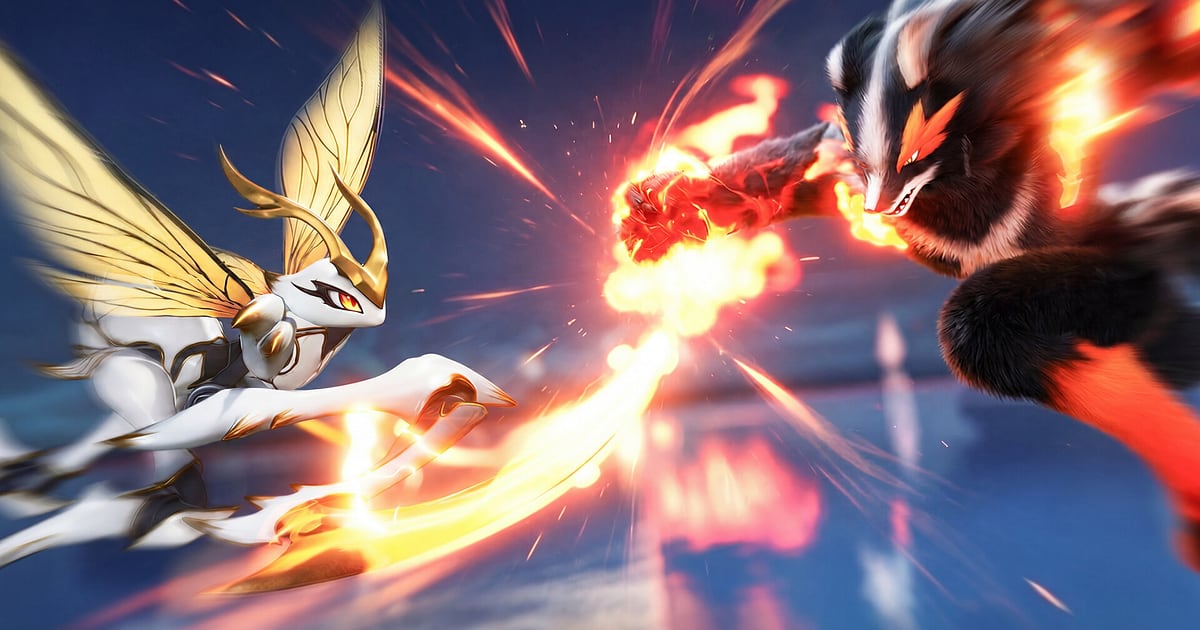

Aniimo s'enregistre tout seul une fois DOR installé : lancez le jeu sur PC et DOR s'occupe de l'enregistrement. Aucun bouton à presser.
Du moment où vous partez dans la nature rencontrer votre premier Aniimo jusqu'à la fermeture du jeu, l'exploration d'Idyll, les captures à l'Aniipod et les combats d'Aniimo finissent dans une seule vidéo.
Ce guide suit la routine dans l'ordre : installer DOR, vérifier l'enregistrement, garder les captures, les retrouver ensuite, faire une vidéo de présentation de vos partenaires et la partager.
Même une capture qui a demandé lancer après lancer reste entière en vidéo, et vous ne ratez jamais l'arrivée d'un nouveau partenaire.
- Gardez votre exploration d'Idyll dans une seule vidéo, du face à face avec un nouvel Aniimo dans les hautes herbes jusqu'à la capture.
- Sauvegardez en clip séparé un Aniimo rare attrapé après de nombreux lancers, ou un plané en Twine depuis une falaise.
- Utilisez AI Voice Notes (notes vocales IA) pour retrouver des phrases comme « y en a un que j'ai jamais vu sur la colline » et sauter à la scène.
- Réunissez un retournement en combat, un coucher de soleil sur les plaines et la photo de toute l'équipe dans un Short 9:16 de présentation de vos partenaires.
Avant d'enregistrer Aniimo : installation et mode d'enregistrement
Aniimo sollicite beaucoup le GPU : jouer avec une configuration recommandée ou supérieure garde stables à la fois le framerate en jeu et l'enregistrement. Les planés au-dessus du vaste monde ouvert et les effets de combat sont les moments les plus lourds. Si les FPS vous inquiètent, commencez par corriger les chutes de FPS pendant l'enregistrement.
DOR est une appli Windows gratuite, et les vidéos qu'elle sauvegarde sur votre PC n'ont pas de filigrane : rien ne cache vos partenaires.
Aniimo utilise l'enregistrement de session complète, donc passer de l'exploration à la décoration de votre maison puis repartir sur le terrain reste une seule vidéo jusqu'à la fermeture du jeu.
Même quand des amis vous rejoignent depuis d'autres plateformes, votre écran Aniimo sur PC s'enregistre normalement.
| Élément | Pour Aniimo | Remarques |
|---|---|---|
| Installation | DOR, appli Windows gratuite | Pas de filigrane sur vos enregistrements, rien ne cache vos partenaires |
| Version du jeu | Version PC Windows sur Steam | DOR enregistre Aniimo sur votre PC, multijoueur avec des amis compris |
| Mode d'enregistrement | Session complète | Une vidéo du lancement à la fermeture, sans coupure entre exploration et décoration de la maison |
| Matériel | Jeu gourmand en GPU | Avec une configuration recommandée ou supérieure, framerate et enregistrement restent stables |
| Résolution et fréquence d'images | 1080p à 30 fps par défaut | 60 fps pour des planés et des combats plus fluides, ou le mode 720p/30 fps si ça rame |
| Stockage | Environ 30 Mo pour un clip de 30 secondes en 1080p | Gardez beaucoup d'espace libre les jours de longue exploration |
Enregistrer Aniimo avec DOR, étape par étape
- 1Télécharger et installer DORTéléchargez et installez DOR. Cela prend environ une minute et c'est gratuit. Laissez-le ouvert, et vous n'aurez rien à préparer chaque fois que vous lancez Aniimo.
- 2Lancer AniimoLancez Aniimo depuis Steam et chargez votre partie. Dès que DOR détecte le jeu, l'enregistrement démarre, donc tout est capturé depuis votre départ pour rencontrer votre premier Aniimo.
- 3Vérifier l'enregistrement avant de partirAvant de commencer à explorer, jetez un œil une fois à l'appli DOR pour confirmer l'enregistrement. Si rien ne démarre, suivez que faire quand l'enregistreur ne détecte pas votre jeu. Ensuite, concentrez-vous sur les Aniimo derrière les herbes et au-delà de la colline.
- 4Sauvegarder un clip juste après la captureAppuyez sur le raccourci de sauvegarde de clip juste après avoir attrapé un Aniimo rare au bout de plusieurs lancers d'Aniipod, ou juste après avoir terminé un plané en Twine depuis une falaise. Les 30 dernières secondes sont gardées en clip, et vous n'aurez jamais à fouiller une longue session d'exploration pour les retrouver.
- 5Quitter et ouvrir My ClipsQuand l'aventure est finie, fermez le jeu. La session complète et tous les clips sauvegardés apparaissent ensemble dans My Clips (Mes clips) dans l'appli DOR. Le jour où vous avez gagné un nouveau partenaire et celui où vous avez seulement admiré le paysage sont rangés de la même façon.
Retrouver vos enregistrements
Vos enregistrements se trouvent dans My Clips de l'appli DOR, aussi appelé la bibliothèque. Chaque ouverture et fermeture d'Aniimo forme une session, et les clips sauvegardés avec le raccourci apparaissent en dessous. Pour retrouver une capture, le premier lancer d'Aniipod est le meilleur indice.
Si vous vous souvenez à peu près combien de temps après la connexion vous avez repéré l'Aniimo rare, et de la météo et de l'heure du jour, vous le retrouverez vite même dans un long enregistrement.
Fixez un point de début et de fin pour couper ce dont vous avez besoin, puis exportez en 16:9, 9:16 ou 1:1. Le pas à pas complet est dans comment couper ses clips de jeu. Mettez un j'aime à la vidéo de votre première capture rare.
Quand l'espace se remplit, les vidéos anciennes sans j'aime sont supprimées en premier, donc ce moment reste.
Garder les moments qui comptent
L'exploration est longue et les captures sont rapides. Même si toute la session est enregistrée, sauvegarder en clip l'arrivée d'un nouveau partenaire sur le moment réduit votre temps de recherche plus tard. Appuyez sur le raccourci de sauvegarde de clip et les dernières secondes sont gardées en clip.
La durée par défaut est de 30 secondes, et vous pouvez choisir 15, 30, 45 ou 60 secondes dans les paramètres.
Dans Aniimo, les bons moments pour appuyer : juste après une capture réussie à l'Aniipod, juste après vous être approché par derrière pour attraper un Aniimo du premier coup, juste après avoir retourné un combat, et juste après un plané ou un plongeon en Twine.
Pour une capture qui a demandé beaucoup de lancers, réglez 60 secondes afin d'inclure le premier lancer. La fin d'une manche d'Egg Heist à trois joueurs tient bien en 60 secondes aussi. Voyez sauvegarder instantanément les dernières secondes pour savoir quelle durée convient à quel moment.
Retrouver ce qui s'est dit avec AI Voice Notes
Explorer entre amis, c'est un flot continu de phrases comme « y en a un que j'ai jamais vu sur la colline », « affaiblis-le encore un peu, puis lance » et « je l'ai, enfin dans l'équipe ».
DOR enregistre le son du jeu et votre micro ensemble, et AI Voice Notes transcrit ces paroles en texte sur la timeline de l'enregistrement.
Même le cri de surprise quand quelqu'un repère un Aniimo rare est gardé en texte, et vous retrouvez exactement de quelle colline il parlait dans vos images d'exploration. Le moment « regardez ce coucher de soleil, on s'arrête deux secondes » se retrouve de la même façon. Pour équilibrer le son du jeu et votre voix, voyez enregistrer ses parties avec le son du micro.
Monter une compilation avec AI Highlight
Une fois que vous avez quelques partenaires, transformez vos clips en journal d'aventure.
Dans la bibliothèque, cochez votre première capture d'Aniimo, la poursuite d'un Aniimo rare, le retournement d'un combat d'Aniimo, l'escalade d'une falaise avec un partenaire et le coucher de soleil sur les plaines, puis sélectionnez AI Highlight (montage IA).
DOR les assemble en une seule compilation. Ajoutez à la fin la photo de toute l'équipe et la vidéo se termine sur tous vos partenaires réunis dans le même cadre. Pour choisir l'ordre vous-même, voyez comment fusionner des clips de jeu.
Monter dans DOR Studio
DOR Studio s'ouvre dans votre navigateur, sans rien à installer. Coupez les trajets, puis ajoutez un punch zoom et de la musique quand votre Aniimo réagit. Un shake zoom quand les effets de combat éclatent et l'effet handheld sur les planés donnent l'impression d'y être.
Exportez en 9:16 pour un adorable Short de présentation de vos partenaires, et voyez enregistrer ses parties pour des Shorts verticaux pour les conseils de cadrage vertical. Téléchargez la vidéo finie en mp4 ou partagez-la tout de suite par lien.
Partager avec un lien dor.gg
Envoyez vos moments coupés en liens dor.gg. La personne qui en ouvre un le lit dans son navigateur sans rien installer, donc un seul lien sur Discord suffit pour montrer l'Aniimo que vous avez attrapé.
Adaptez le clip à la personne : envoyez toute la manche d'Egg Heist à l'ami qui l'a jouée avec vous, et seulement la capture à quelqu'un qui découvre le jeu. Les conseils pour choisir les captures rares et les scènes d'Egg Heist sont dans garder ses vidéos de captures Aniimo, et la publication sur Discord est expliquée dans partager un clip sur Discord.
Aniimo : paramètres recommandés et dépannage
Aniimo sollicite beaucoup le GPU, il est donc important d'adapter les réglages d'enregistrement à votre matériel. Avec une configuration recommandée ou supérieure, commencez par le réglage par défaut en 1080p à 30 fps, et passez à 60 fps si vous voulez des planés et des combats plus fluides.
Sur un PC sans grande marge de FPS, utilisez le mode 720p/30 fps pour alléger la charge. Sur les cartes graphiques NVIDIA compatibles comme la série RTX, DOR enregistre avec l'encodage matériel NVENC, et l'enregistrement n'a qu'un faible impact sur votre framerate.
Plein écran, fenêtré et sans bordure s'enregistrent tous, gardez donc les réglages d'affichage du jeu tels quels. Les jours où vous parcourez le continent pendant des heures, voyez enregistrer de longues sessions sans saccades. DOR n'a aucune fonction de triche et ne touche jamais à vos fichiers de jeu ni à vos données de partie.
| Symptôme | À vérifier | Solution |
|---|---|---|
| La voix des amis ou le son du jeu manque | Le périphérique de sortie Windows et les réglages audio de DOR | Vérifiez sur quel périphérique le jeu sort le son, puis suivez corriger un enregistrement de jeu sans son. |
| Le plein écran s'enregistre en écran noir | Le mode d'affichage du jeu et la méthode de capture | Passez en sans bordure, ou suivez corriger l'enregistrement en plein écran pour passer en capture du moniteur. |
| Les FPS chutent pendant les planés ou les combats | Résolution et fréquence d'images d'enregistrement, graphismes en jeu | Passez en mode 720p/30 fps et baissez d'un cran le préréglage graphique du jeu. |
| Peur qu'un enregistreur affecte votre compte | Le fonctionnement de DOR | DOR capture uniquement l'écran, n'a aucune fonction de triche et ne modifie ni les fichiers du jeu ni les données de partie. |

