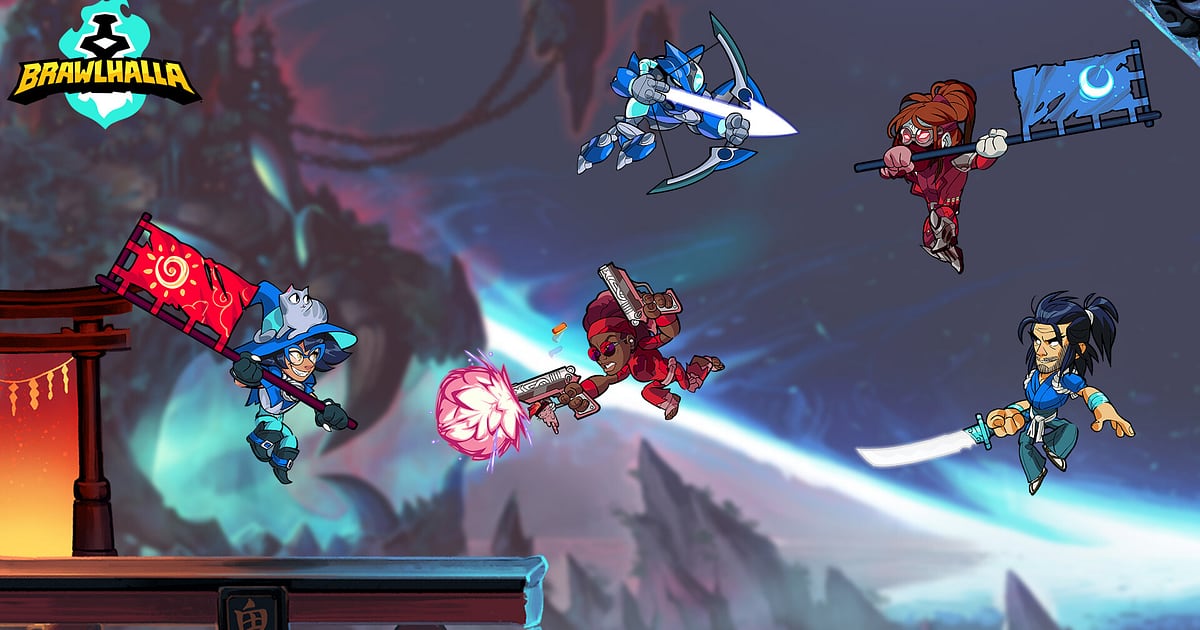

Brawlhalla s'enregistre tout seul une fois DOR installé : lancez le jeu et DOR s'occupe de l'enregistrement. Pas de bouton à presser ni de replay à convertir, tout est sauvegardé en vidéo mp4 dès le départ.
Lancez Brawlhalla depuis Steam, DOR le détecte puis enregistre jusqu'à ce que vous quittiez, que vous soyez en 1v1 classé, dans une salle privée entre amis ou en free for all à quatre.
Les parties sont courtes et on en enchaîne des dizaines dans une soirée, mais l'enregistrement ne se coupe pas entre elles. Le fichier reste lisible après les mises à jour du jeu, donc ce set mémorable de la saison dernière est toujours là.
Ce guide s'adresse à ceux qui enregistrent Brawlhalla pour la première fois : préparation, vérification de l'enregistrement, sauvegarde des combos, repérage des parties, montage de combos, partage et réglages pour jouer en haut taux de rafraîchissement.
- Garder toute une soirée de 1v1 classé, de 2v2 et de free for all dans une seule vidéo.
- Clipper un combo où vous passez de la faux aux gantelets, ou une attaque Signature qui envoie l'adversaire hors de l'écran.
- Utiliser AI Voice Notes pour retrouver le moment où votre coéquipier de 2v2 a lancé « il a grillé son esquive, on y va ».
- Réunir combos avec changement d'arme, retours sur la dernière vie et victoire de dernier survivant en FFA dans un montage de combos.
- Envoyer le coup final à l'ami que vous venez de battre sur Discord, avec une invitation à la revanche.
Avant d'enregistrer Brawlhalla : installation et mode d'enregistrement
Pour enregistrer Brawlhalla, il suffit de DOR. C'est une appli Windows gratuite, et les vidéos qu'elle sauvegarde sur votre PC n'ont pas de filigrane.
Brawlhalla est enregistré en session complète : lobby, choix de la Légende, combat et écran de résultats s'enchaînent dans une seule vidéo jusqu'à la fermeture du jeu, sans découpage par partie.
Dans un jeu de combat, un temps fort dépasse rarement 10 à 20 secondes, donc l'essentiel est de savoir extraire d'un long enregistrement juste la séquence qui mène au coup final. Les bases sont expliquées dans comment enregistrer ses jeux PC. Le tableau ci-dessous résume ce qu'il faut savoir pour Brawlhalla.
| Élément | Pour Brawlhalla | Remarques |
|---|---|---|
| Installation | DOR, appli Windows gratuite | Aucun filigrane sur vos enregistrements |
| Version du jeu | Version PC Windows sur Steam | DOR détecte et enregistre Brawlhalla lancé sur votre PC |
| Mode d'enregistrement | Enregistrement de la session complète | Les parties ne sont pas séparées en fichiers, elles se suivent dans une seule vidéo |
| Mode d'affichage | Plein écran, fenêtré et sans bordure sont tous enregistrés | Gardez le mode que vous utilisez déjà dans les paramètres du jeu |
| Résolution et fréquence d'images | 1080p à 30 fps par défaut | Le 60 fps convient aux combos rapides, et un mode plus léger en 720p/30 fps existe |
| Écrans à haute fréquence | Jeu en 144 Hz ou 240 Hz | Une carte graphique de la configuration recommandée aide à garder vos fps en jeu pendant l'enregistrement |
Enregistrer Brawlhalla avec DOR, étape par étape
- 1Installer DOR et choisir le 60 fpsTéléchargez DOR, installez-le et laissez-le tourner. Dans Brawlhalla, attaques et esquives s'échangent en un instant : pour des combos bien fluides, choisissez 60 fps dans les paramètres de DOR avant de lancer le jeu.
- 2Lancer BrawlhallaDémarrez Brawlhalla depuis Steam : DOR détecte le jeu et lance l'enregistrement immédiatement. Le menu principal et le choix de la Légende sont aussi capturés, donc que vous lanciez une partie classée ou rejoigniez la salle d'un ami, vous n'avez rien d'autre à faire.
- 3Vérifier l'enregistrement avant la première partieAvant de choisir votre Légende pour la première partie, ouvrez une fois l'appli DOR et vérifiez que l'enregistrement tourne. Si le jeu n'est pas détecté, suivez que faire quand l'enregistreur ne détecte pas votre jeu. Ensuite, plus rien à presser pendant les parties.
- 4Sauvegarder un clip juste après le coup finalQuand vous ramassez une arme, enchaînez directement sur un combo et envoyez la dernière vie adverse hors de l'écran, appuyez sur le raccourci de sauvegarde de clip au moment où l'adversaire disparaît. Les dernières secondes sont gardées dans un clip à part, sans avoir à parcourir depuis le début une session de vingt parties.
- 5Quitter et ouvrir My ClipsTerminez votre dernière partie et fermez le jeu. La vidéo de la session et tous les clips sauvegardés apparaissent ensemble dans My Clips (Mes clips) de l'appli DOR. Les parties que vous avez oublié de clipper sont toutes dans la vidéo de la session.
Retrouver vos enregistrements
Vos enregistrements se trouvent dans My Clips de l'appli DOR, qu'on appelle aussi la bibliothèque. Chaque ouverture et fermeture de Brawlhalla forme une session, et tout ce que vous avez gardé avec le raccourci de sauvegarde de clip est listé à part comme clip.
Les parties sont courtes et nombreuses : comptez les écrans de résultats en fin de partie et les écrans de choix de Légende avant chaque nouvelle partie pour sauter à celle qui vous intéresse. Il suffit de vous rappeler de quelle partie il s'agissait.
Dans cette partie, placez le point de fin au moment où l'adversaire sort de l'écran et que la partie se termine, et le point de début 5 à 10 secondes avant le début du combo. Inclure le moment où vous allez chercher l'arme montre comment le combo s'est construit.
La marche à suivre complète est dans comment couper ses clips de jeu. Mettez un j'aime sur chaque retour de situation que vous voulez garder : quand l'espace se remplit, les anciennes vidéos sans j'aime sont supprimées en premier.
Sauvegarder les moments à garder
Même si toutes les parties sont enregistrées, les coups finaux sont bien plus faciles à retrouver si vous les clippez sur le moment. Appuyez sur le raccourci de sauvegarde de clip et les dernières secondes sont gardées en clip.
La durée par défaut est de 30 secondes, et vous pouvez choisir 15, 30, 45 ou 60 secondes dans les paramètres.
Les temps forts de Brawlhalla sont souvent courts : 15 secondes couvrent proprement un combo jusqu'à l'éjection, tandis qu'une partie qui s'est jouée sur la dernière vie des deux joueurs mérite 30 secondes.
Les bons moments pour appuyer : juste après un combo avec changement d'arme réussi en entier, juste après avoir lu et puni une esquive de poursuite, juste après une finition à deux en 2v2, et juste après avoir survécu à tout le monde en free for all. Pour régler la durée et changer le raccourci, voyez sauvegarder instantanément les dernières secondes.
Retrouver ce qui a été dit avec AI Voice Notes
En 2v2, ce que vous dites à votre coéquipier décide des manches. Des phrases comme « prends l'arme d'abord », « leurs combos à la faux sont abusés » ou « dernière vie, ne t'avance pas trop » fusent à chaque round.
DOR enregistre en même temps le son du jeu et votre micro, et AI Voice Notes transcrit cette conversation en texte sur la timeline de l'enregistrement.
Cherchez dans le texte le round où quelqu'un a dit de garder votre esquive, sélectionnez-le pour sauter directement à la scène, puis comparez le timing de vos combos avec les images.
Quand vous revoyez une défaite, vous voyez l'écart entre l'annonce « il a grillé son esquive, on y va » et votre approche réelle. Si vous jouez en appel Discord, consultez enregistrer l'audio d'un appel Discord pour capter aussi la voix de votre coéquipier.
Créer un montage avec AI Highlight
Après une session classée, transformez vos clips sauvegardés en montage de combos.
Dans la bibliothèque, cochez vos clips de true combo avec changement d'arme, d'éjection sur attaque Signature, de retour sur la dernière vie, de lecture d'une esquive de poursuite, de finition à deux en 2v2 et de dernier survivant en free for all, puis sélectionnez AI Highlight.
DOR les assemble en une seule vidéo. Réunissez les clips d'une seule Légende et vous avez une vitrine de votre main, parfaite pour les fils de discussion de la communauté. Pour choisir l'ordre vous-même, voyez comment fusionner ses clips de jeu.
Monter dans DOR Studio
DOR Studio s'ouvre dans votre navigateur, rien à installer. Coupez du début du combo jusqu'à l'image où l'adversaire sort de l'écran, puis ajoutez un shake zoom sur l'éjection. Un punch zoom convient à l'image où l'attaque Signature touche, et une transition glitch fonctionne bien entre deux parties.
Ajoutez en texte le nom de la Légende et l'enchaînement pour un clip tutoriel, ou posez une musique de fond pour un montage. Une éjection a besoin du bord de l'arène visible, donc le 16:9 ou le 1:1 est le plus sûr ; les combos qui se terminent au centre de l'arène peuvent partir en Shorts 9:16. Les conseils de cadrage sont dans enregistrer ses jeux pour des Shorts verticaux. Téléchargez le résultat en mp4 ou partagez-le par lien.
Partager avec un lien dor.gg
Envoyez vos moments coupés sous forme de liens dor.gg. La personne qui l'ouvre le lit directement dans son navigateur, sans rien installer.
Envoyez le clip à l'adversaire que vous venez de battre avec une invitation à la revanche, ou collez-le dans le salon Discord de votre clan pour que votre coéquipier de 2v2 étudie la suite. Pour les discussions de groupe lues sur téléphone, une éjection coupée en 1:1 passe très bien.
Les moments à envoyer selon le mode et le format adapté sont expliqués dans partager des vidéos d'éjections Brawlhalla, et la publication sur Discord dans partager des clips sur Discord. Les enregistrements gardés sur votre PC n'ont pas de filigrane, ce qui en fait une base propre pour TikTok, YouTube et Instagram.
Brawlhalla : réglages recommandés et dépannage
Brawlhalla n'est pas gourmand en graphismes, mais la réactivité compte : si vous jouez sur un écran 144 Hz ou 240 Hz, une carte graphique de la configuration recommandée aide à garder vos fps en jeu pendant l'enregistrement.
Enregistrer en 60 fps évite que les changements d'arme et les esquives ne bavent entre les images. Sur un PC portable ou une machine plus ancienne, passez en mode 720p/30 fps pour alléger la charge.
Sur les cartes graphiques NVIDIA compatibles comme la série RTX, DOR enregistre avec l'encodage matériel NVENC, donc l'impact sur vos fps en jeu reste faible. Plein écran, fenêtré et fenêtre sans bordure sont tous enregistrés, vous n'avez aucun paramètre du jeu à modifier.
Si vos fps fluctuent pendant l'enregistrement, suivez corriger les chutes de FPS pendant l'enregistrement. DOR n'a aucune fonction de triche et ne touche jamais à vos fichiers de jeu ni à vos données de partie.
| Symptôme | À vérifier | Solution |
|---|---|---|
| L'enregistrement est un écran noir | Le mode d'affichage dans les paramètres du jeu | DOR enregistre aussi bien en plein écran qu'en fenêtré ou sans bordure. Si l'image reste noire, suivez corriger l'enregistrement en plein écran pour passer en capture du moniteur. |
| Les bruits d'impact ou la voix du coéquipier manquent | Le périphérique de sortie Windows et les paramètres audio de DOR | Vérifiez sur quel périphérique le jeu diffuse le son, puis suivez corriger un enregistrement de jeu sans son. |
| Les commandes semblent plus lourdes en haute fréquence | Résolution et fréquence d'images de l'enregistrement | L'encodage matériel NVENC sur les cartes NVIDIA compatibles comme la série RTX limite l'impact ; si cela vous gêne encore, passez en mode 720p/30 fps. |
| Les fichiers deviennent lourds après beaucoup de parties | Résolution d'enregistrement et espace disque libre | Ne clippez que les coups finaux et consultez réduire la taille des enregistrements de jeu. |
| Peur qu'un enregistreur affecte votre compte | Le fonctionnement de DOR | DOR se contente de capturer l'écran, n'a aucune fonction de triche et ne modifie ni les fichiers du jeu ni les données de partie. |

