Cyberpunk 2077 s'enregistre automatiquement une fois DOR installé : lancez le jeu, DOR s'occupe du reste.
Du réveil de V jusqu'à ce que vous quittiez, missions principales, contrats secondaires, virées dans Night City et chaque conversation où Johnny Silverhand s'invite s'enchaînent dans une seule vidéo, sans avoir à deviner quand arrivera le grand moment.
Au lieu d'un simple cliché du mode photo, vous gardez la scène en mouvement. Ce guide déroule toute la routine dans l'ordre : préparation, vérification de l'enregistrement, sauvegarde des moments clés, recherche des scènes dans un long enregistrement, montages cinématiques et partage par lien.
- Gardez votre temps passé à Night City dans une seule vidéo, des missions principales au Dogtown de Phantom Liberty.
- Sauvegardez sur le moment un carnage au Sandevistan ou une exécution aux Lames de mante dans un clip à part.
- Retrouvez des phrases comme « qui meurt si je choisis cette option ? » avec AI Voice Notes et sautez directement à ce choix.
- Assemblez une course à moto sur l'autoroute surélevée et la dernière conversation avant la fin en montage cinématique avec AI Highlight.
- Envoyez à vos amis un montage 9:16 de plans néon sur fond de synthwave via un lien dor.gg.
Avant d'enregistrer Cyberpunk 2077 : installation et mode d'enregistrement
Cyberpunk 2077 sollicite beaucoup le GPU : un PC au niveau de la configuration recommandée ou au-dessus garde stables à la fois les FPS en jeu et l'enregistrement. DOR est une application Windows gratuite, et les enregistrements sauvegardés sur votre PC sont sans filigrane.
Cyberpunk utilise l'enregistrement de session complète : peu importe le nombre de missions ou les heures passées à rouler en ville, la vidéo continue jusqu'à la fermeture du jeu. Les sessions en monde ouvert sont longues, alors enregistrez sur un disque avec beaucoup d'espace libre.
Pour changer le dossier des enregistrements, voyez changer l'emplacement de sauvegarde des enregistrements. Le tableau ci-dessous liste ce qu'il faut vérifier avant votre premier enregistrement.
| Élément | Pour Cyberpunk 2077 | Remarques |
|---|---|---|
| Installation | DOR, application Windows gratuite | Enregistrements sans filigrane, les clips vont directement dans vos montages |
| Version du jeu | Version PC Windows sur Steam | DOR enregistre Cyberpunk 2077 lancé sur votre PC |
| Mode d'enregistrement | Enregistrement de session complète | Missions principales, contrats secondaires et Dogtown restent dans une seule vidéo jusqu'à la sortie |
| Mode d'affichage | Plein écran, fenêtré et sans bordure sont tous enregistrés | Si la capture du jeu est bloquée, DOR passe en capture de l'écran |
| Résolution et fréquence d'images | 1080p à 30 FPS par défaut | Choisissez 60 FPS pour des virées plus fluides, ou le mode plus léger 720p/30 FPS |
| Stockage | Les vidéos grossissent avec le temps passé en monde ouvert | Gardez beaucoup d'espace libre les jours où vous explorez pendant des heures |
Enregistrer Cyberpunk 2077 avec DOR : étape par étape
- 1Installez DORTéléchargez DOR et installez-le. Une fois l'installation terminée, DOR attend en arrière-plan que le jeu démarre. Si vous approchez de la fin du jeu, installez-le avant pour que les dernières conversations soient enregistrées.
- 2Lancez Cyberpunk 2077Démarrez Cyberpunk 2077 depuis Steam comme d'habitude. L'enregistrement commence dès que DOR détecte le jeu : il est donc normal que l'écran titre et le chargement de la sauvegarde apparaissent au début de la vidéo.
- 3Vérifiez que l'enregistrement tourneUne fois la sauvegarde chargée et V dans Night City, jetez un œil à l'application DOR pour confirmer que l'enregistrement est en cours. Si le jeu n'est pas détecté, suivez que faire si l'enregistreur ne détecte pas votre jeu. Ensuite, changer de mission ne coupe rien : tout reste dans la même vidéo.
- 4Sauvegardez le clip juste après le momentVous venez de traverser une pièce au ralenti avec votre Sandevistan, ou d'enchaîner des piratages rapides sur les caméras et les ennemis ? Appuyez juste après sur le raccourci de sauvegarde de clip. Les 30 dernières secondes sont gardées dans un clip séparé.
- 5Quittez et ouvrez My ClipsFermez le jeu : toute la session arrive dans My Clips (Mes clips) sous forme d'une seule vidéo, avec les clips sauvegardés à côté. Vous pouvez revoir d'anciennes missions en vidéo sans recharger une vieille sauvegarde.
Retrouver vos enregistrements
Vos enregistrements sont rassemblés dans My Clips, aussi appelé bibliothèque, dans l'application DOR. Chaque ouverture et fermeture de Cyberpunk forme une session, et tout ce que vous avez saisi avec le raccourci de sauvegarde de clip apparaît comme un clip à part.
Les sessions en monde ouvert durent facilement des heures : servez-vous des écrans de chargement et du début de chaque mission pour trouver la bonne mission, puis affinez avec le début des coups de feu ou l'apparition d'un choix de dialogue.
Pour les grandes scènes comme la fin, une note du type « dernière conversation avant la fin » facilite encore la recherche. Définissez un début et une fin pour découper, puis exportez en 16:9, 9:16 ou 1:1.
Une virée de nuit sous les néons convient au 16:9 qui garde la ville en grand, alors qu'un court carnage au Sandevistan fonctionne en montage 9:16. La marche à suivre est dans comment couper ses clips de jeu.
Mettez un like aux vidéos que vous voulez garder, comme votre fin : quand l'espace se remplit, ce sont les anciennes vidéos sans like qui sont supprimées en premier.
Sauvegarder les moments à garder
Même si toute la session est enregistrée, sauvegarder les moments clés en clips sur le moment vous évite de fouiller des heures de vidéo. Appuyez sur le raccourci de sauvegarde de clip et le dernier passage est enregistré en clip.
La durée par défaut est de 30 secondes, et vous pouvez choisir 15, 30, 45 ou 60 secondes dans les paramètres. Un carnage au Sandevistan ou une exécution aux Lames de mante tient en 15 ou 30 secondes, tandis qu'un enchaînement de piratages rapides qui élimine les ennemis un à un convient mieux à 45.
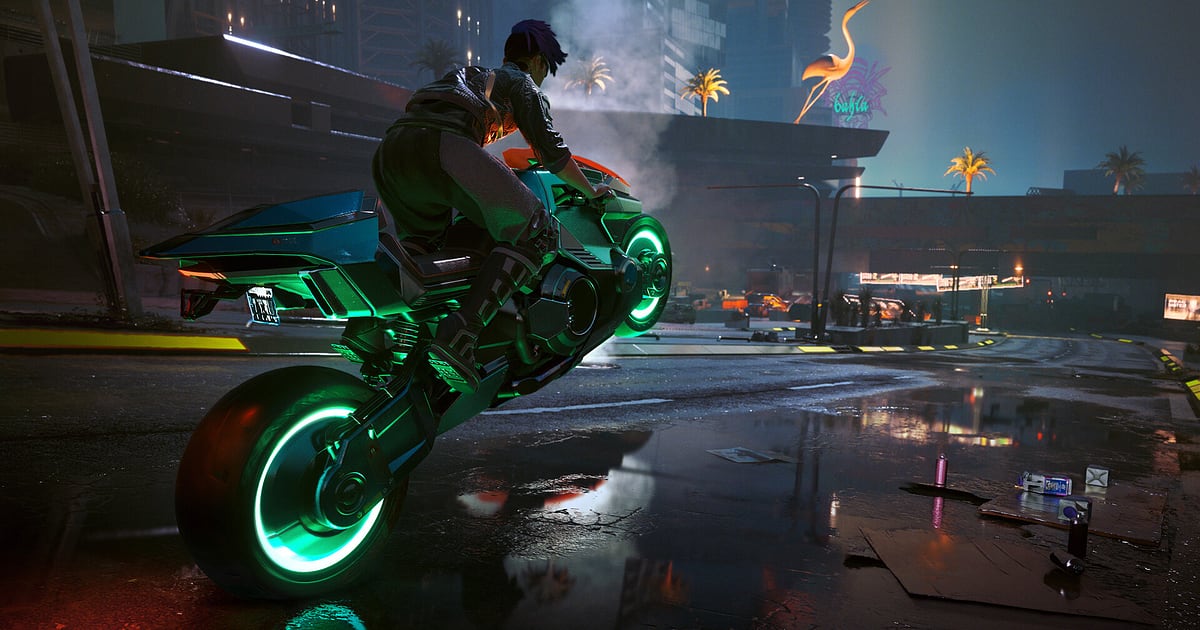
Les plans d'ambiance comme une course à moto sur l'autoroute surélevée ou une virée nocturne à Dogtown donnent le meilleur en 60 secondes, comme matière pour vos montages. Sauvegarder la réaction juste après un choix de dialogue permet de comparer facilement les embranchements plus tard. Pour changer le raccourci ou la durée, voyez sauvegarder instantanément les dernières secondes.
Retrouver ce qui a été dit avec AI Voice Notes
Que vous jouiez seul ou en parlant avec des amis ou avec le chat de votre stream, Cyberpunk fait sortir des phrases comme « Sandevistan activé, je les découpe tous », « pirate d'abord les caméras » ou « Dogtown de nuit, c'est irréel ».
DOR enregistre ensemble le son du jeu et votre micro, et AI Voice Notes transcrit ce que vous avez dit en texte sur la timeline de l'enregistrement. Pour revenir à l'embranchement où vous vous demandiez « qui meurt si je choisis cette option ?
», sélectionnez cette phrase dans la timeline et sautez directement à la scène. Pour équilibrer votre voix et le son du jeu, voyez enregistrer ses parties avec le son du micro.
Monter une vidéo avec AI Highlight
Réunissez les meilleurs moments de Night City dans une seule vidéo cinématique.
Dans la bibliothèque, cochez le carnage au Sandevistan, la course à moto sur l'autoroute surélevée, l'enchaînement de piratages rapides, l'exécution aux Lames de mante, la virée nocturne à Dogtown et la dernière conversation avant la fin, puis sélectionnez AI Highlight pour obtenir un montage Cyberpunk assemblé automatiquement à partir de ces clips.
Vous pouvez aussi le séparer par build, avec un montage netrunner et un montage corps à corps. Pour choisir l'ordre vous-même, voyez comment fusionner ses clips de jeu.
Monter dans DOR Studio
DOR Studio s'ouvre dans votre navigateur, sans rien installer. Ajoutez un punch zoom quand le Sandevistan s'active, un shake zoom sur un crash de voiture et une glitch transition aux changements de scène.
Une musique de fond style synthwave colle à l'ambiance, et le nom d'un quartier ou d'une mission en texte termine le montage. Exportez en 9:16 pour les Shorts et les Reels, ou en 16:9 pour une cinématique YouTube. Pour le cadrage vertical, voyez enregistrer ses parties pour des Shorts verticaux. Une fois terminé, téléchargez un mp4 ou partagez directement un lien.
Partager via un lien dor.gg
Envoyez vos moments découpés sous forme de liens dor.gg. La personne qui ouvre le lien regarde dans son navigateur sans l'application : au lieu d'un cliché du mode photo, vous collez une virée dans Night City sur Discord et votre ami la voit en mouvement.
Les enregistrements sauvegardés sur votre PC sont sans filigrane, une base propre pour des montages soignés sur Instagram et TikTok. Pour les fins et les grands embranchements, vérifiez où en est votre ami avant d'envoyer. Les scènes à choisir selon votre build sont présentées dans partager ses vidéos de gameplay Cyberpunk 2077, et la publication sur Discord dans partager des clips sur Discord.
Cyberpunk 2077 : paramètres recommandés et dépannage
Cyberpunk 2077 sollicite beaucoup le GPU : commencez l'enregistrement en 1080p à 30 FPS par défaut, et ne passez à 60 FPS que si vos FPS en jeu ont de la marge. Si les FPS ne suivent pas, passez au mode 720p/30 FPS.
Sur les cartes graphiques NVIDIA compatibles, comme la série RTX, DOR enregistre avec l'encodage matériel NVENC, ce qui limite l'impact de l'enregistrement même avec des réglages lourds comme le ray tracing ou le path tracing.
Plein écran, fenêtré et sans bordure sont tous enregistrés, gardez donc vos réglages d'affichage habituels. Si les FPS chutent uniquement pendant l'enregistrement, voyez corriger les chutes de FPS pendant l'enregistrement, et pour des enregistrements stables de plusieurs heures, enregistrer de longues sessions sans saccades. DOR ne contient aucune fonction de triche et ne touche jamais aux fichiers du jeu ni aux sauvegardes.
| Symptôme | Ce qu'il faut vérifier | Solution |
|---|---|---|
| L'enregistrement est un écran noir | Le mode d'affichage du jeu | DOR enregistre en plein écran, fenêtré et sans bordure. Si l'écran reste noir, suivez corriger l'enregistrement en plein écran pour passer en capture de l'écran. |
| La musique de la radio et les coups de feu manquent | Le périphérique de sortie Windows et les réglages audio de DOR | Vérifiez par quel périphérique le jeu sort le son, puis suivez corriger un enregistrement de jeu sans son. |
| Les FPS chutent en roulant en ville pendant l'enregistrement | Fréquence d'images de l'enregistrement et réglages graphiques | L'encodage matériel NVENC sur les cartes graphiques NVIDIA compatibles, comme la série RTX, limite l'impact ; si ça rame quand même, restez à 30 FPS ou passez en 720p/30 FPS. |
| Difficile de retrouver une mission dans des heures de vidéo | Débuts de mission et écrans de chargement | Servez-vous des écrans de chargement et des débuts de mission comme repères, et la prochaine fois, sauvegardez un clip juste après chaque grand moment. |
| Peur que l'enregistrement affecte votre sauvegarde | Le fonctionnement de DOR | DOR se contente de capturer l'écran et ne modifie jamais les fichiers du jeu ni les sauvegardes. |

