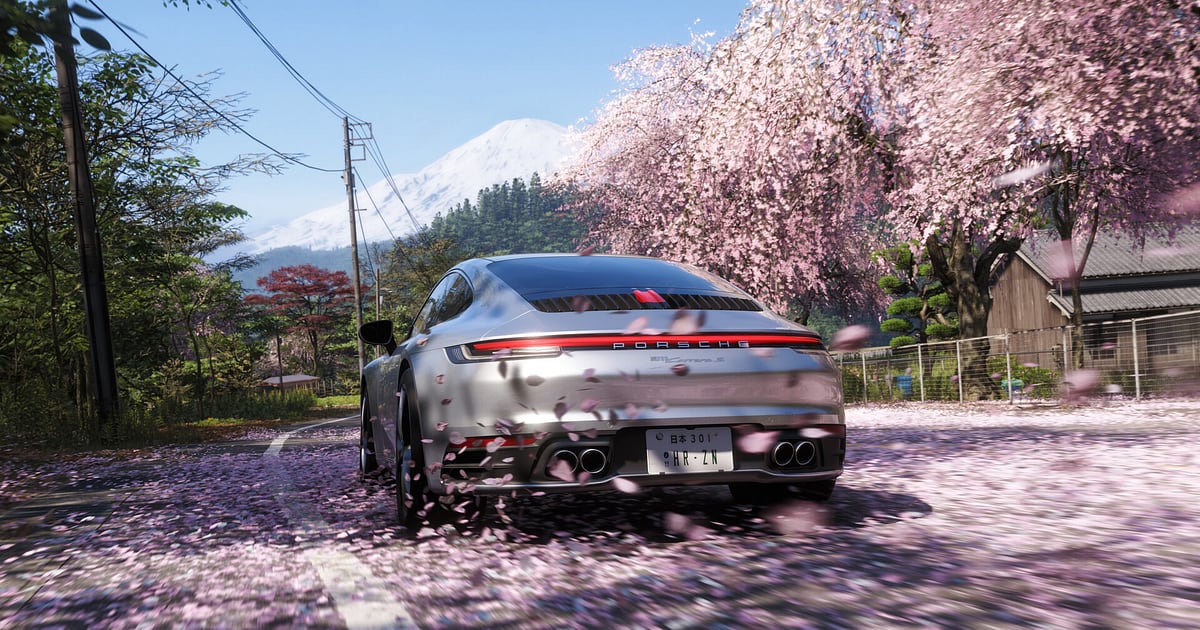

Forza Horizon 6 s'enregistre automatiquement une fois DOR installé : lancez le jeu, DOR s'occupe du reste.
Balade libre dans le Horizon Festival au Japon, courses, Touge Battles et convois entre amis s'enchaînent dans une seule vidéo tant que le jeu est ouvert, donc même le virage parfait réussi par hasard est conservé.
Vos sessions de conduite sont sauvegardées en fichiers vidéo sans passer par le menu des replays.
Ce guide détaille toute la routine dans l'ordre : préparation, vérification de l'enregistrement, sauvegarde des drifts et des records, recherche des scènes dans un long enregistrement, montages de conduite et cinématiques automobiles, et envoi des liens à votre crew.
- Gardez une journée entière de balade libre, de courses, de Touge Battles et de réglages au garage dans une seule vidéo.
- Sauvegardez sur le moment un enchaînement en zone de drift de montagne ou un record de radar dans son propre clip.
- Retrouvez une phrase du convoi comme « zone de drift au prochain virage » avec AI Voice Notes (notes vocales transcrites) et sautez directement à ce virage.
- Assemblez un atterrissage après un saut de panneau de danger et un dépassement au dernier virage en montage de conduite avec AI Highlight.
- Peaufinez votre premier tour au volant d'une voiture légendaire en cinématique automobile et postez le lien dor.gg sur le Discord de votre crew.
Avant d'enregistrer Forza Horizon 6 : installation et mode d'enregistrement
Forza Horizon 6 utilise l'enregistrement de session complète. Finir une course ou revenir en balade libre ne coupe pas la vidéo : elle continue jusqu'à la fermeture du jeu.
DOR est une app Windows gratuite, et les enregistrements sauvegardés sur votre PC n'ont pas de filigrane : un jeu aussi beau reste un original propre, sans logo. Parcourir un monde ouvert aussi vaste prend du temps et les fichiers deviennent lourds ; pour gérer leur taille, consultez réduire la taille des fichiers d'enregistrement de jeu. Le tableau ci-dessous résume ce qu'il faut vérifier avant votre premier enregistrement.
| Élément | Pour Forza Horizon 6 | Remarques |
|---|---|---|
| Installation | DOR, app Windows gratuite | Aucun filigrane sur vos enregistrements |
| Version du jeu | Version PC Windows sur Steam | DOR enregistre Forza Horizon 6 lancé sur votre PC |
| Mode d'enregistrement | Enregistrement de session complète | Balade libre et courses restent dans une seule vidéo jusqu'à la fermeture |
| Mode d'affichage | Plein écran, fenêtré et sans bordure sont tous enregistrés | Si la capture du jeu est bloquée, DOR passe en capture de l'écran |
| Résolution et fréquence d'images | 1080p à 30 fps par défaut | Le 60 fps garde fluides les paysages qui défilent et les drifts, sinon passez au mode plus léger 720p/30 fps |
| Audio | Son du jeu et micro enregistrés ensemble | Bruit moteur, radio et discussions du convoi dans une seule vidéo |
Enregistrer Forza Horizon 6 avec DOR, étape par étape
- 1Installer DORTéléchargez DOR et installez-le. Une fois l'installation terminée, DOR attend en arrière-plan le lancement du jeu. Si votre crew prévoit un convoi le week-end, installez-le à l'avance.
- 2Lancer Forza Horizon 6Lancez Forza Horizon 6 depuis Steam comme d'habitude. L'enregistrement démarre dès que DOR détecte le jeu : il est donc normal de voir l'écran titre et les chargements au début de la vidéo.
- 3Vérifier que l'enregistrement tourneUne fois sur la carte du festival et au volant, jetez un œil à l'app DOR pour confirmer que l'enregistrement est en cours. Si le jeu n'est pas détecté, suivez que faire quand l'enregistreur ne détecte pas votre jeu. Ensuite, entrer dans une course ou en sortir reste dans la même vidéo.
- 4Sauvegarder le clip juste après un driftVous venez d'enchaîner plusieurs virages en une longue glisse dans une zone de drift de montagne, ou de battre votre record au radar ? Appuyez juste après sur le raccourci de sauvegarde de clip. Les 30 dernières secondes sont gardées dans un clip à part.
- 5Quitter et ouvrir My ClipsFermez le jeu et toute la session de conduite arrive dans My Clips (Mes clips) en une seule vidéo, avec les clips que vous avez sauvegardés à côté. Votre premier tour dans une voiture achetée à l'hôtel des ventes est aussi dans cette vidéo.
Retrouver vos enregistrements
Vos enregistrements sont rassemblés dans My Clips, dans l'app DOR, qu'on appelle aussi la bibliothèque. Chaque ouverture et fermeture de Forza Horizon 6 forme une session, et tout ce que vous avez capturé avec le raccourci de sauvegarde apparaît comme un clip à part.
Les courses sont faciles à retrouver, encadrées par le compte à rebours du départ et l'écran des résultats, mais un drift ou un saut réussi par hasard en balade libre n'a aucun repère. Dans ce cas, notez tout de suite l'heure réelle.
L'enregistrement démarre au lancement du jeu, donc l'écart entre les deux vous donne la position dans la vidéo. Placez un point de début et de fin pour couper, puis exportez en 16:9, 9:16 ou 1:1.
Gardez un drift seul sur 10 à 20 secondes, du moment où la voiture commence à glisser jusqu'à ce qu'elle se redresse, et commencez une course serrée environ 30 secondes avant, quand vous vous calez derrière votre rival à l'approche du dernier virage. Le pas-à-pas est dans comment couper ses clips de jeu.
Mettez un like aux sessions que vous voulez garder : quand l'espace se remplit, les anciennes vidéos sans like sont supprimées en premier.
Sauvegarder les moments à garder
Sur une carte aussi grande, les beaux moments arrivent sans prévenir. Appuyez sur le raccourci de sauvegarde de clip juste après et les dernières secondes sont gardées en clip. La durée par défaut est de 30 secondes, et vous pouvez choisir 15, 30, 45 ou 60 secondes dans les paramètres.
Un atterrissage de panneau de danger ou un passage au radar tient en 15 secondes, tandis qu'un enchaînement en zone de drift de montagne mérite 30 ou 45 secondes pour inclure l'entrée du premier virage.
Pour un dépassement au dernier virage, où la poursuite compte, sauvegardez 45 secondes juste après la ligne d'arrivée, et donnez 60 secondes aux moments d'ambiance comme une balade en convoi pour qu'ils servent de matière à cinématique. Pour changer le raccourci ou la durée, consultez sauvegarder instantanément les dernières secondes.
Retrouver ce qui a été dit avec AI Voice Notes
Rouler en convoi avec des amis, c'est un flot continu de phrases comme « zone de drift au prochain virage », « 400 au radar », « saut du panneau de danger, j'y vais » ou « cette voiture vient d'arriver à l'hôtel des ventes ».
DOR enregistre ensemble le son du jeu et votre micro, et AI Voice Notes transcrit la conversation en texte sur la timeline de l'enregistrement. Pour savoir qui a tapé le mur dans quel virage, sélectionnez la phrase où on en parle et sautez directement à la scène. Pour capter aussi la voix de vos amis, consultez enregistrer l'audio d'un appel Discord.
Créer un montage avec AI Highlight
Quand vos clips de conduite s'accumulent, faites-en un montage.
Dans la bibliothèque, cochez l'enchaînement en zone de drift de montagne, le record au radar, l'atterrissage du panneau de danger, le dépassement au dernier virage, la balade en convoi et votre premier tour en voiture légendaire, puis sélectionnez AI Highlight pour les assembler en une seule vidéo.
Ça fait une belle vitrine pour un nouveau réglage, ou vous pouvez ne prendre que les sessions d'une voiture pour une vidéo par modèle. Pour choisir l'ordre vous-même, consultez comment fusionner des clips de jeu.
Monter dans DOR Studio
DOR Studio s'ouvre dans votre navigateur, sans rien installer. Coupez juste avant l'entrée en virage, ajoutez un punch zoom quand le drift décroche, un shake zoom à l'atterrissage d'un saut et une glitch transition aux changements de scène.
Un léger effet handheld donne l'impression d'une cinématique automobile filmée au bord de la piste. Affichez le nom de la voiture et son réglage en texte, puis ajoutez une musique de fond pour finir. Exportez les balades panoramiques en 16:9 et les drifts seuls en 9:16.
Pour le cadrage vertical, consultez enregistrer ses parties pour les Shorts verticaux. Une fois terminé, téléchargez un mp4 ou partagez directement en lien.
Partager avec un lien dor.gg
Envoyez vos moments coupés en liens dor.gg. La personne qui ouvre le lien regarde dans son navigateur sans l'app : un seul lien prouve votre record au radar sur le Discord du crew ou envoie un drift à un ami fan d'autos, bruit moteur compris.
Les amis sur téléphone regarderont plus facilement un drift en 9:16. Où couper les Touge Battles et les runs dans Tokyo est expliqué dans envoyer ses clips de drift Forza Horizon 6, et la publication sur Discord dans partager ses clips sur Discord.
Forza Horizon 6 : paramètres recommandés et dépannage
Si vous jouez à Forza Horizon 6 sur un écran 144 Hz ou 240 Hz, une carte graphique au niveau de la configuration recommandée garde votre fréquence élevée pendant l'enregistrement. L'enregistrement est par défaut en 1080p à 30 fps.
Pour garder fluides les paysages qui défilent et les drifts, choisissez 60 fps. Si votre PC peine, passez en mode 720p/30 fps.
Sur les cartes graphiques NVIDIA compatibles, comme la série RTX, DOR enregistre avec l'encodage matériel NVENC : l'impact sur la fréquence d'images en conduite est donc faible. Plein écran, fenêtré et fenêtre sans bordure sont tous enregistrés, gardez donc vos réglages d'affichage habituels.
Si les images chutent uniquement pendant l'enregistrement, commencez par corriger les chutes de FPS pendant l'enregistrement. DOR ne contient aucune fonction de triche et ne touche jamais aux fichiers du jeu ni aux sauvegardes.
| Symptôme | À vérifier | Solution |
|---|---|---|
| L'enregistrement est un écran noir | Le mode d'affichage du jeu | DOR enregistre aussi bien en plein écran qu'en fenêtré ou sans bordure. Si l'écran reste noir, suivez corriger l'enregistrement en plein écran pour passer en capture de l'écran. |
| Le bruit moteur et la radio manquent | Le périphérique de sortie Windows et les réglages audio de DOR | Vérifiez par quel périphérique le jeu sort le son, puis suivez corriger un enregistrement de jeu sans son. |
| Les images chutent à haute vitesse pendant l'enregistrement | La fréquence d'enregistrement et la fréquence du jeu | L'encodage matériel NVENC sur les cartes NVIDIA compatibles, comme la série RTX, limite l'impact, mais si ça peine, restez à 30 fps ou passez en mode 720p/30 fps. |
| Un moment en balade libre est difficile à retrouver | L'heure réelle à laquelle il s'est produit | Servez-vous de l'écart entre l'heure notée et le lancement du jeu, et la prochaine fois, sauvegardez un clip juste après le moment. |
| Peur que l'enregistrement touche à votre sauvegarde | Le fonctionnement de DOR | DOR capture uniquement l'écran et ne modifie jamais les fichiers du jeu ni les sauvegardes. |

