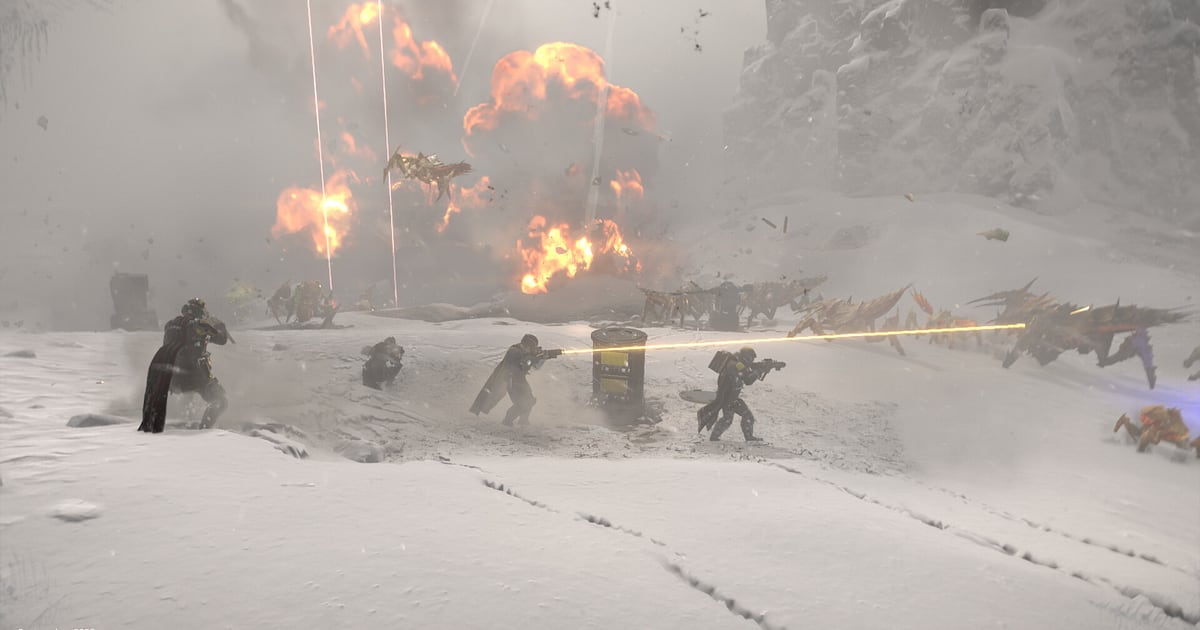

HELLDIVERS 2 s'enregistre automatiquement dès que DOR est installé : lancez le jeu, DOR s'occupe du reste. Plus besoin de penser à un bouton d'enregistrement avant de monter dans le Hellpod, ni de délimiter une zone de capture.
DOR détecte le jeu et garde une seule vidéo continue qui couvre le choix de mission sur la passerelle du Super Destroyer, le largage sur la planète, chaque frappe de stratagème et la course finale vers le Pelican. Quand vous quittez, l'enregistrement s'arrête aussi.
Dans HELLDIVERS 2, les meilleurs moments viennent aussi souvent d'une bombe de 500 kg qui emporte la moitié de l'escouade que d'un kill propre : ce guide se concentre donc sur la façon de sortir rapidement ces moments de longs enregistrements.
Il couvre l'installation de DOR, la sauvegarde des moments, la recherche des annonces de l'escouade, le montage d'une compilation, le partage par lien, ainsi que les paramètres conseillés et les solutions pour un jeu gourmand en GPU.
- Gardez plusieurs opérations d'affilée dans une seule vidéo, du choix de mission sur la passerelle jusqu'à la fermeture de la porte du Pelican.
- Sauvegardez avec le raccourci de clip le moment où une bombe de 500 kg a nettoyé un nid de Terminides, et le coéquipier qui se tenait juste à côté.
- Utilisez AI Voice Notes pour retrouver le moment où quelqu'un a hurlé « Le laser tombe, sortez de là » et régler la question de qui l'a lancé.
- Réunissez un Bile Titan abattu, un Factory Strider détruit et un désastre de tir allié dans une seule vidéo montée comme un film de guerre.
- Transformez un team kill en Short 9:16 et envoyez-le sur le Discord de l'escouade avec un lien dor.gg.
Avant d'enregistrer HELLDIVERS 2 : installation et mode d'enregistrement
DOR enregistre la version PC Windows de HELLDIVERS 2 lancée depuis Steam. DOR est une application Windows gratuite, et les enregistrements qu'elle sauvegarde sur votre PC n'ont pas de filigrane.
Elle fonctionne en enregistrement de session complète : le fichier continue d'une mission à l'autre, et le temps passé sur la passerelle à choisir la suivante reste dans la même vidéo jusqu'à ce que vous quittiez. Même trois opérations d'affilée s'enregistrent sans limite de durée.
Avec toutes ses frappes aériennes, HELLDIVERS 2 sollicite beaucoup le GPU : regardez d'abord la ligne résolution et fréquence d'images du tableau ci-dessous. Pour la méthode générale d'enregistrement des jeux PC, lisez comment enregistrer ses jeux sur PC.
| Élément | Pour HELLDIVERS 2 | Remarques |
|---|---|---|
| Installation | DOR, application Windows gratuite | Aucun filigrane sur vos enregistrements |
| Version du jeu | Version PC Windows sur Steam | Détectée automatiquement au lancement du jeu |
| Mode d'enregistrement | Enregistrement de session complète | Passerelle, largage, mission et extraction restent dans une seule vidéo jusqu'à la fermeture |
| Mode d'affichage | Plein écran, fenêtré et sans bordure s'enregistrent tous | Passe en capture du moniteur là où la capture du jeu est bloquée |
| Résolution et fréquence d'images | 1080p à 30 fps par défaut, 60 fps disponible | Jeu gourmand en GPU : la config recommandée ou mieux est la plus stable ; le réglage le plus léger est le mode 720p/30 fps |
| Audio | Son du jeu et micro enregistrés ensemble | Explosions, cris de l'escouade et réactions se retrouvent dans la même vidéo |
| Stockage | Environ 30 Mo pour un clip de 30 secondes en 1080p | Les opérations enchaînées produisent de gros fichiers, gardez beaucoup d'espace libre |
Enregistrer HELLDIVERS 2 avec DOR, étape par étape
- 1Installez DORTéléchargez et installez DOR : c'est gratuit et ça prend environ une minute. Une fois installé, laissez DOR tourner. Si votre escouade prévoit une partie en difficulté élevée ce soir, faites-le avant de vous connecter.
- 2Lancez HELLDIVERS 2Démarrez HELLDIVERS 2 depuis Steam. DOR commence à enregistrer dès qu'il détecte le jeu : il est donc normal que l'enregistrement débute sur la passerelle du Super Destroyer, devant la carte de la Guerre galactique.
- 3Vérifiez que l'enregistrement tourneAvant de choisir votre première mission, jetez un œil à l'application DOR pour confirmer que l'enregistrement est en cours. Si le jeu n'est pas repéré, suivez que faire quand l'enregistreur ne détecte pas votre jeu. Ensuite, montez dans votre Hellpod et larguez-vous comme d'habitude.
- 4Sauvegardez le clip juste après le désastreQuand une frappe aérienne Eagle tombe sur votre escouade ou que vous envoyez une roquette dans la gueule d'un Bile Titan, appuyez sur le raccourci de sauvegarde de clip dès que les explosions retombent. Les 30 dernières secondes sont sauvegardées dans un clip à part : plus besoin de fouiller une longue vidéo de mission.
- 5Quittez et ouvrez My ClipsRentrez sur la passerelle en Pelican et quittez. La vidéo de la session complète et tous les clips sauvegardés apparaissent ensemble dans My Clips (Mes clips) de l'application DOR. Les missions réussies comme celles terminées par un wipe complet sont conservées de la même façon.
Retrouver vos enregistrements
Vos enregistrements se trouvent dans My Clips de l'application DOR, qu'on appelle aussi la bibliothèque. Chaque ouverture et fermeture de HELLDIVERS 2 forme une session, et les moments sauvegardés pendant les missions apparaissent comme des clips séparés.
Pour retrouver une mission précise dans une session, prenez comme repère le largage du Hellpod depuis la passerelle vers la planète. Chaque largage marque le début d'une nouvelle mission, et le décollage du Pelican en marque la fin.
Fixez un point de début et de fin pour ne couper que la partie utile, puis exportez en 16:9, 9:16 ou 1:1. Les astuces de découpe sont dans comment couper un clip de jeu, et pour enregistrer sur un autre disque, voyez changer l'emplacement de sauvegarde des enregistrements. Likez les clips de tirs alliés qui ont fait rire toute l'escouade.
Quand l'espace se remplit, les vidéos plus anciennes non likées sont supprimées en premier, donc les likées restent en place.
Sauvegarder les moments à garder
Même si toute la mission est enregistrée, sauvegarder un moment en clip sur le coup le rend bien plus facile à retrouver. Appuyez sur le raccourci de sauvegarde de clip et le dernier passage de jeu devient un clip.
La durée par défaut est de 30 secondes, et vous pouvez choisir 15, 30, 45 ou 60 secondes dans les paramètres.
Dans HELLDIVERS 2, les bons moments pour appuyer : juste après qu'une bombe de 500 kg a rasé un nid, juste après qu'une frappe aérienne Eagle a touché votre propre équipe, juste après la chute d'un Factory Strider, et juste après votre plongeon dans le Pelican avant que la porte se ferme.
Un tir allié dure en général une dizaine de secondes, donc 15 secondes suffisent, mais une pluie de dropships Automaton ou le dernier carré en attendant l'extraction passent mieux en 60 secondes. Pour choisir la bonne durée selon le type de moment, voyez sauvegarder instantanément les dernières secondes.
Retrouver ce qui a été dit avec AI Voice Notes
Dans HELLDIVERS 2, le vocal, c'est moitié annonces, moitié hurlements. « Charger, visez les pattes », « Le laser tombe, sortez de là », « Renfort, je suis encore mort », « Le Pelican se pose, qui a les échantillons » : ça ne s'arrête jamais.
DOR enregistre le son du jeu et votre micro ensemble, et AI Voice Notes (notes vocales IA) écrit ce qui a été dit en texte sur la timeline de l'enregistrement.
Quand l'escouade se dispute pour savoir qui a lancé l'Orbital Laser et où, cherchez « laser » dans le texte de la timeline et sélectionnez-le pour sauter directement à la scène. Enfin une preuve.
Si votre escouade se retrouve dans un salon vocal Discord, vérifiez vos réglages de périphériques avec enregistrer le son d'un appel Discord.
Monter une compilation avec AI Highlight
Les désastres de tirs alliés ont leur place dans la même vidéo que les Bile Titan abattus.
Dans la bibliothèque, cochez une 500 kg sur un nid, une roquette dans la gueule d'un Bile Titan, la frappe aérienne Eagle sur l'escouade, un Factory Strider détruit et le plongeon dans le Pelican au décollage, puis sélectionnez AI Highlight (montage IA).
Les moments drôles et héroïques s'enchaînent dans une seule compilation. Cochez-les dans l'ordre, du largage à l'extraction, et une seule mission se déroule comme un film de guerre. Si vous préférez fixer l'ordre des clips vous-même, voyez comment fusionner des clips de jeu.
Monter dans DOR Studio
DOR Studio s'ouvre dans votre navigateur, sans rien installer. Coupez les longues marches entre objectifs et ajoutez un shake zoom sur l'image où l'orbital frappe. Ajoutez une ligne de propagande de la Super-Terre et une musique de fond, et le tout ressemble à une pub de recrutement.
Un punch zoom à la fin d'un clip de tir allié et une transition glitch entre deux planètes gardent le rythme. Exportez les compilations de tirs alliés en Shorts 9:16 et les récaps de mission complets en 16:9. Les conseils de cadrage vertical sont dans enregistrer ses jeux pour des Shorts verticaux. Une fois terminé, téléchargez un mp4 ou partagez directement un lien.
Partager avec un lien dor.gg
Envoyez vos moments coupés sous forme de liens dor.gg. La personne qui ouvre le lien lit la vidéo directement dans son navigateur sans rien installer : postez-le sur Discord, et l'escouade avec qui vous venez de vous larguer peut revoir le désastre avant le prochain Hellpod.
C'est tout aussi simple à envoyer aux inconnus du matchmaking rapide ou aux amis qui ne jouent pas du tout. Les conseils pour choisir les moments de tirs alliés et d'extraction à envoyer sont dans partager des vidéos de gameplay HELLDIVERS 2, et la publication sur Discord est expliquée dans partager des clips sur Discord.
HELLDIVERS 2 : paramètres conseillés et dépannage
HELLDIVERS 2 superpose des frappes aériennes à d'énormes vagues d'ennemis, ce qui le rend gourmand en GPU : une config recommandée ou mieux garde stables à la fois les FPS en jeu et l'enregistrement.
L'enregistrement tourne par défaut en 1080p à 30 fps, et si votre PC a de la marge, passez en 1080p à 60 fps pour des explosions plus fluides. Pour la charge la plus légère possible, choisissez plutôt le mode 720p/30 fps.
Sur les cartes graphiques NVIDIA compatibles comme la série RTX, DOR enregistre en encodage matériel NVENC, donc son effet sur vos FPS reste faible. Si les saccades n'apparaissent qu'en enregistrant, voyez corriger la baisse de FPS pendant l'enregistrement, et si vous enregistrez des heures d'opérations enchaînées, lisez enregistrer de longues sessions sans saccades.
Plein écran, fenêtré et sans bordure s'enregistrent tous, et là où l'anti-triche bloque la capture du jeu, DOR passe en capture du moniteur. DOR se contente de capturer l'écran : il laisse intacts vos fichiers de jeu et vos données de partie, sans aucune fonction de triche.
| Symptôme | À vérifier | Solution |
|---|---|---|
| L'enregistrement est un écran noir | Le mode d'affichage en jeu et la méthode de capture | Les trois modes d'affichage s'enregistrent. Si c'est encore noir, suivez corriger l'enregistrement en plein écran pour passer en capture du moniteur. |
| Les explosions sont enregistrées mais pas votre voix | Le périphérique d'entrée Windows et les réglages micro de DOR | Resélectionnez le micro que vous utilisez vraiment et suivez réparer un micro qui ne s'enregistre pas. |
| Les FPS chutent pendant les grosses frappes aériennes | La fréquence d'enregistrement et les options graphiques du jeu | Restez à 30 fps en enregistrement ou passez en mode 720p/30 fps, et alignez les options du jeu sur la config recommandée. |
| Les opérations enchaînées produisent d'énormes fichiers | La résolution d'enregistrement et l'espace libre du disque | Sauvegardez en clips les scènes que vous reverrez et likez seulement les vidéos à garder. |
| Peur qu'un enregistreur affecte votre compte | Le fonctionnement de DOR | DOR se contente de capturer l'écran, sans fonction de triche, et laisse intacts les fichiers du jeu et vos données de partie. |

