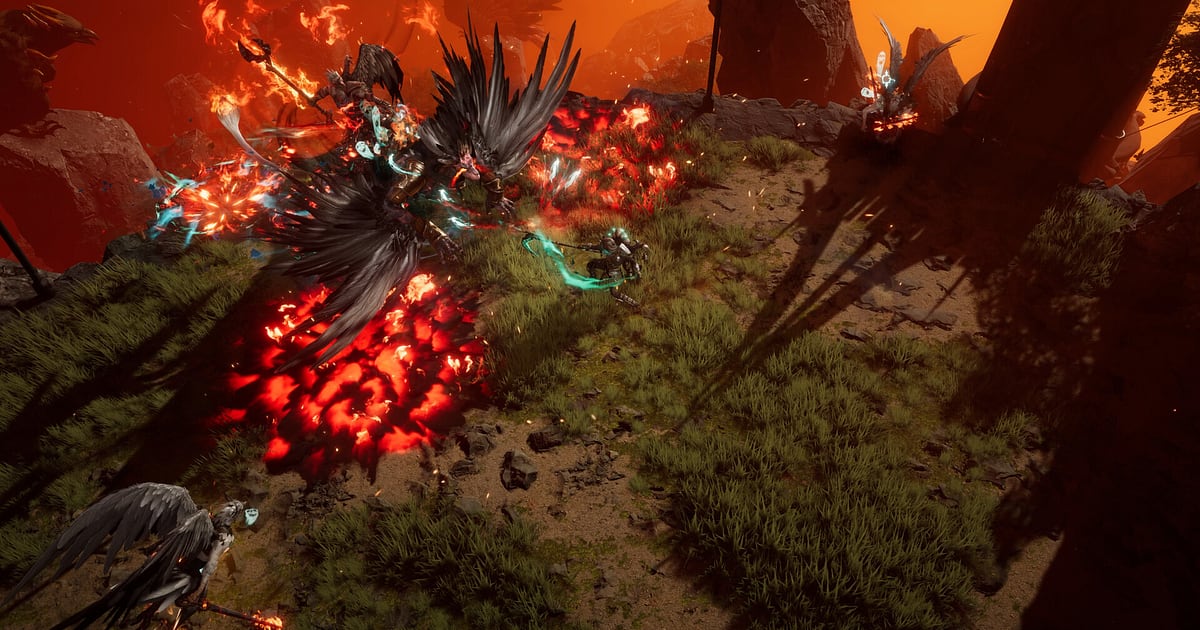

Une fois DOR installé, Last Epoch s'enregistre automatiquement : lancez le jeu, DOR s'occupe du reste. Trier votre équipement en ville, avancer dans la campagne d'une ère à l'autre, enchaîner les échos du Monolithe du Destin : tout, du lancement du jeu jusqu'à sa fermeture, tient dans une seule vidéo.
Impossible de savoir quand votre filtre de loot va signaler le jackpot ou quand votre build de maîtrise va enfin remplir l'écran, mais l'enregistrement tourne déjà.
Ce guide explique comment enregistrer Last Epoch avec DOR, une application Windows gratuite, puis retrouver les drops d'uniques et les boss tués dans des heures de farm, les découper et les partager en vidéos de build.
- Gardez toute votre session Last Epoch dans une vidéo, du premier personnage créé pour un cycle jusqu'au farm du Monolithe en endgame.
- Sauvegardez tout de suite en clip le drop d'un unique avec Legendary Potential ou l'écran de résultat d'un craft réussi.
- Avec AI Voice Notes, les discussions de build avec votre groupe deviennent du texte sur la timeline, pour vérifier quels passifs vous aviez choisis à côté des images.
- Assemblez votre premier choix de maîtrise, le drop d'unique clé et le boss final de la campagne en une vidéo de progression de build.
- Collez un clip de votre build en action dans un post de build Reddit ou sur le Discord de votre groupe sous forme de lien dor.gg.
Avant d'enregistrer Last Epoch : installation et mode d'enregistrement
Last Epoch n'est pas gourmand en ressources, mais entre la campagne, le Monolithe, les donjons et le craft, les heures filent vite. DOR est une application Windows gratuite, et les enregistrements sauvegardés sur votre PC ne portent aucun filigrane.
Last Epoch utilise l'enregistrement de session complète : du lancement à la fermeture, une seule vidéo, peu importe le nombre d'échos enchaînés. Si vous farmez régulièrement plus de trois heures d'affilée, lisez d'abord enregistrer de longues sessions sans saccades. Le tableau ci-dessous résume ce qu'il faut savoir avant d'enregistrer Last Epoch.
| Élément | Pour Last Epoch | Remarques |
|---|---|---|
| Installation | DOR, appli Windows gratuite, sans filigrane sur les enregistrements | Rien à régler à chaque changement de personnage |
| Version du jeu | Version PC Windows sur Steam | DOR enregistre Last Epoch lancé sur votre PC |
| Mode d'enregistrement | Session complète, une vidéo du lancement à la fermeture | Campagne, échos du Monolithe, donjons et craft s'enchaînent dans la même vidéo |
| Mode d'affichage | Plein écran, fenêtré et fenêtré sans bordure sont tous enregistrés | Si la capture du jeu est bloquée, DOR passe en capture d'écran du moniteur |
| Résolution et fréquence d'images | 1080p à 30 fps par défaut, 60 fps disponible | Les builds qui remplissent l'écran rendent mieux en 60 fps, et un mode 720p/30 fps existe aussi |
| Stockage | Environ 30 Mo pour un clip de 30 secondes en 1080p | Des journées d'échos à la chaîne donnent de longs enregistrements, gardez beaucoup d'espace libre |
Enregistrer Last Epoch avec DOR, étape par étape
- 1Installez DORTéléchargez DOR et installez-le : c'est gratuit et ça prend environ une minute. Ensuite, laissez DOR ouvert. Si vous parlez build avec votre groupe en vocal, vérifiez que votre micro habituel est bien branché.
- 2Lancez Last Epoch et choisissez un personnageDémarrez Last Epoch depuis Steam et sélectionnez un personnage. L'enregistrement commence dès que DOR détecte le jeu. Au début d'un nouveau cycle, même l'écran de création où vous choisissez votre classe de base est capturé, pour revoir semaine après semaine comment votre build a évolué.
- 3Vérifiez que l'enregistrement tourneUne fois en ville, jetez un œil à l'application DOR pour confirmer que l'enregistrement est en cours. Si le jeu n'est pas détecté, suivez que faire quand l'enregistreur ne détecte pas votre jeu. Ensuite, jouez normalement, que vous rangiez votre coffre ou que vous fonciez directement dans le Monolithe.
- 4Sauvegardez un clip juste après un gros dropQuand votre filtre de loot s'allume en orange et qu'un unique avec LP tombe au sol, ramassez-le, vérifiez l'infobulle et appuyez sur le raccourci de sauvegarde de clip. Le moment est gardé comme clip à part, inutile de le chercher dans des heures de farm.
- 5Quittez le jeu et ouvrez My ClipsQuand vous avez fini de farmer, fermez le jeu. La vidéo complète de la session et vos clips sauvegardés apparaissent ensemble dans My Clips (Mes clips) de l'application DOR. Ouvrez d'abord le clip du drop et vérifiez que le nom de l'objet et l'infobulle sont lisibles.
Retrouver vos enregistrements
Vos enregistrements se trouvent dans My Clips de l'application DOR, qu'on appelle aussi la bibliothèque. Chaque lancement puis fermeture de Last Epoch forme une session, et tout ce que vous avez sauvegardé avec le raccourci apparaît comme un clip séparé.
Pour retrouver un drop que vous n'avez pas clippé, servez-vous des scènes où l'écran change beaucoup comme repères : retour en ville, début d'un écho, apparition d'un boss. Si vous avez noté l'heure du drop sur l'horloge de la barre des tâches, vous pouvez sauter juste à côté.
Gardez les clips de drop courts, 10 à 20 secondes entre le moment juste avant de ramasser l'objet et la lecture de l'infobulle, et découpez les vitrines de build pack par pack, du premier sort au dernier ennemi.
Les builds aux effets envahissants passent mieux en 16:9, tandis que le 9:16 ou le 1:1 conviennent aux amis qui regardent sur téléphone. Le pas à pas complet est dans comment découper vos clips de jeu. Mettez un j'aime sur les vidéos à garder pour de bon, comme le build phare de votre cycle.
Quand l'espace vient à manquer, les vidéos les plus anciennes sans j'aime sont supprimées en premier, vos runs favoris restent donc à l'abri.
Sauvegarder les moments à garder
Même si toute la session est enregistrée, sauvegarder sur le moment les drops jackpot et la première fois où votre build tourne vraiment simplifie énormément la suite. Appuyez sur le raccourci de sauvegarde de clip et les dernières secondes de jeu sont gardées en clip.
La durée par défaut est de 30 secondes, et vous pouvez choisir 15, 30, 45 ou 60 secondes dans les paramètres.
Dans Last Epoch, les bons moments pour appuyer sont juste après avoir ramassé un unique avec LP et lu son infobulle, juste après un écran de craft qui affiche l'affixe voulu, juste après que votre nouvelle compétence de maîtrise a nettoyé un pack pour la première fois, et juste après avoir survécu de justesse à un écho à haute Corruption.
Un boss d'écho qui crache son loot passe mieux en 60 secondes, un résultat de craft tient en 15. Durées et raccourcis sont détaillés dans sauvegarder instantanément les dernières secondes.
Retrouver ce qui a été dit avec AI Voice Notes
Dans un groupe Last Epoch, on parle build sans arrêt. Des phrases comme « Unique avec LP qui vient de tomber », « On monte encore un peu la Corruption ? » ou « Ce combo de maîtrise tape bien plus fort que prévu » s'enchaînent.
DOR enregistre en même temps le son du jeu et votre micro, et AI Voice Notes retranscrit ce que dit votre groupe sur la timeline de l'enregistrement.
Quand vous ne vous souvenez plus des passifs décidés ou de l'endroit où vous vouliez changer d'équipement, cherchez la phrase dans le texte de la timeline et sélectionnez-la pour sauter à la scène. Tapez « le filtre vient de s'allumer en orange, regarde » et le drop apparaît aussitôt.
Pour les theorycrafters, c'est comme des notes de recherche épinglées à côté des images. Si votre voix est trop faible, vérifiez votre périphérique d'entrée dans enregistrer un jeu avec le son du micro.
Monter un best of avec AI Highlight
Un build monté pendant tout un cycle mérite une vidéo qui raconte sa construction. Dans la bibliothèque, cochez vos clips Build de maîtrise opérationnel, Drop d'unique avec LP, Écho terminé, Survie en haute Corruption, Boss final de la campagne et Jackpot de craft, puis choisissez AI Highlight.
DOR assemble les clips cochés en un montage qui montre le build prendre forme, un bon souvenir à garder avant de choisir une nouvelle classe au prochain cycle. Pour assembler vous-même les clips dans l'ordre des étapes du build, voyez comment fusionner des clips de jeu.
Monter dans DOR Studio
DOR Studio s'ouvre dans votre navigateur, sans rien installer. Découpez le passage où votre enchaînement de compétences vide l'écran, ajoutez un shake zoom, et indiquez en texte votre classe, votre maîtrise et les nœuds de compétence modifiés.
Fusionnez plusieurs scènes sur une musique de fond et vous obtenez un guide de build en 16:9. Si le son du jeu est fort, baissez la musique pour équilibrer. Un punch zoom colle bien au drop d'un unique, et une transition glitch fonctionne bien quand vous passez d'une ère à l'autre.
Formats et ratios d'export sont expliqués dans exporter vos clips. Téléchargez la vidéo finie en mp4 ou partagez-la directement par lien.
Partager avec un lien dor.gg
Envoyez vos moments découpés sous forme de liens dor.gg. La personne qui ouvre le lien lit la vidéo directement dans son navigateur, sans l'application : collez un clip de votre build dans un post de build Reddit ou un guide sur un forum et les lecteurs le voient tout de suite.
Pour un ami qui theorycraft avec vous, le nom de l'objet et les nœuds modifiés suffisent, mais pour quelqu'un qui n'a jamais joué, ajoutez une ligne avec votre classe et votre maîtrise et le moment devient bien plus parlant.
Quels moments garder à chaque étape du build, et sur quelle durée, c'est dans partager des vidéos de build Last Epoch, et la publication sur Discord est couverte dans partager des clips sur Discord.
Last Epoch : paramètres recommandés et dépannage
Last Epoch n'est pas lourd, donc le réglage par défaut 1080p à 30 fps capture déjà nettement les combats. Si votre build remplit l'écran d'effets, enregistrez plutôt en 60 fps pour une vitrine fluide.
Sur un portable ou un PC ancien, utilisez le mode 720p/30 fps, et consultez enregistrer ses parties sur un PC peu puissant pour d'autres réglages. Plein écran, fenêtré et fenêtré sans bordure sont tous enregistrés, gardez donc votre mode d'affichage habituel.
Sur les cartes graphiques NVIDIA compatibles comme la série RTX, DOR enregistre avec l'encodage matériel NVENC, son impact sur vos fps en jeu reste donc faible. Si les images ne chutent que dans les échos à haute Corruption où les monstres envahissent l'écran, suivez corriger les chutes de FPS pendant l'enregistrement.
DOR ne contient aucune fonction de triche et ne touche jamais à vos fichiers de jeu ni à vos personnages.
| Symptôme | À vérifier | Solution |
|---|---|---|
| L'enregistrement est un écran noir | Le mode d'affichage dans les paramètres du jeu | DOR enregistre aussi bien en plein écran qu'en fenêtré ou sans bordure. Si l'image reste noire, suivez corriger l'enregistrement en plein écran pour passer en capture du moniteur |
| Les sons des compétences ou le vocal du groupe manquent | Votre périphérique de sortie Windows et les réglages audio de DOR | Vérifiez le périphérique qui diffuse le son du jeu et votre micro, puis suivez corriger un enregistrement de jeu sans son |
| Les fps chutent dans les échos à haute Corruption | Si l'enregistrement est réglé en 60 fps, et vos réglages graphiques | Repassez l'enregistrement en 30 fps ou passez en mode 720p/30 fps |
| Impossible de retrouver un drop dans des heures de farm | Les retours en ville, débuts d'écho et apparitions de boss | Resserrez la recherche grâce aux scènes où l'écran change beaucoup, et la prochaine fois sauvegardez un clip juste après le drop |
| Le nom de l'objet n'apparaît pas dans le clip du drop | Le point de fin de votre découpe | Redécoupez en plaçant la fin un peu plus tard pour inclure la lecture de l'infobulle |

