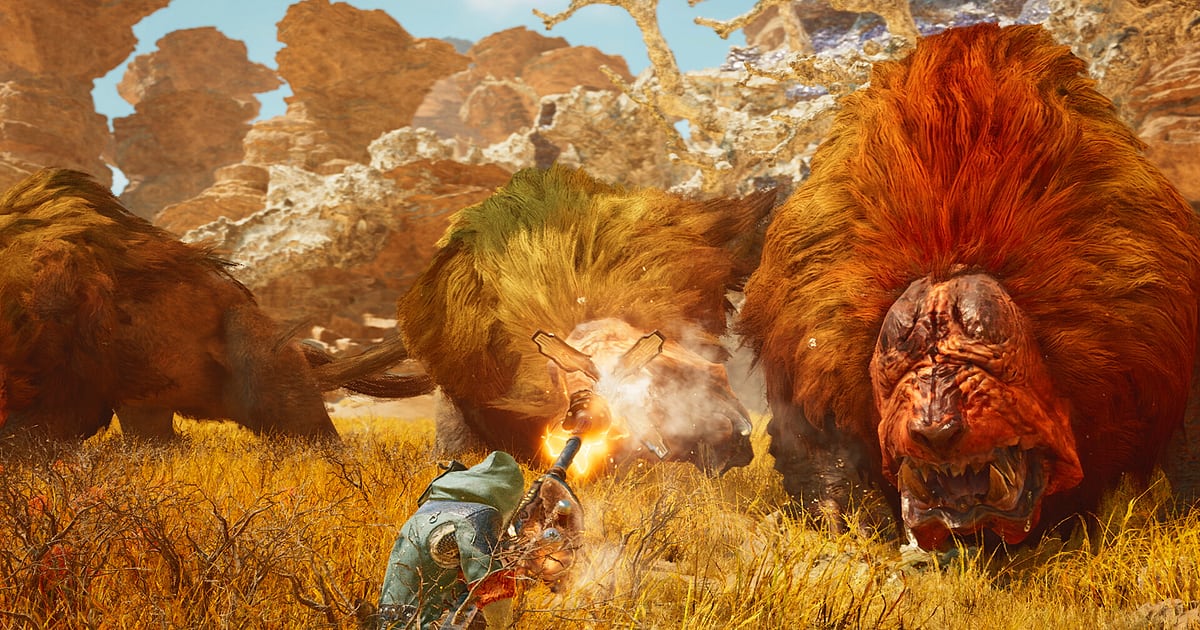

Monster Hunter Wilds s'enregistre automatiquement une fois DOR installé : lancez le jeu, DOR s'occupe du reste.
Démarrez Wilds depuis Steam et DOR le détecte : la préparation au camp, la traque, les combats dans la tempête de sable, les captures et les découpes jusqu'à l'écran de fin de quête, tout tient dans une seule vidéo jusqu'à la fermeture du jeu.
DOR est une application gratuite et autonome, indépendante des outils d'enregistrement du fabricant de votre carte graphique : elle fonctionne aussi sur les PC où l'enregistrement NVIDIA ne capte pas le jeu.
Ce guide vous accompagne pour installer DOR, vérifier l'enregistrement, sauvegarder les grands moments, les retrouver, monter une vidéo de chasse et la partager.
- Garder chaque session de chasse dans une seule vidéo, du départ en quête jusqu'à l'écran de fin de quête.
- Sauvegarder dans des clips à part un True Charged Slash sur une blessure, un Foresight Slash à l'Épée longue ou une queue tranchée.
- Utiliser AI Voice Notes pour retrouver les annonces du groupe comme « il boite, préparez le piège » et sauter directement au moment voulu.
- Réunir un renversement par Offset Attack, une fin de chasse à quatre et une capture au piège dans un montage consacré à un seul monstre.
- Poster un speedrun ou une chasse en solo sur votre serveur Discord avec un simple lien dor.gg.
Avant d'enregistrer Monster Hunter Wilds : installation et mode d'enregistrement
Monster Hunter Wilds sollicite beaucoup la carte graphique : mieux vaut fixer une bonne fois la résolution et la fréquence d'images de l'enregistrement avant de commencer. DOR est une application Windows gratuite, et les enregistrements sauvegardés sur votre PC n'ont pas de filigrane.
Wilds est enregistré en session complète : la vidéo ne se coupe pas, peu importe le nombre de quêtes lancées et de retours au camp, elle continue jusqu'à la fermeture du jeu. Si vos FPS chutent une fois l'enregistrement lancé, consultez d'abord corriger les chutes de FPS pendant l'enregistrement. Le tableau ci-dessous résume ce qu'il faut savoir avant votre premier enregistrement de Wilds.
| Élément | Pour Monster Hunter Wilds | Remarques |
|---|---|---|
| Installation | DOR, application Windows gratuite | Fonctionne à part des outils d'enregistrement de la carte graphique et sauvegarde sans filigrane |
| Version du jeu | Monster Hunter Wilds sur PC, lancé depuis Steam | DOR détecte le jeu automatiquement à son lancement |
| Mode d'enregistrement | Enregistrement de la session complète | Pas de découpage par quête ; une seule vidéo jusqu'à ce que vous quittiez |
| Mode d'affichage | Plein écran, fenêtré et sans bordure sont tous enregistrés | Gardez le mode que vous utilisez déjà dans les paramètres du jeu |
| Résolution et fréquence d'images | 1080p à 30 fps par défaut | Le 60 fps reste disponible même dans les gros combats, plus un mode allégé en 720p/30 fps |
| Audio | Son du jeu et micro enregistrés ensemble | Les annonces de votre groupe pendant la chasse se retrouvent dans la même vidéo |
Enregistrer Monster Hunter Wilds avec DOR, étape par étape
- 1Installez DORTéléchargez DOR et installez-le. L'installation prend environ une minute et l'application est gratuite. Laissez ensuite DOR ouvert : inutile d'appuyer sur un bouton d'enregistrement à chaque quête.
- 2Lancez Wilds depuis SteamDémarrez Monster Hunter Wilds depuis Steam et chargez votre sauvegarde. L'enregistrement commence dès que DOR détecte le jeu : il est donc normal de voir l'écran titre et le chargement du camp au début de la vidéo.
- 3Vérifiez que l'enregistrement tourneEn arrivant au camp, jetez un œil une fois à l'application DOR pour confirmer que l'enregistrement est en cours. Si le jeu n'est pas détecté, suivez que faire quand l'enregistreur ne détecte pas votre jeu. Ensuite, concentrez-vous sur votre équipement et sur la chasse.
- 4Gardez les grands moments tout de suiteJuste après un True Charged Slash sur une blessure ouverte, ou juste après qu'une Offset Attack a renversé le monstre, appuyez sur le raccourci de sauvegarde de clip. Les 30 dernières secondes sont gardées dans un clip à part : pas besoin de chercher ce coup précis dans des heures de vidéo.
- 5Quittez et ouvrez My ClipsQuand vous avez fini de chasser et fermé le jeu, la vidéo de la session complète et tous les clips sauvegardés apparaissent ensemble dans My Clips (Mes clips) dans l'application DOR. Les écrans de fin de quête et de récompenses sont gardés de la même façon.
Retrouver vos enregistrements
Vos enregistrements se trouvent dans My Clips, la bibliothèque de l'application DOR. Chaque ouverture et fermeture de Wilds forme une session, et tout ce que vous avez sauvegardé avec le raccourci de clip apparaît comme un clip à part.
Plusieurs quêtes s'enchaînent dans une même vidéo : comptez les messages de fin de quête et les écrans de chargement de retour au camp pour retrouver la chasse voulue.
Noter l'heure réelle quand une destruction de partie s'affiche ou qu'un combo passe parfaitement rend la recherche encore plus précise. Fixez un point de début et un point de fin pour couper ce dont vous avez besoin, puis exportez en 16:9, 9:16 ou 1:1. La marche à suivre complète est dans comment découper ses clips de jeu.
Mettez un j'aime aux vidéos que vous voulez garder, comme votre première chasse en solo. Quand l'espace vient à manquer, les vidéos les plus anciennes sans j'aime sont supprimées en premier : celles que vous avez aimées restent.
Sauvegarder les moments à garder
Même avec toute la chasse enregistrée, sauvegarder sur le moment les coups que vous voudrez revoir les rend bien plus faciles à retrouver. Appuyez sur le raccourci de sauvegarde de clip et le dernier passage devient un clip.
La durée par défaut est de 30 secondes, et vous pouvez choisir 15, 30, 45 ou 60 secondes dans les paramètres. Dans Wilds, les bons moments pour appuyer sont juste après un True Charged Slash sur une blessure, juste après qu'une queue a été tranchée et juste après une capture réussie.
Un combo d'arme dure du premier coup jusqu'à ce que votre chasseur récupère, donc 15 à 30 secondes suffisent largement, tandis que les scènes plus longues comme une fin de chasse à quatre passent mieux en 60 secondes. Pour changer le raccourci, consultez sauvegarder instantanément les dernières secondes.
Retrouver ce qui a été dit avec AI Voice Notes
Les chasses en groupe s'accompagnent d'annonces sans fin comme « il boite, préparez le piège », « la queue est tombée, allez la découper » ou « bombe flash, détournez les yeux ».
DOR enregistre ensemble le son du jeu et votre micro, et AI Voice Notes retranscrit en texte, sur la timeline de l'enregistrement, les annonces de votre groupe pendant la chasse.
Pour vérifier qui a dit « capturez-le maintenant » avant de continuer à frapper quand même, trouvez la phrase dans le texte de la timeline et sélectionnez-la pour sauter à la scène.
Le moment où quelqu'un a annoncé « blessure ouverte, passez en mode Focus » est lui aussi conservé, ce qui aide à analyser un combat. Si votre groupe communique sur Discord, consultez enregistrer le son d'un appel Discord.
Monter une vidéo avec AI Highlight
Une chasse du début à la fin contient beaucoup de traque et de déplacements.
Dans la bibliothèque, cochez vos clips de True Charged Slash sur une blessure, de Foresight Slash à l'Épée longue, de queue tranchée, de renversement par Offset Attack, de fin de chasse à quatre et de capture au piège, puis choisissez AI Highlight.
DOR assemble les clips sélectionnés en une seule vidéo de chasse, d'une durée qui met en valeur votre maîtrise de l'arme. Pour organiser vous-même les chasses de plusieurs monstres, consultez comment fusionner des clips de jeu.
Monter dans DOR Studio
DOR Studio s'ouvre dans votre navigateur, sans rien installer. Ajoutez un punch zoom sur l'image où la lame s'abat et un shake zoom quand le monstre s'effondre. Affichez le type d'arme et le temps de clear en texte, ajoutez une musique de fond et vous avez une vraie vidéo de chasse.
Une transition glitch entre deux chasses garde le tout bien rythmé. Les scènes où le monstre remplit l'écran conviennent au 16:9, tandis qu'un combo centré sur un chasseur fonctionne en Short 9:16 ; les conseils de cadrage sont dans enregistrer ses jeux pour des Shorts verticaux. Téléchargez le résultat en mp4 ou partagez-le tout de suite par lien.
Partager avec un lien dor.gg
Envoyez vos moments découpés sous forme de liens dor.gg. La personne qui ouvre le lien lit la vidéo dans son navigateur sans rien installer, votre groupe peut donc la regarder directement depuis Discord.
Pour les amis qui jouent la même arme, incluez les deux ou trois secondes où vous créez l'ouverture avant le combo, et faites commencer les clips de destruction de partie aux deux ou trois attaques visant cette partie, pour qu'ils voient exactement quand s'engager.
La longueur à couper pour chaque type de scène est détaillée dans partager ses vidéos de combos et de destructions de parties dans Monster Hunter Wilds, et la publication sur Discord dans partager des clips sur Discord.
Monster Hunter Wilds : paramètres conseillés et dépannage
Monster Hunter Wilds sollicite beaucoup la carte graphique : un PC égal ou supérieur à la configuration recommandée garde stables à la fois les FPS en jeu et l'enregistrement.
Commencez avec le réglage par défaut, 1080p à 30 fps, et passez en 60 fps si vous voulez des combos et des animations de monstres plus fluides. Le 60 fps reste disponible même dans les gros combats, mais si tout devient lourd une fois l'enregistrement lancé, passez au mode 720p/30 fps.
Plein écran, fenêtré et fenêtre sans bordure sont tous enregistrés, et sur les cartes graphiques NVIDIA compatibles comme la série RTX, DOR enregistre avec l'encodage matériel NVENC, pour un impact minime sur les FPS. Pour les soirées où vous enchaînez les quêtes pendant des heures, consultez enregistrer de longues sessions sans saccades. DOR ne contient aucune fonction de triche et ne touche jamais aux fichiers ni aux sauvegardes du jeu.
| Symptôme | À vérifier | Solution |
|---|---|---|
| L'enregistrement est un écran noir | Le mode d'affichage dans les paramètres du jeu | DOR enregistre aussi bien le plein écran que le fenêtré et le sans bordure. Si l'image reste noire, suivez réparer l'enregistrement en plein écran pour passer en capture du moniteur. |
| L'enregistrement NVIDIA ne capte pas le jeu | DOR est-il bien lancé | DOR fonctionne indépendamment des overlays de la carte graphique : lancez le jeu avec DOR ouvert et il enregistre. |
| Les annonces du groupe sont absentes | Le périphérique d'entrée de Windows et les réglages micro de DOR | Vérifiez que le bon micro est sélectionné, puis suivez réparer un micro qui ne s'enregistre pas. |
| Les FPS chutent dans des scènes comme les tempêtes de sable | Résolution et fréquence d'images de l'enregistrement, et paramètres graphiques du jeu | L'encodage matériel NVENC sur les cartes NVIDIA compatibles comme la série RTX limite l'impact, mais si votre PC peine encore, passez au mode 720p/30 fps. |
| Peur qu'un enregistreur pose problème pour votre compte | Le fonctionnement de DOR | DOR se contente de capturer l'écran, n'a aucune fonction de triche et ne modifie ni les fichiers du jeu ni vos données de jeu. |

