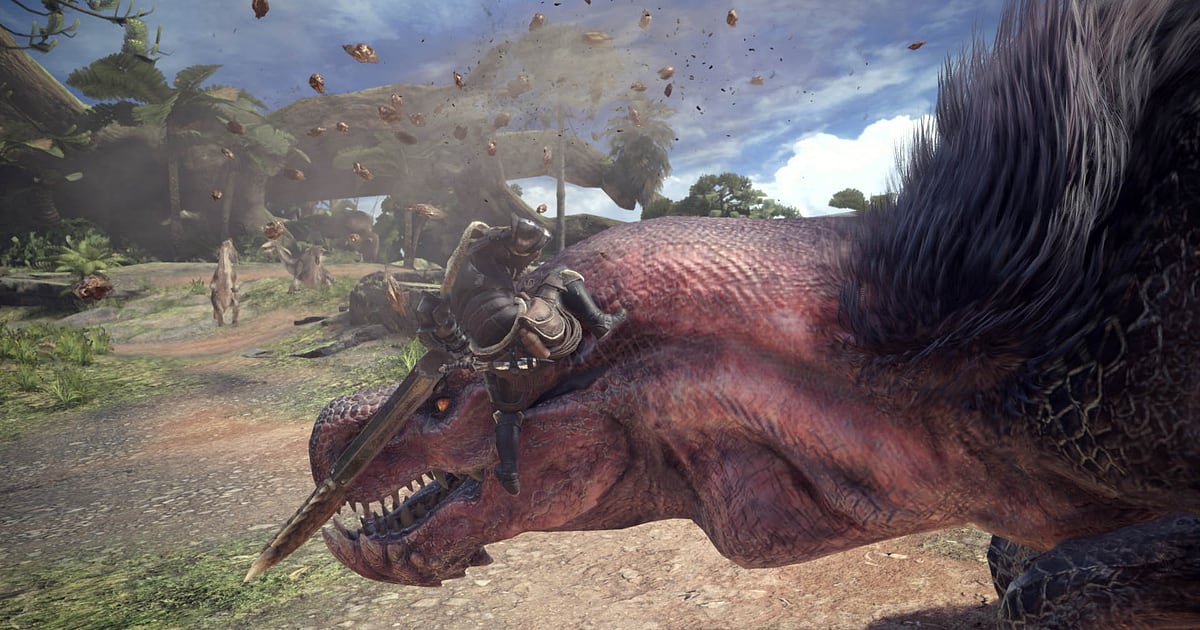

Monster Hunter: World s'enregistre tout seul une fois DOR installé : lancez le jeu et l'enregistrement démarre automatiquement. Pas de bouton à presser.
Du moment où vous choisissez votre équipement et acceptez une quête à Astera jusqu'à l'écran des récompenses, toute la chasse se retrouve dans une seule vidéo, rugissements des monstres et voix du groupe compris.
Ce guide reprend la routine dans l'ordre : installer DOR, vérifier l'enregistrement, sauvegarder les meilleurs moments, les retrouver ensuite, monter une vidéo de chasse et la partager avec votre groupe. Où êtes-vous tombé au combat, et pourquoi cette attaque vous a-t-elle touché ? L'enregistrement a la réponse.
- Garder une chasse entière en vidéo, de la traque du Rathalos dans la Forêt ancienne jusqu'à l'écran des récompenses.
- Sauvegarder sur le moment un True Charged Slash de Grande épée à la tête ou une capture au piège réussie.
- Utiliser AI Voice Notes (transcription des voix) pour retrouver les annonces du groupe comme « flash, regardez ailleurs » et sauter directement au bon moment.
- Réunir les pointes brisées du Nergigante, une monte qui finit en renversement et votre victoire contre Fatalis dans une vidéo de chasse.
- Envoyer la victoire à vos compagnons de chasse avec un seul lien dor.gg.
Avant d'enregistrer Monster Hunter: World : installation et mode d'enregistrement
Monster Hunter: World sollicite beaucoup la carte graphique : jouer avec une configuration égale ou supérieure à la configuration recommandée garde stables à la fois les FPS en jeu et l'enregistrement.
DOR est une application Windows gratuite, et les vidéos qu'elle enregistre sur votre PC n'ont pas de filigrane. MHW utilise l'enregistrement complet de la session : enchaîner plusieurs quêtes et revenir à Astera entre deux chasses ne coupe pas la vidéo. Elle continue jusqu'à la fermeture du jeu.
Si vous craignez des chutes de FPS dans les chasses à quatre chargées en effets, lisez d'abord corriger les chutes de FPS pendant l'enregistrement. Le tableau ci-dessous résume ce qu'il faut savoir avant votre premier enregistrement de MHW.
| Élément | Pour Monster Hunter: World | Remarques |
|---|---|---|
| Installation | DOR, application Windows gratuite | Pas de filigrane sur les enregistrements : vos chasses sont gardées exactement comme vous les avez jouées |
| Version du jeu | Version PC Windows sur Steam, Iceborne compris | DOR enregistre MHW sur votre PC, en solo ou en groupe de quatre |
| Mode d'enregistrement | Enregistrement complet de la session | Une seule vidéo du lancement à la fermeture, qui continue après la fin d'une quête |
| Matériel | Jeu gourmand en carte graphique | Avec une configuration égale ou supérieure à la recommandée, FPS et enregistrement restent stables |
| Résolution et fréquence d'images | 1080p à 30 fps par défaut | 60 fps pour des esquives plus fluides, ou le mode plus léger 720p/30 fps pour réduire la charge |
| Stockage | Environ 30 Mo pour un clip de 30 secondes en 1080p | Prévoyez beaucoup d'espace les jours où vous répétez la même quête pendant des heures |
Enregistrer Monster Hunter: World avec DOR, étape par étape
- 1Installez DORTéléchargez et installez DOR. Cela prend environ une minute et c'est gratuit. Laissez-le tourner ensuite : oublier d'ouvrir un logiciel d'enregistrement avant une chasse ne vous fera plus jamais perdre d'images.
- 2Lancez Monster Hunter: WorldDémarrez Monster Hunter: World depuis Steam et choisissez votre chasseur. Dès que DOR détecte le jeu, l'enregistrement commence : tout est capturé, de la préparation de l'équipement à Astera jusqu'au passage devant le tableau des quêtes.
- 3Vérifiez l'enregistrement avant de partirAvant votre première quête, jetez un œil à l'application DOR pour confirmer que l'enregistrement tourne. Si rien ne démarre, suivez que faire quand le logiciel ne détecte pas votre jeu. Ensuite, concentrez-vous sur les traces à suivre.
- 4Clippez juste après le grand momentAppuyez sur le raccourci de sauvegarde de clip juste après un True Charged Slash qui touche la tête, une capture au piège ou une monte qui se termine en renversement. Les 30 dernières secondes sont sauvegardées en clip, et vous n'avez plus à chercher ce coup dans un long enregistrement.
- 5Quittez le jeu et ouvrez My ClipsUne fois la chasse terminée, fermez le jeu. La session complète et tous les clips sauvegardés apparaissent ensemble dans My Clips (Mes clips) dans l'application DOR. Le jour où vous avez abattu Fatalis et celui où vous êtes tombé trois fois au combat sont classés de la même façon.
Retrouver vos enregistrements
Vos enregistrements se trouvent dans My Clips (Mes clips) dans l'application DOR, aussi appelé la bibliothèque. Chaque ouverture et fermeture de MHW forme une session, et les clips sauvegardés avec le raccourci apparaissent en dessous.
Pour retrouver une chasse précise dans une longue session, servez-vous de l'écran de départ et de l'écran des récompenses après la victoire comme repères : ils découpent proprement la session chasse par chasse.
Pour comprendre pourquoi vous êtes tombé au combat, revenez quelques dizaines de secondes en arrière et l'attaque qui vous a touché est juste là. Définissez un point de début et de fin pour garder ce qu'il vous faut, puis exportez en 16:9, 9:16 ou 1:1. La marche à suivre complète est dans comment couper ses clips de jeu.
Mettez un j'aime sur les vidéos à garder, comme votre première victoire contre un nouveau monstre. Quand l'espace se remplit, les anciennes vidéos sans j'aime sont supprimées en premier, donc cette chasse reste.
Sauvegarder les moments à garder
Même si toute la chasse est enregistrée, clipper sur le moment le coup que vous voulez montrer au groupe le rend facile à retrouver plus tard. Appuyez sur le raccourci de sauvegarde de clip et les dernières secondes sont gardées en clip.
La durée par défaut est de 30 secondes, et vous pouvez choisir 15, 30, 45 ou 60 secondes dans les paramètres.
Dans MHW, les bons moments pour appuyer sont juste après un True Charged Slash à la tête, juste après une capture au piège réussie, juste après avoir brisé les pointes du Nergigante et juste après une esquive passée à un cheveu.
Un seul coup de Grande épée tient en 15 secondes, tandis qu'une monte qui finit en renversement ou les derniers échanges contre Fatalis passent mieux en 60. Voyez sauvegarder instantanément les dernières secondes pour savoir quelle durée convient à quel moment.
Retrouver ce qui a été dit avec AI Voice Notes
Dans les chasses à quatre, une seule annonce peut décider de la quête. Les « il boite, je pose un piège », « flash, regardez ailleurs » et « tapez-le pendant que je le monte » fusent sans arrêt.
DOR enregistre ensemble le son du jeu et votre micro, et AI Voice Notes (transcription des voix) écrit en texte les annonces de votre groupe sur la timeline de l'enregistrement.
Pour vérifier si le « piège posé, capturez-le » est tombé au bon moment, trouvez cette phrase dans le texte de la timeline et cliquez dessus pour sauter directement à la scène. La façon dont vous avez tenu après « encore une chute et on échoue » se retrouve de la même manière. Pour enregistrer aussi les voix de votre groupe, consultez enregistrer le son d'un appel Discord.
Monter une vidéo avec AI Highlight
Quand les victoires s'accumulent, transformez vos clips sauvegardés en vidéo de chasse.
Dans la bibliothèque, cochez le True Charged Slash à la tête, le Rathalos mis à terre, les pointes brisées du Nergigante, la capture au piège et la victoire contre Fatalis, puis choisissez AI Highlight (montage automatique des clips choisis). DOR les assemble en un seul montage.
En regroupant les clips par arme, vous obtenez des vidéos thématiques, comme un best of des gros coups à la Grande épée ou un montage de chasses à l'Arc. Pour choisir l'ordre vous-même, consultez comment fusionner ses clips de jeu.
Monter dans DOR Studio
DOR Studio s'ouvre dans votre navigateur sans rien installer. Soulignez avec un punch zoom l'image où la Grande épée frappe la tête, deux fois de suite. Ajoutez le nom du monstre en texte et une musique pour une vidéo de victoire, et un shake zoom va très bien avec les rugissements.
Si vous exportez un short en 9:16, voyez enregistrer ses jeux pour des Shorts verticaux pour cadrer ensemble le chasseur et le monstre. Téléchargez le résultat en mp4 ou partagez-le directement avec un lien.
Partager avec un lien dor.gg
Envoyez vos moments coupés sous forme de liens dor.gg. Le destinataire les lit dans son navigateur sans rien installer, il suffit donc d'envoyer le lien de la victoire à votre groupe sur Discord. Votre victoire contre Fatalis peut aussi partir sur YouTube telle qu'enregistrée, sans filigrane.
Les conseils pour ne garder que les moments de victoire et de capture sont dans envoyer ses vidéos de chasse Monster Hunter: World, et la publication sur Discord est expliquée dans partager ses clips sur Discord.
Monster Hunter: World : réglages recommandés et dépannage
Monster Hunter: World sollicite beaucoup la carte graphique, donc adapter les réglages d'enregistrement à votre matériel compte.
Avec une configuration égale ou supérieure à la recommandée, commencez par le 1080p à 30 fps par défaut, et passez à 60 fps si vous voulez des esquives et des animations d'armes plus fluides. Sur un PC avec peu de marge en FPS, utilisez le mode 720p/30 fps pour réduire la charge.
Avec les cartes graphiques NVIDIA compatibles, comme la série RTX, DOR enregistre avec l'encodeur matériel NVENC, et le coût reste faible même dans les chasses à quatre chargées en effets.
Plein écran, fenêtré et fenêtré sans bordure s'enregistrent tous, alors gardez les réglages d'affichage du jeu tels quels. Des heures de quêtes répétées remplissent vite un disque : pour déplacer vos enregistrements vers un emplacement plus spacieux, consultez changer le dossier d'enregistrement.
DOR ne contient aucune fonction de triche et ne touche jamais à vos fichiers de jeu ni à vos sauvegardes.
| Symptôme | À vérifier | Solution |
|---|---|---|
| Les rugissements des monstres ou les voix du groupe manquent | Votre périphérique de sortie Windows et les réglages audio de DOR | Vérifiez sur quel périphérique le jeu et Discord diffusent le son, puis suivez corriger un enregistrement de jeu sans son. |
| Le plein écran s'enregistre en écran noir | Le mode d'affichage du jeu et la méthode de capture | Passez en fenêtré sans bordure, ou suivez corriger l'enregistrement en plein écran pour passer en capture du moniteur. |
| Les FPS chutent dans les chasses à quatre | La résolution et la fréquence d'enregistrement, et les graphismes en jeu | Passez en mode 720p/30 fps et baissez d'un cran le préréglage graphique du jeu. |
| Vous craignez qu'un logiciel d'enregistrement affecte votre compte | Le fonctionnement de DOR | DOR se contente de capturer l'écran, ne contient aucune fonction de triche et ne modifie ni les fichiers du jeu ni les sauvegardes. |

