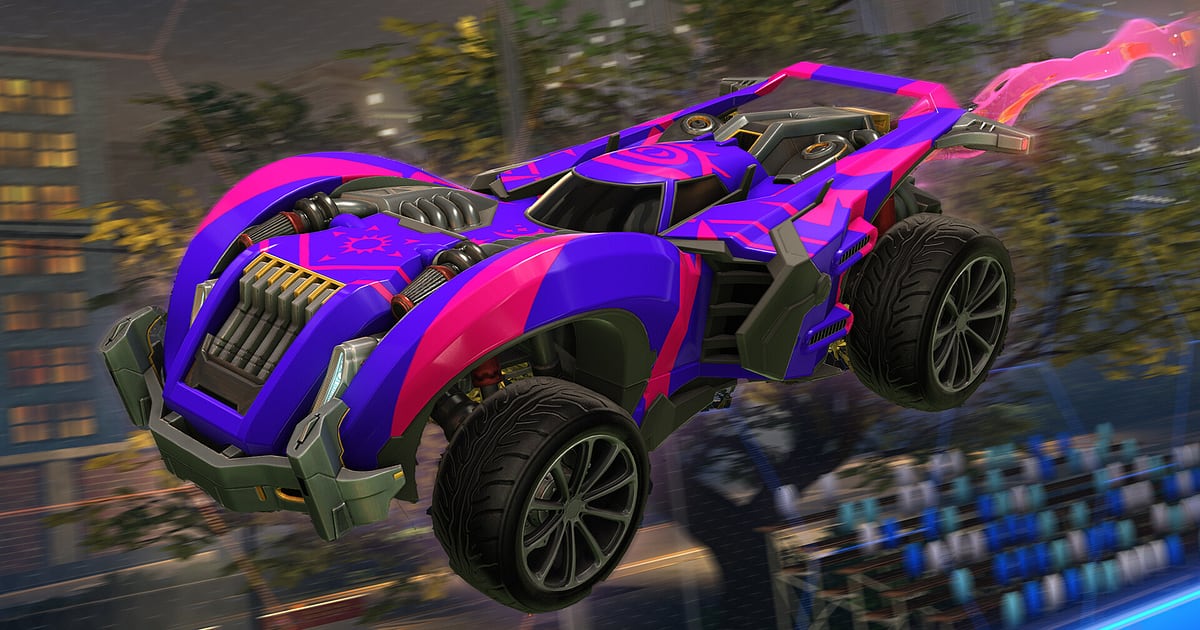

Rocket League s'enregistre automatiquement une fois DOR installé : lancez le jeu et DOR prend le relais. Plus besoin d'appuyer sur Sauvegarder le replay à la fin de chaque partie.
DOR tourne déjà avant le compte à rebours du premier coup d'envoi, et toute une nuit de classées, jusqu'à la dernière prolongation, tient dans une seule vidéo.
Les replays de Rocket League sont des données de match qu'aucun lecteur vidéo ne peut ouvrir, alors que DOR conserve sous forme de fichier vidéo l'écran que vous avez réellement vu : le but aérien que vous venez de marquer peut être coupé et envoyé tout de suite.
Ce guide suit l'ordre logique pour enregistrer Rocket League sur PC : préparation, vérification de l'enregistrement, clips de buts, recherche des passages, montages et Shorts, puis envoi des liens à vos coéquipiers.
- Garder autant de parties de cinq minutes que vous voulez dans une seule vidéo, du premier coup d'envoi au dernier but.
- Sauvegarder en clips séparés une finition en air dribble, un double tap sur le backboard ou un arrêt en saut sur la ligne.
- Retrouver avec AI Voice Notes les annonces de votre duo ou trio, comme « plus de boost, je tourne », et revoir l'instant où votre rotation s'est effondrée.
- Réunir avec AI Highlight les buts de votre soirée de montée de rang dans un seul montage.
- Envoyer le flip reset que vous venez de marquer sur le salon Discord de votre équipe avec un simple lien dor.gg.
Avant d'enregistrer Rocket League : installation et mode d'enregistrement
Une partie de Rocket League dure cinq minutes et on en joue rarement une seule : l'enregistrement de session complète lui convient bien mieux que de lancer et couper une capture à chaque match.
DOR est une application Windows gratuite, et les enregistrements sauvegardés sur votre PC n'ont pas de filigrane. Toutes les parties jouées tant que Rocket League est ouvert rejoignent une même vidéo, donc même une partie dont vous avez oublié de sauver le replay est conservée.
Pour savoir où sont stockés les replays du jeu et comment les transformer en vidéo, lisez dossier des replays Rocket League et conversion en vidéo. Le tableau ci-dessous résume ce qu'il faut savoir avant d'enregistrer Rocket League.
| Élément | Pour Rocket League | Remarques |
|---|---|---|
| Installation | DOR, application Windows gratuite | Pas de filigrane sur les enregistrements, installation en une minute environ |
| Version du jeu | Rocket League sur PC Windows | DOR enregistre le match exactement tel qu'il s'affiche sur votre PC |
| Mode d'enregistrement | Enregistrement de session complète | Parties classées, occasionnelles et privées restent dans une seule vidéo jusqu'à ce que vous quittiez |
| Lien avec les replays du jeu | Un fichier vidéo séparé | Les parties dont vous n'avez jamais sauvé le replay sont quand même dans l'enregistrement DOR |
| Résolution et fréquence d'images | 1080p à 30 fps par défaut, 60 fps disponible | 60 fps conseillé pour des trajectoires de balle et des rotations de voiture fluides |
| Stockage | Environ 30 Mo pour un clip de 30 secondes en 1080p | Le 60 fps augmente la taille des fichiers : vérifiez l'espace libre avant une longue session |
Enregistrer Rocket League avec DOR, étape par étape
- 1Installez DORTéléchargez DOR, installez-le et laissez-le tourner. Il est gratuit, donc aucune étape de paiement, et rien d'autre à préparer à chaque lancement de Rocket League. Faites-le une fois avant votre session de classées et c'est réglé.
- 2Lancez Rocket LeagueDémarrez Rocket League comme d'habitude. Dès que DOR détecte le jeu, l'enregistrement commence depuis le menu principal, même pendant que vous personnalisez votre voiture dans le garage. Que vous vous échauffiez en entraînement libre ou que vous lanciez directement une classée, l'enregistrement tourne déjà.
- 3Vérifiez l'enregistrement avant le premier coup d'envoiAvant le premier compte à rebours, ouvrez une fois l'application DOR et vérifiez que l'enregistrement est en cours. Si le jeu n'est pas détecté, suivez que faire quand l'enregistreur ne détecte pas votre jeu. Ensuite, l'enregistrement continue à travers toutes les parties et toutes les nouvelles recherches de partie.
- 4Clippez le but juste après qu'il est marquéQuand vous terminez un air dribble ou que vous arrêtez un tir sur la ligne en saut, appuyez sur le raccourci d'enregistrement de clip pendant l'explosion du but. Tout ce qui s'est passé depuis votre montée sur le mur jusqu'à la finition est conservé dans un clip à part.
- 5Quittez et ouvrez My ClipsUne fois la soirée terminée, fermez Rocket League. La vidéo de la session complète et tous les clips de buts sauvegardés apparaissent ensemble dans My Clips (Mes clips) de l'application DOR, prêts à être lus sans fouiller la liste des replays ni le dossier Demos.
Retrouver vos enregistrements
Vos enregistrements s'ouvrent depuis My Clips dans l'application DOR, qu'on appelle aussi la bibliothèque. Chaque ouverture puis fermeture de Rocket League forme une session, et les buts ou arrêts saisis avec le raccourci de clip apparaissent comme clips séparés.
Pour retrouver un but précis dans une longue session, servez-vous de deux repères : le replay de but qui suit le passage de la balle sur la ligne, et le compte à rebours du coup d'envoi suivant.
Une fois la bonne partie trouvée, remontez depuis juste avant le compte à rebours jusqu'au moment où vous avez mis la balle en l'air : c'est votre point de départ. Fixez un début et une fin pour ne garder que ce passage, puis exportez en 16:9, 9:16 ou 1:1.
La marche à suivre complète se trouve dans comment couper ses clips de jeu. Mettez un j'aime aux vidéos à garder pour de bon, comme votre premier flip reset ou le but de la partie qui vous a fait monter de rang.
Quand l'espace se remplit, les vidéos les plus anciennes sans j'aime sont supprimées en premier, donc vos buts aimés restent en place.
Sauvegarder les moments à garder
Même si toute la session est enregistrée, clipper un but sur le moment est bien plus simple que de le chercher plus tard. Appuyez sur le raccourci d'enregistrement de clip et les dernières secondes de jeu sont sauvegardées en clip.
La durée par défaut est de 30 secondes, et vous pouvez choisir 15, 30, 45 ou 60 secondes dans les paramètres. Les buts de Rocket League vont vite : avec une durée de 15 secondes, vous gardez juste la touche qui envoie la balle en l'air jusqu'à l'explosion du but.
Les bons moments pour appuyer : juste après un but en air dribble, juste après un ceiling shot conclu par un flip, juste après avoir démoli un adversaire avant de marquer, et juste après un but en prolongation.
Pour un but qui conclut une longue mêlée en prolongation, passez à 45 secondes afin de garder aussi les arrêts qui le précèdent. Le raccourci et le réglage de durée sont expliqués dans sauvegarder instantanément les dernières secondes.
Retrouver ce qui a été dit avec AI Voice Notes
En classée à deux ou à trois, les annonces ne s'arrêtent jamais : « je prends le kickoff, reste derrière », « plus de boost, je tourne », « je monte au mur, passe-la ».
DOR enregistre en même temps le son du jeu et votre micro, et AI Voice Notes inscrit ces annonces sous forme de texte sur la timeline de l'enregistrement.
En revoyant une partie où la rotation a lâché, repérez dans le texte de la timeline le moment juste après « prolongation, surtout on ne rate pas la balle » et cliquez dessus pour y aller directement.
Vous voyez aussi si deux joueurs sont partis sur un kickoff qu'un seul avait annoncé, ce qui rend les analyses d'équipe bien plus concrètes. Si votre équipe parle sur Discord, consultez enregistrer le son d'un appel Discord pour l'intégrer aussi à l'enregistrement.
Créer un montage avec AI Highlight
Les buts accumulés pendant votre montée deviennent un seul montage avec AI Highlight.
Dans la bibliothèque, cochez votre finition en air dribble, le double tap sur le backboard, l'arrêt en saut sur la ligne, le ceiling shot conclu par un flip, la démolition suivie d'un but et le but en prolongation, puis sélectionnez AI Highlight. DOR assemble les moments cochés en une seule vidéo.
Choisissez uniquement les buts de la soirée où vous avez monté de rang et toute la session se résume en un montage. Si vous préférez ordonner les buts vous-même, par heure ou par difficulté, consultez comment fusionner des clips de jeu.
Monter dans DOR Studio
DOR Studio s'ouvre dans votre navigateur, sans rien à installer. Réduisez un but aux deux secondes qui précèdent la touche et ajoutez un Shake Zoom sur l'impact pour que le tir claque.
Pour les buts qui demandent un peu de contexte, comme un flip reset, ajoutez une courte ligne de texte du type « touche plafond puis flip » et posez une musique de fond pour donner le rythme.
Exportez en 9:16 et vous obtenez le format vertical qu'utilisent toutes les chaînes de Shorts Rocket League ; entre deux buts, essayez un Punch Zoom ou un effet Handheld pour varier le rythme. Pour garder la trajectoire de la balle dans un cadre vertical, lisez enregistrer ses parties pour des Shorts verticaux. Une fois terminé, téléchargez le résultat en mp4 ou partagez-le directement par lien.
Partager avec un lien dor.gg
Envoyez vos buts coupés sous forme de liens dor.gg. La personne qui ouvre le lien le lit directement dans son navigateur sans rien installer : vous pouvez coller un flip reset tout frais sur le salon Discord de l'équipe ou envoyer « l'arrêt de tout à l'heure » à un ami avec qui vous avez joué.
Un but en prolongation concerne toute l'équipe, il a donc sa place dans le salon de l'équipe, alors qu'un air dribble enfin réussi en entraînement libre s'envoie plutôt directement à un ami. Le choix et l'envoi des buts sont détaillés dans partager ses clips de buts Rocket League, et la publication sur Discord dans partager des clips sur Discord.
Paramètres conseillés et dépannage pour Rocket League
Si vous jouez à Rocket League en 144 Hz ou 240 Hz, une carte graphique de la configuration recommandée conserve votre taux de rafraîchissement élevé pendant l'enregistrement.
Vous pouvez commencer avec le réglage par défaut de 1080p à 30 fps, mais la balle et les voitures vont si vite que le 60 fps rend les buts aériens nettement plus fluides. Sur un PC plus modeste, le mode plus léger 720p/30 fps limite la charge.
Plein écran, fenêtré et fenêtré sans bordure sont tous enregistrés : laissez les paramètres d'affichage du jeu tels quels. Là où un anti-triche bloque la capture du jeu, DOR passe en capture d'écran du moniteur et continue d'enregistrer.
Sur les cartes NVIDIA compatibles comme la série RTX, DOR enregistre avec l'encodage matériel NVENC, donc l'impact sur votre fréquence d'images en jeu reste faible. Il n'a aucune fonction de triche et ne touche jamais à vos fichiers de jeu ni à vos données de partie. Si vos FPS fluctuent pendant l'enregistrement, consultez corriger les chutes de FPS pendant l'enregistrement.
| Symptôme | À vérifier | Solution |
|---|---|---|
| L'enregistrement est un écran noir | Le mode d'affichage dans les paramètres du jeu | DOR enregistre aussi bien en plein écran qu'en fenêtré ou sans bordure. Si l'image reste noire, suivez corriger l'enregistrement en plein écran pour passer en capture du moniteur. |
| Les sons du boost et de l'explosion de but manquent | Votre périphérique de sortie Windows et les paramètres audio de DOR | Vérifiez sur quel périphérique le jeu sort le son, puis suivez corriger un enregistrement de jeu sans son. |
| Les FPS en jeu chutent pendant l'enregistrement | Fréquence d'images et résolution d'enregistrement, taux de rafraîchissement de l'écran | Sur les cartes NVIDIA compatibles comme la série RTX, l'encodage matériel NVENC limite l'impact, mais si vous peinez à tenir un taux de rafraîchissement élevé, passez en mode 720p/30 fps. |
| Une partie manque dans la liste des replays | Si vous avez sauvé le replay sur l'écran de fin de match | Les parties non sauvegardées sont quand même dans l'enregistrement DOR : ouvrez la session correspondante dans la bibliothèque. |
| Peur qu'un enregistreur affecte votre compte | Le fonctionnement de DOR | DOR se contente de capturer l'écran, n'a aucune fonction de triche et ne modifie ni les fichiers du jeu ni les données de partie. |

