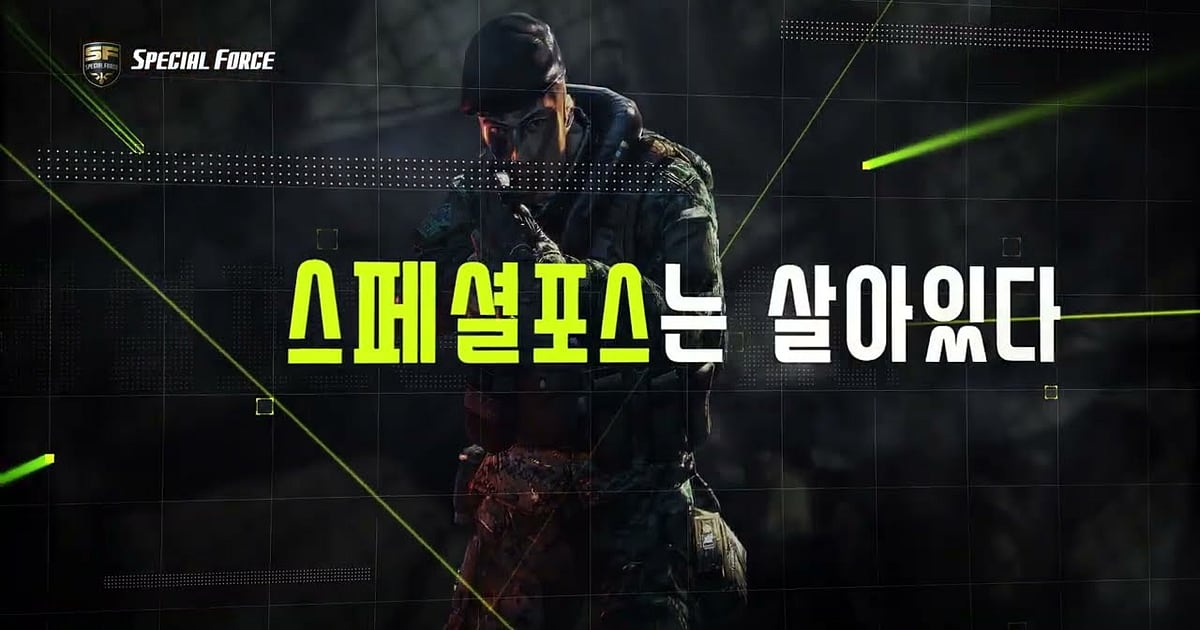
Une fois DOR installé, Special Force s'enregistre tout seul : vous lancez le jeu, DOR s'occupe du reste. Les rounds sont courts et s'enchaînent, mais vous n'avez jamais à relancer l'enregistrement entre deux. Du lancement à la fermeture, matchs de clan et parties rapides se suivent dans une même vidéo.
Si vous avez réuni l'ancien clan et retourné le dernier round d'une mission bombe en désamorçant seul survivant, ce moment est déjà enregistré.
Ce guide couvre le Special Force original dans l'ordre : préparation, vérification de l'enregistrement, sauvegarde des actions clés, recherche des scènes dans un enregistrement rempli de rounds, montage d'une vidéo de clan et partage par lien.
- Gardez tous les matchs, des parties de clan aux rounds rapides, dans une vidéo continue.
- Sauvegardez trois headshots à la porte ou un one shot au sniper dès la fin du round.
- Retrouvez les callouts du clan comme « posée en B, couvrez-moi » avec AI Voice Notes (notes vocales) et sautez à ce round.
- Réunissez un clutch en 1v2 avec désamorçage et le dernier round du match de clan dans une vidéo avec AI Highlight.
- Coupez un retournement au couteau en format court 9:16 et envoyez-le dans le chat du clan avec un lien dor.gg.
Avant d'enregistrer Special Force : installation et mode d'enregistrement
Special Force est plutôt léger, l'enregistrement reste donc fluide même avec la configuration minimale. DOR est une app Windows gratuite, et les enregistrements sauvegardés sur votre PC n'ont pas de filigrane.
Le jeu est enregistré en session complète : quel que soit le nombre de rounds qui commencent et se terminent pendant un match, la vidéo continue jusqu'à ce que vous fermiez le jeu.
DOR traite l'original et le remaster comme deux jeux distincts : si vous jouez aux deux, vérifiez que les deux sont activés dans l'enregistrement de session complète, dans les paramètres. Si vous jouez vos matchs de clan sur un PC ancien, lisez aussi enregistrer ses parties sur un petit PC. Le tableau ci-dessous résume ce qu'il faut savoir avant votre premier enregistrement.
| Élément | Pour Special Force | Remarques |
|---|---|---|
| Installation | DOR, app Windows gratuite | Pas de filigrane sur vos enregistrements |
| Version du jeu | Special Force original, PC Windows | Le remaster est enregistré comme un jeu à part |
| Mode d'enregistrement | Session complète | Les rounds changent mais tout reste dans une vidéo jusqu'à la fermeture |
| Mode d'affichage | Plein écran, fenêtré et sans bordure sont tous enregistrés | Si la capture du jeu est bloquée, DOR passe en capture du moniteur |
| Résolution et fréquence d'images | 1080p à 30 fps par défaut | Le 60 fps garde la visée rapide fluide, ou utilisez le mode plus léger 720p/30 fps |
| Réglage par jeu | Activez ou désactivez chaque jeu dans les paramètres | Les jours où vous ne voulez pas enregistrer, désactivez seulement Special Force dans la liste des jeux |
Enregistrer Special Force avec DOR, étape par étape
- 1Installez DORTéléchargez DOR et installez-le. Une fois l'installation terminée, DOR attend en arrière-plan que le jeu démarre. Si ce soir, ce sont les retrouvailles du clan, installez-le avant que tout le monde se connecte.
- 2Lancez Special ForceDémarrez le Special Force original sur votre PC comme d'habitude. L'enregistrement commence dès que DOR détecte le jeu : il est donc normal de voir le lobby et la liste des salons au début de la vidéo.
- 3Vérifiez que l'enregistrement tourneAvant votre premier match, jetez un œil une fois à l'app DOR pour confirmer que l'enregistrement est en cours. Si le jeu n'est pas repéré, suivez que faire quand l'enregistreur ne détecte pas votre jeu. Ensuite, rounds et matchs s'enchaînent pendant que la vidéo continue.
- 4Sauvegardez le clip à la fin du roundVous venez d'enchaîner des headshots à la porte, ou d'abattre en un tir le sniper sur le toit de l'entrepôt ? Appuyez sur le raccourci de sauvegarde de clip avant le début du round suivant. Les 30 dernières secondes sont gardées dans un clip séparé.
- 5Quittez le jeu et ouvrez My ClipsFermez le jeu et toute la session arrive dans My Clips (Mes clips) sous forme d'une vidéo, avec les clips sauvegardés à côté. Le dernier round du match de clan se trouve dans cette même vidéo.
Retrouver vos enregistrements
Vos enregistrements sont rangés dans My Clips (Mes clips) dans l'app DOR, aussi appelé la bibliothèque. Chaque ouverture et fermeture de Special Force forme une session, et tout ce que vous avez gardé avec le raccourci de sauvegarde apparaît comme un clip à part.
Les rounds étant courts, un seul match commence et se termine de nombreuses fois. Découpez l'enregistrement par match grâce à l'écran de résultat qui s'affiche après chacun, puis parcourez les rounds à l'intérieur. Quand un round vous a marqué, notez de quel match il s'agit.
Les rounds à headshots ou à éliminations au sniper empilent les notifications de kill en rafale d'un côté de l'écran : cherchez d'abord ces grappes de notifications. Fixez un début et une fin pour couper, puis exportez en 16:9, 9:16 ou 1:1.
Un headshot tient en 10 secondes environ, un clutch en mission bombe en 20 à 40 secondes. Le pas à pas est dans comment couper des clips de jeu. Mettez un j'aime aux vidéos à garder, comme une victoire en match de clan : quand l'espace manque, les anciennes vidéos sans j'aime sont supprimées en premier.
Sauvegarder les moments à garder
Special Force va vite, et les belles actions passent en un éclair. Appuyez sur le raccourci de sauvegarde de clip dès la fin du round et les dernières secondes deviennent un clip. La durée par défaut est de 30 secondes, et vous pouvez choisir 15, 30, 45 ou 60 secondes dans les paramètres.
Trois headshots à la porte ou un one shot au sniper tiennent en 15 secondes, tandis que la défense du site après la pose passe mieux en 45 secondes pour inclure toute la tenue.
Les moments tendus comme un clutch en 1v2 avec désamorçage ou le dernier round d'un match de clan sont idéaux en 60 secondes, pour que le clip commence au moment où vous êtes resté seul. Gardez un retournement au couteau en 30 secondes, juste après la fin du duel. Pour changer le raccourci ou la durée, consultez sauvegarder instantanément les dernières secondes.
Retrouver ce qui a été dit avec AI Voice Notes
En match de clan, des callouts comme « posée en B, couvrez-moi », « sniper sur le toit de l'entrepôt », « dernier en vie, je tente le désamorçage » ou « full rush ce round, tout le monde » fusent à chaque round.
DOR enregistre ensemble le son du jeu et votre micro, et AI Voice Notes (notes vocales) transcrit ces callouts sur la timeline de l'enregistrement, comme des notes round par round.
Pour retrouver le round où vous aviez décidé de stacker B, sélectionnez cette phrase sur la timeline et sautez directement à la scène. Ce que vous avez crié à votre clan pendant un clutch est gardé aussi. Pour capter également la voix de vos coéquipiers, consultez enregistrer l'audio d'un appel Discord.
Monter un best of avec AI Highlight
Avec des rounds courts, les meilleures actions sont éparpillées partout : laissez AI Highlight les rassembler.
Dans la bibliothèque, cochez le clutch en 1v2 avec désamorçage, les trois headshots à la porte, le one shot au sniper, la tenue du site après la pose, le dernier round du match de clan et le retournement au couteau, puis choisissez AI Highlight pour les aligner dans une seule vidéo Special Force.
C'est un très bon souvenir du soir où le clan s'est reformé. Pour choisir vous-même l'ordre, consultez comment assembler des clips de jeu.
Monter dans DOR Studio
DOR Studio s'ouvre dans votre navigateur, sans rien installer. Coupez les attentes entre les rounds et posez un punch zoom sur chaque image de headshot.
Placez un shake zoom au moment où le désamorçage se termine et une transition glitch entre les rounds, ajoutez en texte les pseudos du clan ou la date, et glissez une musique nostalgique dessous pour un montage souvenir. Exportez en 9:16 pour les Shorts et en 16:9 pour YouTube.
Pour le cadrage vertical, consultez enregistrer ses parties pour des Shorts verticaux. Une fois terminé, téléchargez un mp4 ou partagez-le tout de suite via un lien.
Partager avec un lien dor.gg
Envoyez vos moments découpés sous forme de liens dor.gg.
La personne qui ouvre le lien regarde dans son navigateur, même sur téléphone, sans rien installer : collez-le dans le groupe de discussion ou le Discord du clan, et les anciens du clan comme les amis qui ont arrêté le jeu peuvent voir ce round tout de suite.
Les enregistrements sauvegardés sur votre PC n'ont pas de filigrane, ils font donc une base propre pour des montages souvenirs sur YouTube ou TikTok. Les conseils pour choisir les meilleurs rounds courts à envoyer au clan sont dans envoyer ses vidéos de headshots Special Force, et la publication sur Discord dans partager des clips sur Discord.
Special Force : réglages recommandés et dépannage
Special Force est un jeu léger : le 1080p à 30 fps par défaut s'enregistre déjà sans accroc. Pour que la visée rapide et les séries de headshots restent fluides, choisissez 60 fps. Sur un PC aux fps modestes, enregistrez léger avec le mode 720p/30 fps.
Sur les cartes graphiques NVIDIA compatibles comme la série RTX, DOR enregistre avec l'encodage matériel NVENC, ce qui limite l'effet sur les fps. Plein écran, fenêtré et sans bordure sont tous enregistrés, gardez donc vos réglages d'affichage habituels.
Les longues nuits de matchs à la chaîne produisent de gros enregistrements : supprimez les originaux déjà coupés et envoyés, et pour stocker vos enregistrements ailleurs, consultez changer l'emplacement de sauvegarde des enregistrements. DOR n'a aucune fonction de triche et ne touche jamais aux fichiers du jeu ni aux données de partie.
| Symptôme | À vérifier | Solution |
|---|---|---|
| L'enregistrement est un écran noir | Le mode d'affichage du jeu | DOR enregistre aussi bien le plein écran que le fenêtré et le sans bordure. Si l'écran reste noir, suivez corriger l'enregistrement en plein écran pour passer en capture du moniteur. |
| Les tirs et les messages radio manquent | Le périphérique de sortie Windows et les réglages audio de DOR | Vérifiez sur quel périphérique le jeu diffuse le son, puis suivez corriger un enregistrement de jeu sans son. |
| Seul le remaster s'enregistre, pas l'original | La liste d'enregistrement de session complète dans les paramètres | L'original et le remaster sont deux entrées distinctes : vérifiez que l'entrée du Special Force original est bien activée. |
| Trop de rounds pour retrouver l'action | Les écrans de résultat et les notifications de kill | Découpez par écran de résultat, cherchez les rounds où les notifications de kill s'empilent, et la prochaine fois sauvegardez un clip juste après chaque round. |
| Peur qu'un enregistreur entraîne un ban | Le fonctionnement de DOR | DOR capture uniquement l'écran, n'a aucune fonction de triche et ne modifie ni les fichiers du jeu ni les données de partie. |

