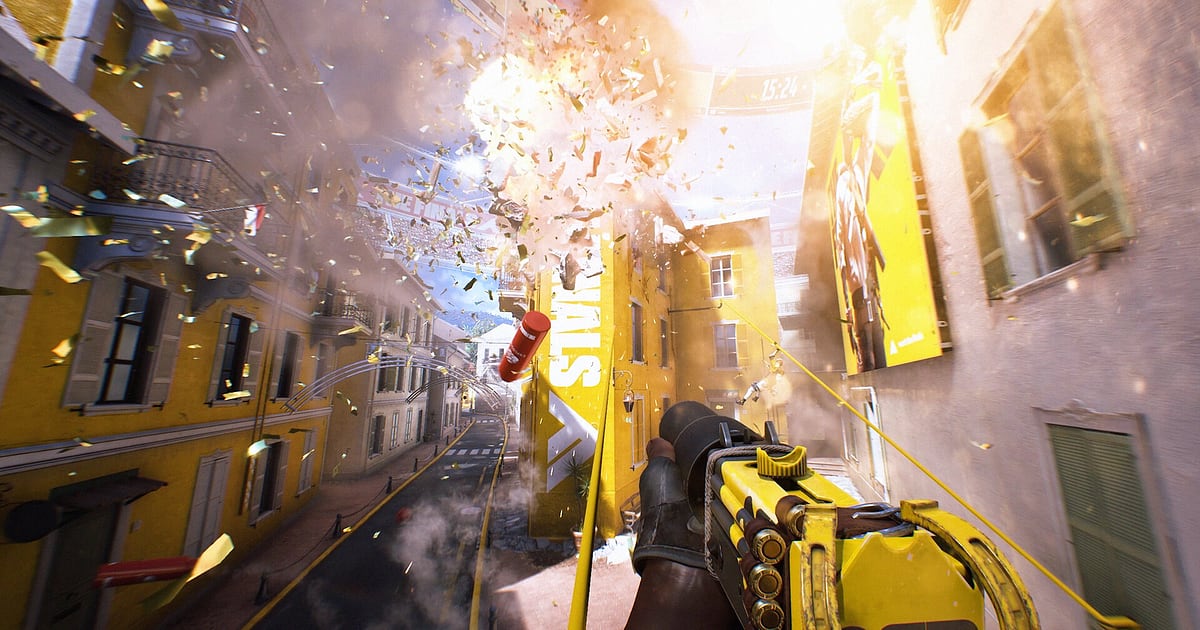

THE FINALS s'enregistre automatiquement une fois DOR installé : lancez le jeu, DOR s'occupe du reste. Pas de bouton d'enregistrement ni de replay à aller chercher : DOR enregistre chaque partie, en Quick Cash comme en Ranked Tournament.
L'action où vous avez traversé le sol au C4 pour faire descendre le coffre d'un étage, l'encaissement volé à trois secondes de la fin, l'instant où une tour entière de Séoul s'est écroulée : tout se retrouve en vidéo.
Après la partie, vous pouvez revoir par quel étage vous êtes entré et pourquoi vous avez perdu le coffre.
Ce guide s'adresse à ceux qui enregistrent THE FINALS pour la première fois : préparation, vérification de l'enregistrement, sauvegarde des destructions, recherche des parties dans une longue session, montage de highlights, partage avec l'escouade et réglages pour jouer en haute fréquence.
- Gardez toute une soirée de Quick Cash, Ranked Tournament et Power Shift dans une seule vidéo.
- Sauvegardez en clip à part le moment où vous faites tomber un immeuble entier sur l'équipe adverse à coups d'explosifs, ou un vol d'encaissement à la dernière seconde.
- Utilisez AI Voice Notes (notes vocales transcrites) pour retrouver des annonces comme « je suis à terre, défib-moi » et sauter directement à ce combat.
- Assemblez un effondrement, une embuscade au grappin et un team wipe en un highlight d'une minute d'une partie pleine de destruction.
- Envoyez votre vol d'encaissement aux coéquipiers de la partie sur Discord avec un simple lien dor.gg.
Avant d'enregistrer THE FINALS : installation et mode d'enregistrement
Pour enregistrer THE FINALS, DOR suffit. C'est une appli Windows gratuite, et les enregistrements sauvegardés sur votre PC sont sans filigrane.
THE FINALS utilise l'enregistrement en session complète : même si vous enchaînez beaucoup de parties courtes, tout ce qui se passe du lancement à la fermeture tient dans une vidéo et vous revoyez les parties dans l'ordre.
Il suffit donc de retenir le numéro de la partie pour retrouver un moment plus tard. La façon dont DOR détecte un jeu et démarre l'enregistrement est expliquée dans l'enregistrement automatique des jeux avec DOR. Le tableau ci-dessous résume ce qu'il faut savoir avant votre premier enregistrement de THE FINALS.
| Élément | Pour THE FINALS | Remarques |
|---|---|---|
| Installation | DOR, appli Windows gratuite | Aucun filigrane sur vos enregistrements |
| Version du jeu | Version PC Windows sur Steam | DOR détecte et enregistre THE FINALS lancé sur votre PC |
| Mode d'enregistrement | Enregistrement en session complète | Les parties s'enchaînent dans une vidéo, l'écran de lancement de chaque partie servant de séparation |
| Mode d'affichage | Plein écran, fenêtré et fenêtré sans bordure sont tous enregistrés | Passe en capture du moniteur si la capture du jeu est bloquée |
| Résolution et fréquence d'images | 1080p à 30 fps par défaut | Le 60 fps convient aux déplacements rapides de la classe Light, avec un mode plus léger en 720p/30 fps |
| Écrans haute fréquence | Jeu en 144 Hz ou 240 Hz | Une carte graphique de la configuration recommandée est conseillée pour garder vos FPS en jeu pendant l'enregistrement |
Enregistrer THE FINALS avec DOR, étape par étape
- 1Installer DOR et choisir 60 fpsTéléchargez DOR, installez-le et laissez-le tourner. THE FINALS regorge de plongeons rapides au grappin : choisissez 60 fps dans les paramètres de DOR avant de lancer le jeu pour garder des mouvements fluides.
- 2Lancer THE FINALSDémarrez THE FINALS depuis Steam : DOR détecte le jeu et lance l'enregistrement aussitôt. Le lobby où vous choisissez votre classe et votre équipement est enregistré aussi, vous n'avez rien à faire avant la recherche de partie.
- 3Vérifier l'enregistrement avant la première partieAvant que la première partie soit trouvée, ouvrez une fois l'appli DOR et vérifiez que l'enregistrement tourne. Si le jeu n'est pas détecté, suivez que faire quand l'enregistreur ne détecte pas votre jeu. Ensuite, concentrez-vous sur l'arène.
- 4Sauvegarder un clip juste après une destruction ou un volSi vous posez des explosifs sur les piliers et faites tomber tout un immeuble, ou si vous prenez la station d'encaissement juste avant la fin du chrono, appuyez sur le raccourci de sauvegarde de clip juste après. Les derniers instants sont gardés dans un clip à part, sans avoir à parcourir une session de parties enchaînées.
- 5Quitter et ouvrir My ClipsTerminez votre dernière partie et fermez le jeu. La vidéo de la session et tous les clips sauvegardés apparaissent ensemble dans My Clips (mes clips) dans l'appli DOR. Les parties que vous avez oublié de clipper sont toutes dans la vidéo de session.
Retrouver vos enregistrements
Vos enregistrements se trouvent dans My Clips dans l'appli DOR, aussi appelé la bibliothèque. Chaque ouverture et fermeture de THE FINALS forme une session, et les moments sauvegardés avec le raccourci de clip apparaissent comme des clips séparés.
Une session contenant plusieurs parties, servez-vous de l'écran de lancement vers l'arène comme séparation entre les parties.
Si vous vous souvenez de quelque chose comme « remontada sur l'encaissement à la troisième partie », sautez d'écran de lancement en écran de lancement sur la timeline pour tomber directement sur cette partie.
Pour un effondrement, repérez la grosse explosion et le nuage de poussière, puis commencez la découpe environ 10 secondes plus tôt, au moment où vous posez les explosifs, pour qu'on voie bien que c'est vous qui l'avez fait tomber.
Pour une remontada sur l'encaissement, trouvez d'abord l'écran de résultats de la partie puis reculez d'environ 30 secondes pour avoir tout le retournement. Exportez en 16:9, 9:16 ou 1:1, et voyez comment découper un clip de jeu pour le détail.
Mettez un j'aime aux parties que vous voulez garder : quand l'espace se remplit, les anciennes vidéos sans j'aime sont supprimées en premier.
Sauvegarder les moments à garder
Même si chaque partie est enregistrée, mieux vaut garder en clip, sur le moment, l'instant où la carte vole en éclats. Appuyez sur le raccourci de sauvegarde de clip et les derniers instants sont sauvegardés.
La durée par défaut est de 30 secondes, et vous pouvez choisir 15, 30, 45 ou 60 secondes dans les paramètres. Une embuscade au grappin qui finit en kill ou un team wipe des trois adversaires tiennent en 15 secondes serrées.
Un effondrement, de la pose des explosifs à la chute, tient en 30 secondes, tandis que transporter une caisse du coffre ouvert jusqu'à la station ou voler un encaissement juste avant la fin du chrono demande 45 ou 60 secondes.
Les bons moments pour appuyer : juste après avoir percé le sol et fait tomber le coffre, juste après un défib qui retourne le combat, et juste après avoir tenu la plateforme de Power Shift jusqu'au bout. Le réglage de la durée est expliqué dans sauvegarder instantanément les dernières secondes.
Retrouver ce qui a été dit avec AI Voice Notes
THE FINALS se joue par équipes de trois, alors les annonces ne s'arrêtent jamais. Des phrases comme « je casse le sol, fais-le tomber », « 30 secondes sur l'encaissement, tout le monde se regroupe » ou « le Heavy a un Mesh Shield, contournez par derrière » reviennent à chaque partie.
DOR enregistre ensemble le son du jeu et votre micro, et AI Voice Notes (notes vocales transcrites par IA) écrit sous forme de texte, sur la timeline de l'enregistrement, les échanges entre vous et vos deux coéquipiers.
Qui devait être réanimé au défib, ou de quel côté vous comptiez bloquer l'encaissement : vous retrouvez tout dans le texte de la timeline, et un clic vous amène directement à la scène, lisible juste à côté des images.
Quand vous revoyez une partie où vous avez perdu le coffre, remettre en ordre qui a annoncé quoi et quand aide à préparer votre trajet de la partie suivante. Si votre micro semble faible, vérifiez votre périphérique d'entrée avec enregistrer un jeu avec le son du micro.
Créer un montage avec AI Highlight
Une partie pleine de destruction mérite d'être condensée en un highlight d'une minute.
Dans la bibliothèque, cochez vos clips d'effondrement d'immeuble, de vol d'encaissement à la dernière seconde, d'embuscade au grappin, de coffre tombé à travers le sol, de team wipe et de retournement au défib, puis choisissez AI Highlight (montage automatique) : DOR les assemble en une seule vidéo.
Réunissez seulement les immeubles rasés avec une classe Heavy pour une compilation de destruction, ou seulement les embuscades en Light pour un montage de mouvement. Si vous préférez placer vous-même les clips dans l'ordre des parties, voyez comment assembler des clips de jeu.
Monter dans DOR Studio
DOR Studio s'ouvre dans votre navigateur, sans rien installer. Mettez un shake zoom sur l'image où un immeuble s'effondre et tout le poids de la destruction traverse l'écran.
Un effet handheld va bien aux plongeons au grappin, un punch zoom à l'image où tombe le dernier adversaire, et une glitch transition fonctionne entre deux parties. Ajoutez votre classe et le nom de la carte en texte, puis posez une musique de fond.
Les scènes qui tombent de haut en bas, comme un effondrement, frappent fort en Shorts 9:16, alors qu'un encaissement où plusieurs équipes s'emmêlent a besoin de largeur : préférez le 16:9. Les conseils de cadrage sont dans enregistrer des jeux pour des Shorts verticaux. Téléchargez le résultat en mp4 ou partagez-le en lien.
Partager avec un lien dor.gg
Envoyez vos moments découpés en liens dor.gg. La personne qui en ouvre un le regarde directement dans le navigateur de son téléphone, sans installer l'appli.
Collez votre vol d'encaissement sur Discord et les coéquipiers présents le voient tout de suite, ou envoyez-le à un ami que vous voulez recruter pour votre prochaine escouade.
Les enregistrements sauvegardés sur votre PC n'ont aucun filigrane, donc les images que vous emmenez sur TikTok ou YouTube Shorts partent propres. Les modes et classes qui donnent chaque type de highlight, et la façon de les découper, sont expliqués dans partager des vidéos d'effondrement dans THE FINALS, et la publication sur Discord dans partager des clips sur Discord.
Paramètres recommandés et dépannage pour THE FINALS
THE FINALS est rempli d'effets de destruction et de déplacements rapides : si vous jouez sur un écran 144 Hz ou 240 Hz, une carte graphique de la configuration recommandée est conseillée pour garder vos FPS en jeu pendant l'enregistrement.
Enregistrer en 60 fps évite les saccades sur les mouvements au grappin et les chutes de débris, et si votre PC est à la limite, choisissez le mode 720p/30 fps.
Sur les cartes graphiques NVIDIA compatibles comme la série RTX, DOR enregistre avec l'encodage matériel NVENC, ce qui limite l'impact sur les FPS en jeu.
Plein écran, fenêtré et fenêtré sans bordure sont tous enregistrés, et si l'anti-triche bloque la capture du jeu, DOR passe en capture du moniteur. Si vos FPS vacillent quand les immeubles tombent l'un après l'autre, suivez corriger les chutes de FPS pendant l'enregistrement.
DOR ne contient aucune fonction de triche et ne touche jamais à vos fichiers de jeu ni à vos données de partie.
| Symptôme | Ce qu'il faut vérifier | Solution |
|---|---|---|
| L'enregistrement est un écran noir | Le mode d'affichage dans les paramètres du jeu | DOR enregistre en plein écran, fenêtré et fenêtré sans bordure, et passe en capture du moniteur quand la capture du jeu est bloquée. Suivez réparer l'enregistrement en plein écran. |
| Les annonces d'équipe ou les explosions manquent | Votre périphérique de sortie Windows et les réglages audio de DOR | Vérifiez sur quel périphérique le jeu sort le son, puis suivez corriger un enregistrement de jeu sans son. |
| Les FPS vacillent pendant les effondrements | Résolution et fréquence d'images d'enregistrement | L'encodage matériel NVENC sur les cartes NVIDIA compatibles comme la série RTX limite l'impact, mais si votre PC peine encore, passez en mode 720p/30 fps. |
| Les fichiers grossissent après beaucoup de parties | Résolution d'enregistrement et espace libre sur le disque | Ne gardez en clip que les meilleurs moments et voyez réduire la taille des enregistrements de jeu. |
| Peur qu'un enregistreur affecte votre compte | Le fonctionnement de DOR | DOR se contente de capturer l'écran, ne contient aucune fonction de triche et ne modifie ni les fichiers du jeu ni les données de partie. |

