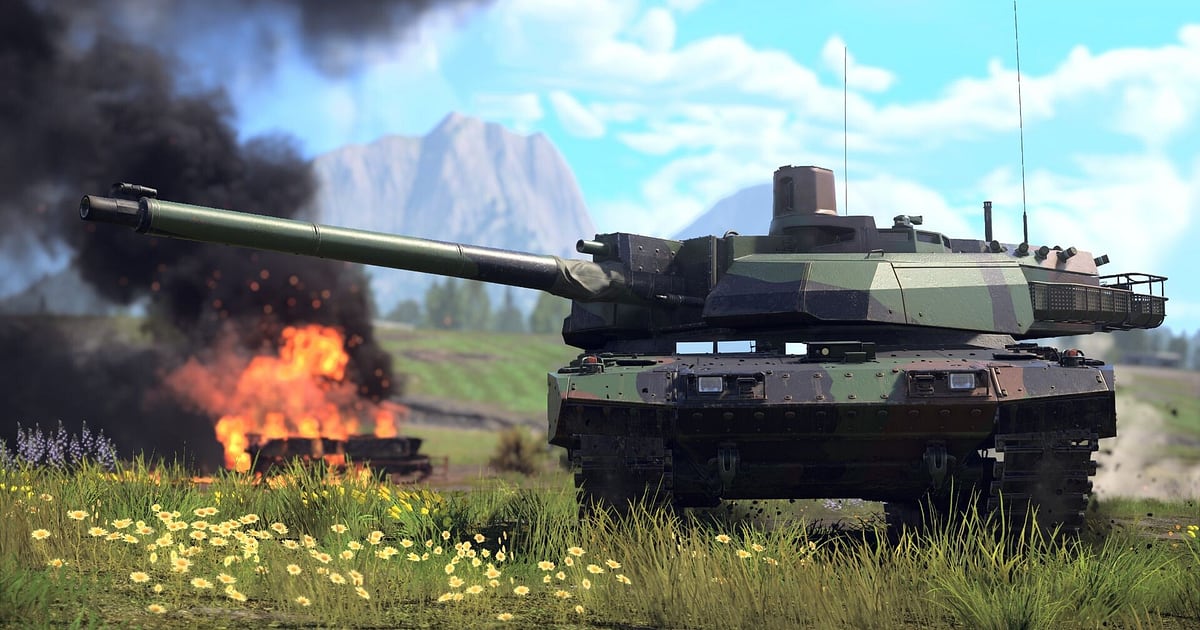
Avec DOR installé, War Thunder s'enregistre automatiquement : lancez le jeu et DOR s'occupe du reste. Pas de bouton d'enregistrement ni de fichier de replay à aller chercher, car DOR capture tout, du hangar où vous choisissez votre véhicule jusqu'à l'écran de résultats de la bataille.
Enchaînez des batailles terrestres en char, passez à l'avion pour les batailles aériennes puis sortez un navire plus tard dans la journée : l'enregistrement continue.
L'obus qui a traversé le blindage latéral en bataille réaliste terrestre et fait sauter l'ammo rack, comme le dogfight où vous avez arraché une aile au bout d'une longue poursuite, se retrouvent en vidéo. Ce guide s'adresse à ceux qui enregistrent War Thunder pour la première fois.
Il couvre la préparation, la vérification de l'enregistrement, la sauvegarde des kills, le repérage des batailles grâce à l'écran du hangar, le montage d'une vidéo bilan de saison, l'enregistrement des replays et les réglages pour un jeu exigeant.
- Gardez une journée entière de chars, d'avions et de navires dans une seule vidéo, de votre première sortie du hangar au dernier écran de résultats.
- Sauvegardez dans un clip à part un one shot dans l'ammo rack par l'anneau de tourelle ou un coup direct en bombardement en piqué.
- Utilisez AI Voice Notes pour retrouver les annonces de l'escouade comme « Tiger sur la crête à droite » et sauter directement à ce combat.
- Mélangez one shots au sol, kills aériens et torpilles qui touchent un navire dans une seule vidéo bilan de saison.
- Enregistrez aussi les replays que vous revoyez en caméra libre, et servez-vous-en comme matière pour des montages cinématiques.
Avant d'enregistrer War Thunder : installation et mode d'enregistrement
Pour enregistrer War Thunder, il vous faut seulement DOR. C'est une application Windows gratuite, et les enregistrements sauvegardés sur votre PC sont sans filigrane.
War Thunder est enregistré en session complète : le temps passé à choisir vos véhicules au hangar, le chargement, les batailles et les écrans de résultats vont tous dans une seule vidéo, au lieu d'un fichier par bataille.
Les longues parties comme les batailles simulateur s'enregistrent aussi en entier. Jouer des heures entre le hangar et le champ de bataille fait cependant grossir le fichier : si le disque du jeu est juste, dirigez les enregistrements vers un disque plus spacieux en suivant comment changer l'emplacement d'enregistrement.
Le tableau ci-dessous récapitule ce qu'il faut vérifier avant votre premier enregistrement de War Thunder.
| Élément | Pour War Thunder | Remarques |
|---|---|---|
| Installation | DOR, application Windows gratuite | Aucun filigrane sur vos enregistrements |
| Version du jeu | Version PC Windows sur Steam | DOR détecte et enregistre War Thunder lancé sur votre PC |
| Mode d'enregistrement | Enregistrement de session complète | Une vidéo du lancement à la fermeture, pas une par bataille |
| Mode d'affichage | Plein écran, fenêtré et sans bordure sont tous enregistrés | Passe en capture du moniteur si la capture du jeu est bloquée |
| Résolution et fréquence d'images | 1080p à 30 fps par défaut | 60 fps disponible, ainsi qu'un mode plus léger 720p/30 fps |
| Stockage | Environ 30 Mo pour un clip de 30 secondes en 1080p | Gardez beaucoup d'espace libre sur le disque d'enregistrement pour les longues sessions |
Enregistrer War Thunder avec DOR, étape par étape
- 1Installez DORTéléchargez DOR, installez-le et laissez-le tourner. Si vous échangez des annonces vocales avec votre escouade, vérifiez que DOR utilise bien le micro de votre casque. Le son du jeu et votre micro sont enregistrés ensemble dans la même vidéo.
- 2Lancez War Thunder et ouvrez le hangarDémarrez War Thunder depuis Steam : DOR détecte le jeu et lance l'enregistrement aussitôt. L'écran du hangar où vous choisissez véhicules et BR est capturé aussi, donc rien à faire avant d'appuyer sur le bouton de bataille.
- 3Vérifiez l'enregistrement avant votre première sortieAvant le chargement de votre première bataille, ouvrez une fois l'application DOR et vérifiez qu'elle enregistre. Si le jeu n'est pas détecté, suivez que faire quand l'enregistreur ne détecte pas votre jeu. Ensuite, concentrez-vous sur le champ de bataille.
- 4Sauvegardez un clip quand la kill cam apparaîtQuand la kill cam montre une tourelle ennemie qui s'envole, ou que vous abattez un avion ennemi au terme d'un dogfight, appuyez sur le raccourci de sauvegarde de clip avant la fin de la bataille. Le dernier passage est sauvegardé dans un clip à part : plus besoin de parcourir depuis le début une session remplie de batailles.
- 5Quittez et ouvrez My ClipsVérifiez l'écran de résultats final et fermez le jeu. La vidéo de la session et tous les clips sauvegardés apparaissent ensemble dans My Clips, dans l'application DOR. Les batailles que vous avez oublié de clipper sont toutes dans la vidéo de la session.
Retrouver vos enregistrements
Vos enregistrements se trouvent dans My Clips, la bibliothèque de l'application DOR. Chaque ouverture et fermeture de War Thunder forme une session, et les moments sauvegardés avec le raccourci de clip apparaissent comme des clips séparés.
Pour retrouver une bataille précise dans une longue session, servez-vous du passage de l'écran de résultats au retour au hangar comme frontière entre deux batailles. Rappelez-vous de quelle bataille il s'agissait, comptez les écrans de hangar, et vous tombez pile sur son début.
En bataille terrestre, perdre votre véhicule vous envoie sur l'écran de choix du suivant : une fuite de justesse se situe donc juste après un impact sans que cet écran de sélection apparaisse. Placez un point de début et de fin pour découper la scène, puis exportez-la en 16:9, 9:16 ou 1:1.
La marche à suivre complète est dans comment découper des clips de jeu. Mettez un Like aux kills à garder. Quand l'espace se remplit, les anciennes vidéos sans Like sont supprimées en premier.
Sauvegarder les moments à garder
Même si chaque bataille est enregistrée, les kills sont bien plus faciles à retrouver si vous les clippez sur le moment. Appuyez sur le raccourci de sauvegarde de clip et le dernier passage est sauvegardé en clip.
La durée par défaut est de 30 secondes, et vous pouvez choisir 15, 30, 45 ou 60 secondes dans les paramètres. Chaque branche a sa durée idéale.
Un one shot en char, viseur du tireur ouvert et cible achevée en un obus, tient en 15 secondes, tandis qu'une embuscade où vous éliminez des ennemis qui approchent depuis un couvert, ou un bombardement du début du piqué à la ressource, demande 30 secondes.
Un dogfight gagné après un long combat tournoyant, un navire coulé à la torpille ou une dernière capture de point qui renverse la partie méritent 45 ou 60 secondes pour inclure la montée en tension. Les réglages de durée sont expliqués dans sauvegarder instantanément les dernières secondes.
Retrouver ce qui a été dit avec AI Voice Notes
Les sorties en escouade sont pleines d'annonces comme « Tiger sur la crête à droite », « vise l'anneau de tourelle, ça one shot », « le point B est vide, fonce » ou « j'en ai un dans mes six, enlevez-le-moi ».
DOR enregistre ensemble le son du jeu et votre micro, et AI Voice Notes transcrit ces annonces en texte sur la timeline de l'enregistrement.
Après la partie, retrouvez qui a signalé en premier le char sur la crête, ou quand l'aide est arrivée après un appel pour un ennemi dans les six heures, et sélectionnez la ligne pour sauter directement à la scène.
Quand vous analysez une défaite, vous pouvez confronter les annonces à ce qui s'est réellement passé à l'écran, ce qui aide à préparer la sortie suivante. Si votre micro semble faible, vérifiez votre périphérique d'entrée avec enregistrer un jeu avec le son du micro.
Monter une compilation avec AI Highlight
Montez une compilation composée uniquement de kills à partir des clips sauvegardés à chaque bataille.
Dans la bibliothèque, cochez vos clips d'un one shot dans l'ammo rack, d'une poursuite en dogfight, d'un coup au but en piqué, d'une capture surprise, d'un repli de justesse sous le feu et d'une torpille sur un navire, puis sélectionnez AI Highlight (compilation automatique).
DOR les assemble en une seule vidéo. Mélangez one shots au sol et kills aériens pour un bilan de saison, ou réunissez les clips d'un seul véhicule pour montrer votre façon de le jouer. Si vous préférez fixer l'ordre vous-même, voyez comment fusionner des clips de jeu.
Monter dans DOR Studio
DOR Studio s'ouvre dans votre navigateur, sans rien à installer. Découpez de l'impact de votre obus jusqu'à la tourelle qui s'envole et ajoutez un shake zoom. Un punch zoom convient à l'image où l'avion ennemi entre dans votre viseur, et un effet handheld colle à la vue du viseur du tireur.
Ajoutez le nom du véhicule et son BR en texte, posez une musique de fond cinématique, et vous avez un montage War Thunder, avec des transitions glitch entre les batailles.
Les grands plans de ciel et de terrain rendent mieux en 16:9, tandis que les kills isolés pour téléphone vont en 9:16 ; les conseils de cadrage sont dans enregistrer des jeux pour des Shorts verticaux. Téléchargez le résultat en mp4 ou partagez directement un lien.
Partager avec un lien dor.gg
Envoyez vos moments découpés en liens dor.gg. Celui qui en ouvre un le lit directement dans son navigateur, sans l'application. Quand vous postez un one shot tout frais sur le Discord de votre escouade ou dans le chat de clan, ajoutez une ligne avec le véhicule et la carte.
Dans War Thunder, le véhicule et la carte comptent autant que le tir lui-même, et cette ligne permet aux autres de tenter l'action avec leur propre véhicule. Les scènes à couper pour chaque branche et leur durée sont détaillées dans partager ses vidéos de kills War Thunder, et la publication sur Discord dans partager des clips sur Discord.
Paramètres recommandés et dépannage pour War Thunder
War Thunder sollicite fortement la carte graphique : avec une configuration égale ou supérieure à la configuration recommandée, vous gardez à la fois une fréquence d'images stable en jeu et un enregistrement fluide. Pour l'enregistrement, le 1080p à 30 fps par défaut suffit.
Choisissez 60 fps pour des combats tournoyants plus fluides, ou le mode 720p/30 fps si votre PC est à la limite. Sur les cartes graphiques NVIDIA compatibles comme la série RTX, DOR enregistre avec l'encodage matériel NVENC, ce qui limite l'impact sur la fréquence d'images en jeu.
Si vous lancez un replay dans le jeu, DOR enregistre cet écran tel quel : caméra libre, vue de suivi des missiles et même replays sans HUD se retrouvent en vidéo. Pour les sessions de plusieurs heures, consultez enregistrer de longues parties sans saccades. Si l'anti-triche bloque la capture du jeu, DOR passe en capture du moniteur.
DOR ne contient aucune fonction de triche et ne touche jamais à vos fichiers de jeu ni à vos données de partie.
| Symptôme | À vérifier | Solution |
|---|---|---|
| L'enregistrement affiche un écran noir | Le mode d'affichage dans les paramètres du jeu | DOR enregistre en plein écran, fenêtré et sans bordure, et passe en capture du moniteur quand la capture du jeu est bloquée. Suivez réparer l'enregistrement en plein écran. |
| La fréquence d'images chute dans les gros combats | Paramètres graphiques en jeu et fréquence d'images d'enregistrement | Passez l'enregistrement en mode 720p/30 fps et suivez corriger les chutes de FPS pendant l'enregistrement. |
| Les fichiers deviennent énormes après des heures de jeu | Résolution d'enregistrement et espace libre sur le disque | Ne clippez que les kills et consultez réduire la taille des enregistrements de jeu. |
| Vous voulez aussi la vue du replay | La lecture du replay dans le jeu | Lancez le replay avec DOR ouvert et la vue en caméra libre est enregistrée telle quelle. |
| Vous craignez qu'un enregistreur affecte votre compte | Le fonctionnement de DOR | DOR se contente de capturer l'écran, ne contient aucune fonction de triche et ne modifie ni les fichiers du jeu ni les données de partie. |

