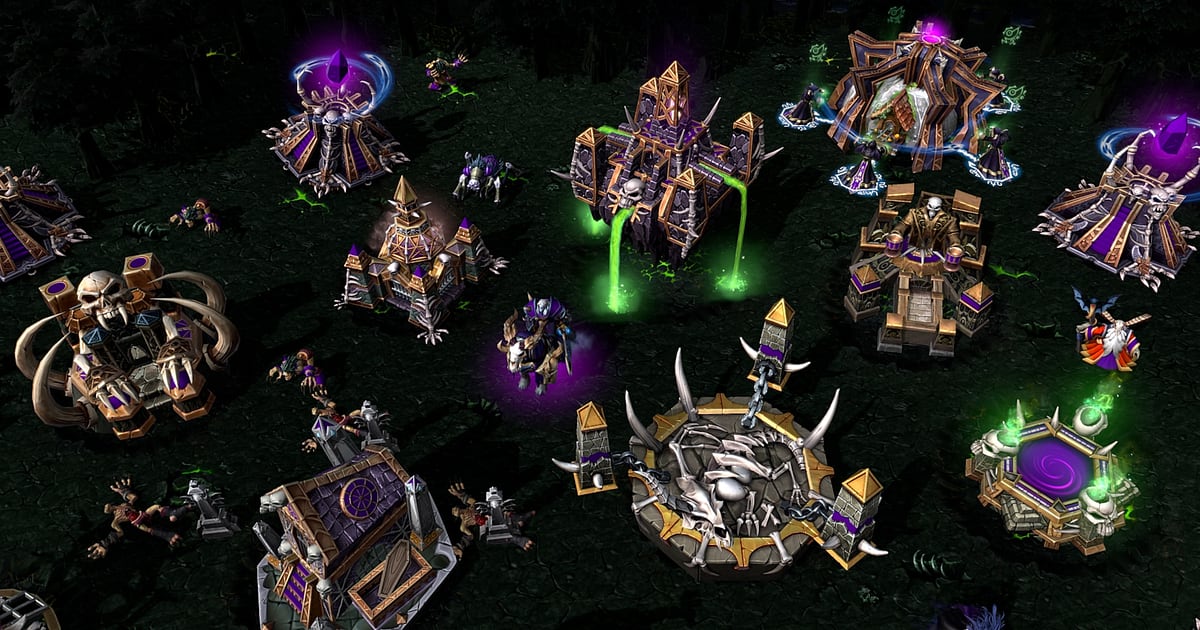
Warcraft 3 s'enregistre tout seul une fois DOR installé : lancez le jeu, la capture démarre automatiquement.
L'attente dans le salon Battle.net avant une partie classée, le creep, les combats de héros, l'écran des scores et les soirées entières à enchaîner les parties personnalisées, tout ce qui se passe entre le lancement et la fermeture du jeu tient dans une seule vidéo.
Même si vous oubliez de sauvegarder un replay et que la partie suivante l'écrase, la vidéo est toujours là, et vous pouvez montrer une partie avec un simple lien au lieu de faire tourner des fichiers w3g.
Ce guide explique comment enregistrer Warcraft III: Reforged avec DOR, une appli Windows gratuite, puis retrouver le combat de héros ou la remontée au milieu d'un enregistrement de plusieurs parties, le couper et l'envoyer.
- Gardez toute votre session Warcraft 3 dans une seule vidéo, du salon Battle.net à l'écran des scores en ladder, en passant par les longues parties personnalisées.
- Sauvegardez tout de suite en clip les moments qui font basculer une partie, comme un harass de péons au Maître-lame ou un sauvetage au Voile mortel.
- Utilisez AI Voice Notes pour transformer les échanges vocaux des parties personnalisées en texte sur la timeline et voir qui a appelé la défense en premier.
- Réunissez une chaîne d'Éclairs de tempête du Roi de la montagne, une embuscade pendant le creep et une remontée face à une armée plus grosse dans un montage de combats de héros.
- Collez un lien de partie sur Discord au lieu d'un fichier replay pour que vos amis sans Warcraft 3 puissent regarder tout de suite.
Avant d'enregistrer Warcraft 3 : installation et mode d'enregistrement
Warcraft III: Reforged est un jeu de stratégie en temps réel peu gourmand, donc la préparation est rapide. DOR est une appli Windows gratuite, et les vidéos enregistrées sur votre PC n'ont pas de filigrane.
Warcraft 3 utilise l'enregistrement de session complète : tout ce qui se passe jusqu'à la fermeture du jeu devient une seule vidéo, que vous jouiez plusieurs parties ladder ou que vous passiez d'une carte personnalisée à l'autre.
Les soirs où vous enchaînez, l'enregistrement dure plusieurs heures, alors jetez d'abord un œil à enregistrer de longues sessions sans saccades. Le tableau ci-dessous résume ce qu'il faut savoir avant d'enregistrer Warcraft 3.
| Élément | Pour Warcraft 3 | Remarques |
|---|---|---|
| Installation | DOR, appli Windows gratuite, sans filigrane sur les vidéos | Rien à régler chaque fois que vous entrez dans le salon Battle.net |
| Version du jeu | Warcraft III: Reforged sur PC Windows | DOR enregistre Warcraft 3 lancé sur votre PC Windows |
| Mode d'enregistrement | Session complète, une vidéo du lancement à la fermeture | Ladder, parties et cartes personnalisées s'enchaînent, quel que soit le mode |
| Mode d'affichage | Plein écran, fenêtré et fenêtré sans bordure s'enregistrent tous | DOR passe en capture d'écran du moniteur quand la capture du jeu est bloquée |
| Résolution et fréquence d'images | 1080p à 30 fps par défaut, 60 fps disponible | La minicarte et le texte de la carte de commandes restent nets, et les PC plus anciens peuvent passer en mode 720p/30 fps |
| Replays | Le lecteur de replays s'enregistre comme n'importe quel autre écran | Les avances rapides et les changements de caméra apparaissent aussi dans la vidéo |
Enregistrer Warcraft 3 avec DOR, étape par étape
- 1Installez DORTéléchargez DOR et installez-le. Cela prend environ une minute et c'est gratuit. Une fois installé, laissez DOR ouvert. Si vous jouez en partie personnalisée en vocal avec vos amis, vérifiez que votre micro-casque habituel est bien branché.
- 2Lancez Warcraft 3 et entrez dans le salon Battle.netDémarrez Warcraft III: Reforged et rendez-vous dans le salon Battle.net. L'enregistrement commence dès que DOR détecte le jeu, donc même la file d'attente ladder ou un salon de partie personnalisée qui se remplit sont capturés.
- 3Vérifiez que l'enregistrement tourneAvant votre première partie, jetez un œil à l'appli DOR pour confirmer que l'enregistrement est en cours. Si le jeu n'est pas repéré, suivez que faire quand l'enregistreur ne détecte pas votre jeu. Ensuite, concentrez-vous sur la partie, que vous soyez en train de creeper ou d'envoyer un éclaireur.
- 4Sauvegardez un clip juste après un moment décisifQuand votre Maître-lame entre en Marche du vent dans la base adverse et découpe les péons, ou qu'un Voile mortel sauve votre Liche à la dernière seconde, appuyez tout de suite sur le raccourci de sauvegarde de clip. Le moment est enregistré comme un clip à part, et vous n'aurez pas à fouiller dans une vidéo de plusieurs parties.
- 5Fermez le jeu et ouvrez My ClipsEn fin de soirée, fermez le jeu. La vidéo avec le salon et toutes les parties, ainsi que vos clips sauvegardés, apparaissent ensemble dans My Clips (Mes clips) de l'appli DOR. Les parties dont vous avez oublié de garder le replay y sont aussi, en vidéo.
Retrouver vos enregistrements
Vos enregistrements se trouvent dans My Clips de l'appli DOR, aussi appelé la bibliothèque. Chaque lancement de Warcraft 3 jusqu'à sa fermeture forme une session, et tout ce que vous avez sauvegardé avec le raccourci de clip apparaît comme un clip séparé.
Dans une vidéo de plusieurs parties à la suite, l'écran des scores qui s'affiche avec le résultat à la fin de chaque match sert de repère. Faites défiler rapidement pour trouver les écrans des scores et la vidéo se découpe en parties.
Pour repérer les gros combats dans une partie, surveillez les portraits de héros qui changent quand un héros tombe, puis la résurrection à l'autel.
Un combat coupé pile au moment où un sort part n'explique pas pourquoi vous avez gagné : prenez plutôt un passage qui va du placement des armées juste avant l'affrontement jusqu'à la retraite ou l'élimination de l'adversaire.
La minicarte, les portraits de héros et la carte de commandes occupent le bas de l'écran, donc exportez les scènes de match en 16:9 et gardez le 9:16 et le 1:1 pour les clips courts qui mettent en avant un seul moment. La méthode complète est dans comment couper ses clips de jeu.
Mettez un j'aime aux parties que vous voulez garder pour de bon, comme une victoire après une remontée. Quand l'espace se remplit, les anciennes vidéos sans j'aime sont supprimées en premier, et vos parties aimées restent en place.
Sauvegarder les moments à garder
Même si toute la session est enregistrée, garder sur le moment l'action qui a décidé la partie rend l'envoi à un ami le lendemain bien plus simple. Appuyez sur le raccourci de sauvegarde de clip et les dernières secondes de jeu sont gardées en clip.
La durée par défaut est de 30 secondes, et vous pouvez choisir 15, 30, 45 ou 60 secondes dans les paramètres.
Dans Warcraft 3, les bons moments pour appuyer sont juste après un harass du Maître-lame qui tue des ouvriers et repart, juste après un Voile mortel qui sauve un héros, juste après une chaîne d'Éclairs de tempête du Roi de la montagne qui abat un héros adverse, et juste après une téléportation de masse humaine qui sauve votre base principale.
Les gros affrontements d'armées passent mieux en 60 secondes pour inclure le placement avant le choc, alors qu'un seul Éclair de tempête tient très bien en 15. Le moment où vous tuez le boss final d'une carte personnalisée se garde de la même façon. Les durées et les raccourcis sont détaillés dans sauvegarder instantanément les dernières secondes.
Retrouver ce qui a été dit avec AI Voice Notes
Les parties personnalisées de Warcraft 3 ne se jouent jamais en silence. Des phrases comme « Maître-lame dans ma base, cachez les péons », « Je prends ce camp de creeps, attendez » ou « Vague de boss ensuite, tout le monde se regroupe » fusent sans arrêt.
DOR enregistre en même temps le son du jeu et votre micro, et AI Voice Notes retranscrit les échanges de vos amis en texte sur la timeline de l'enregistrement.
Qui a appelé la défense en premier, qui a pris l'objet et s'est enfui : il suffit de trouver la phrase dans le texte de la timeline et de la sélectionner pour sauter à la scène. Vous pouvez aussi revoir ce qui s'est passé juste après un « Plus qu'une potion, je recule » lancé en 2v2 ladder. Si votre groupe joue en appel Discord, consultez enregistrer le son d'un appel Discord pour capturer aussi ce vocal.
Créer un montage avec AI Highlight
Rassemblez les clips sauvegardés à chaque partie et vous obtenez un montage centré sur les combats de héros.
Dans la bibliothèque, cochez le harass de péons au Maître-lame, le sauvetage au Voile mortel, la chaîne d'Éclairs de tempête du Roi de la montagne, l'embuscade pendant le creep, la remontée face à une armée plus grosse et le boss final de la carte personnalisée, puis sélectionnez AI Highlight (montage automatique).
DOR les assemble en un seul montage. Vous pouvez aussi trier par race pour un montage de téléportations de masse humaines ou une compilation de Novas de givre mort-vivantes.
Une partie avec remontée passe mieux si vous coupez séparément le passage difficile et le combat du retournement, puis les assemblez vous-même ; voir comment fusionner des clips de jeu.
Monter dans DOR Studio
DOR Studio s'ouvre dans votre navigateur, sans rien à installer. Ajoutez un punch zoom sur l'image où l'ultime de votre héros se déclenche et un texte avec la race et le niveau du héros.
Un shake zoom sur le choc d'un gros combat et des transitions glitch entre les parties donnent le rythme d'une analyse commentée.
Exportez les visuels de Reforged en 16:9 comme matière pour une vidéo d'analyse de replay, et sortez les moments courts comme un seul Éclair de tempête en Short 9:16 séparé. Les formats et ratios d'export sont expliqués dans exporter ses clips. Téléchargez la vidéo finie en mp4 ou partagez-la tout de suite par lien.
Partager avec un lien dor.gg
Envoyez les scènes coupées sous forme de liens dor.gg.
La personne qui ouvre le lien lit la vidéo directement dans son navigateur, sans le jeu ni l'appli : au lieu de faire tourner des fichiers w3g, collez le lien de la partie sur Discord et même les amis qui n'ont pas Warcraft 3 peuvent regarder tout de suite.
Choisissez le clip selon la personne : le début de partie et le creep pour un ami ladder qui joue la même race, les moments drôles pour ceux avec qui vous avez fait des parties personnalisées.
Les plages à couper et les durées pour chaque phase du match sont détaillées dans partager des vidéos de parties Warcraft 3, et la publication sur Discord dans partager des clips sur Discord.
Warcraft 3 : paramètres conseillés et dépannage
Warcraft III: Reforged est peu exigeant, donc le réglage par défaut en 1080p à 30 fps garde déjà les unités, la minicarte et le texte de la carte de commandes bien nets. Choisissez 60 fps si vous voulez des mouvements d'unités plus fluides pendant les gros combats.
Sur un portable ou un PC plus ancien, utilisez le mode 720p/30 fps, et consultez enregistrer ses parties sur un petit PC pour d'autres réglages. Le plein écran, le fenêtré et le fenêtré sans bordure s'enregistrent tous, donc gardez le mode d'affichage que vous utilisez déjà.
Sur les cartes graphiques NVIDIA compatibles comme la série RTX, DOR enregistre avec l'encodage matériel NVENC, ce qui limite son impact sur vos fps en partie.
Le lecteur de replays s'enregistre comme une partie en direct : vous pouvez relancer un vieux match, déplacer la caméra et en tirer des images pour un cast. DOR ne contient aucune fonction de triche et ne touche jamais à vos fichiers de jeu ni à vos replays.
| Symptôme | À vérifier | Solution |
|---|---|---|
| L'enregistrement est un écran noir | Le mode d'affichage dans les paramètres du jeu | DOR enregistre le plein écran, le fenêtré et le sans bordure. Si l'image reste noire, suivez réparer l'enregistrement en plein écran pour passer en capture du moniteur |
| Les voix des unités ou de vos amis manquent | Le périphérique de sortie Windows et les réglages audio de DOR | Vérifiez le périphérique qui diffuse le son du jeu et votre micro, puis suivez réparer un enregistrement de jeu sans son |
| Vous avez oublié de sauvegarder le replay | La session du jour dans la bibliothèque | DOR a enregistré la partie : retrouvez-la grâce à son écran des scores et coupez-la |
| Impossible de retrouver une partie dans une vidéo de plusieurs matchs | L'emplacement des écrans des scores | Comptez une partie par écran des scores, et la prochaine fois sauvegardez un clip juste après les combats importants |
| Un recadrage vertical masque l'action | Le ratio d'export | Exportez de nouveau les scènes de match en 16:9 pour garder la minicarte et la carte de commandes visibles |

