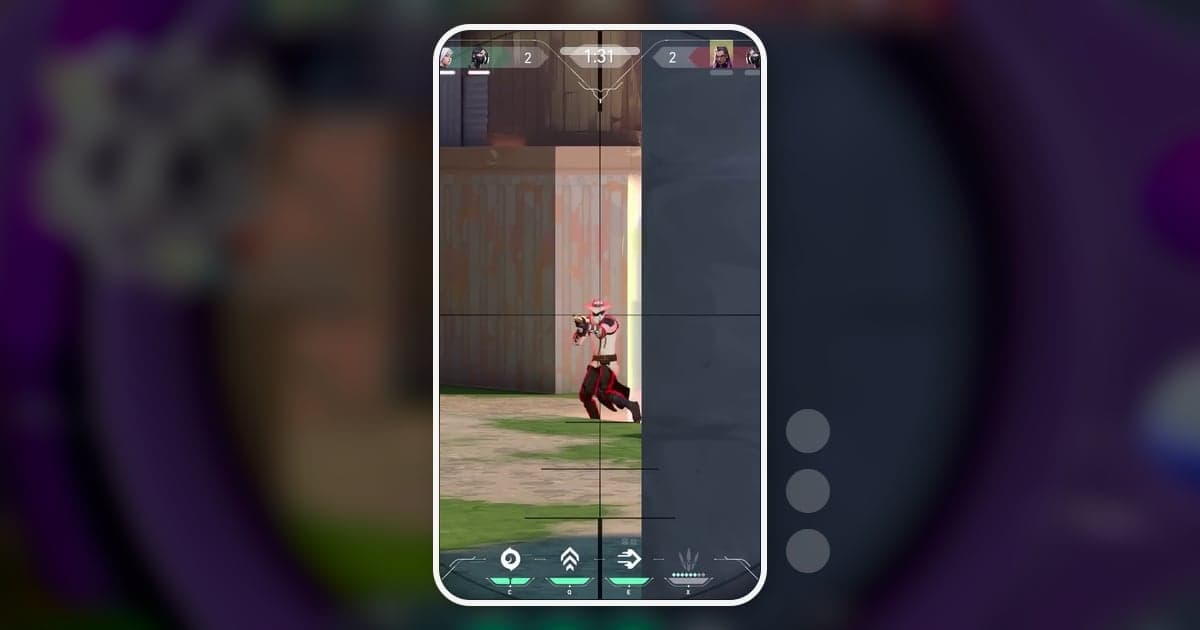
VALORANT(ヴァロ)のショート動画は、1つのラウンドを9:16の縦動画1本にする作業で、手順は場面選び、クリップの確保、区間カット、縦フレームの確認、結果のテキスト、エフェクトとBGM、投稿前の確認の7ステップです。いちばんの難所は画面比率です。1920×1080の画面を高さそのままで9:16に切ると、中央の約608ピクセル幅しか残りません。画面中央のクロスヘアは残りますが、標準のHUDで左上にあるミニマップと右上に出るキルログはフレームの外に出ます。そのため、ヴァロのショートでは「ACE」や「1v3クラッチ」といったラウンド結果をテキストで見せ直さないと、何が起きた場面なのか伝わりません。場面を逃さず保存する方法は VALORANTのクリップを自動保存する方法 で扱い、この記事は保存済みのクリップをショートに編集する工程に絞ります。
結論:1ラウンド、1つの結果、1行のテキスト
結果がはっきりしたラウンドを1つ選び、最初のキルの直前から最後のキルの直後までだけを残して9:16に切り、最初の1〜2秒で結果をテキストで出せば、VALORANTショートの基本形は完成です。エフェクトは最後のキルに1回だけ、BGMは銃声と足音が聞こえる音量にします。横のクリップを縦にするクロップと背景処理の一般的な考え方は ゲームの縦(9:16)動画を作る方法 で説明しています。素材は自分で録画したクリップが基本で、ゲーム内リプレイは補助と考えます。リプレイは10人の誰の一人称視点でも見られ、HUDも隠せますが、ゲームクライアントの中でしか再生できず、期限が来ると消えるため、再生画面をもう一度録画する必要があります。味方の視点が必要なチームエースのように、リプレイのほうが向いている場面に絞って使い、使い方は VALORANTのリプレイの見方 を参考にしてください。
VALORANTショートの編集手順
- 1ショートになるラウンドを選ぶショートで伝わりやすいのは、結果がひと目でわかる場面です。エース(1ラウンドで敵5人を自分ひとりで倒す)、1vXのクラッチ、初弾のヘッドショット1発で撃ち合いを終えるワンタップ、アビリティで道を開いてキルで締めるアビリティ連携、ミスや予想外の展開といった面白い場面が代表的です。1本に入れるのは1ラウンドだけにし、同じ試合にいい場面が複数あるなら、ショートを複数本に分けます。
- 2クリップを確保する:自動クリップ、ショートカットキー、フルマッチ録画ソフトのクリップかフルマッチ録画から素材を取り出します。DORを使うと、VALORANTのキル・デスのクリップとラウンドクリップが自動で作られ、ラウンドクリップにはエース、クラッチ、チームエース、フローレスといったラウンド結果タグが付き、試合ごとに代表クリップのPOTGが選ばれます。キルもデスもない面白い場面のように自動クリップに入らないことがある場面は、ショートカットキーで自分で保存するか、フルマッチ録画から切り出します。
- 3開始と終了をラウンド結果に合わせてカットする開始は最初の撃ち合いの1〜2秒前、終了は最後のキルかスパイク解除の直後にします。購入フェーズ、角待ちの時間、ラウンド終了後に歩き回る場面はショートでは間延びしやすいので切ります。ワンタップは5〜10秒、エースやクラッチはキルの間の待ち時間を削って30秒前後にすると流れが途切れません。この長さは編集の目安で、プラットフォームの規定ではありません。
- 49:16の枠内にクロスヘアと最後のキルが入っているか確認する9:16で切ったプレビューを最初から最後まで再生します。標準のHUDでは、中央のクロスヘアと上中央のタイマー・スコアはほぼ枠内に残りますが、左上のミニマップと右上のキルログは切れ、下中央の体力・アビリティ表示も一部しか残らないことがあります。大きく振り向いて撃ったフリックの場面では、振り向く直前の敵が枠の外にいることがあるので、その区間は特に確認します。ミニマップの位置が大事な守りの場面や、複数人が同時に倒れる場面では、9:16でどれだけ情報が消えるかを先に確かめ、必要な情報はテキストで補うか、下のヒントのように1:1で書き出す方法を検討します。
- 5ラウンド結果をテキストで先に見せるキルログが切れた縦画面では、テキストが結果を伝えます。最初の1〜2秒に「ACE」「1v3クラッチ」「ワンタップ」のように結果を大きく出します。スコアとラウンドタイマーは標準のHUDで上中央にあり、9:16でも残ることが多いので、テキストで繰り返すより、画面だけではわからない情報を1行添えます。「エコラウンドのシェリフでACE」「設置後の1v3」「ピストルラウンド」のように状況を書くと、結果がより伝わります。テキストは上のタイマーを隠さないよう、そのすぐ下からクロスヘアの上までの間に置き、下端と右端は体力・アビリティ表示や投稿先アプリのタイトル・ボタンと重なりやすいので避けます。
- 6エフェクトとBGMは1回ずつにするパンチズームのようなズーム効果は、最後のキルか決め手の1発に1回だけ入れます。キルのたびに入れると、どこが見せ場なのかかえってぼやけます。VALORANTのショートでは、ゲームの音そのものが緊張感をつくるので、BGMは銃声、足音、スパイクの音が埋もれない音量まで下げます。音源は利用条件を確認したものだけを使います。
- 7書き出して投稿前の基準を確認するmp4で書き出したら、投稿先の基準を確認します。YouTubeでは縦長または正方形で3分以内の動画がショートに分類されます(詳しい条件は下のFAQ)。TikTokとInstagramのリールは、それぞれの公式ヘルプで現在の長さの条件を確認してください。概要欄には、Riotの「Legal Jibber Jabber」ポリシーが求める告知を入れます。この動画がRiot Gamesの「Legal Jibber Jabber」ポリシーのもとでRiot Gamesの素材を使って作られたという一文と、英語原文で 'Riot Games does not endorse or sponsor this project.' という一文です。タイトル画面やサムネイルにRiotのロゴや商標を別に付けていないかもあわせて確認します。
VALORANTショートの場面別の素材と縦編集のコツ
| 場面 | 素材の取り出し元 | 縦編集のコツ |
|---|---|---|
| エース | DORのラウンドクリップ(エースタグ)・その試合のPOTG、またはフルマッチ録画からの切り出し | キルの間の待ち時間を削って30秒前後にし、冒頭に「ACE」と武器や状況(例:エコラウンドのシェリフ)をテキストで出します |
| クラッチ(1vX) | DORのラウンドクリップ(クラッチタグ)、またはフルマッチ録画からの切り出し | 残り時間は上中央のタイマーに見えているので、最初の1秒で「1v3」のような人数差をテキストで伝え、スパイクの解除・設置の瞬間まで残します |
| チームエース・フローレス | DORのラウンドクリップ(チームエース・フローレスタグ)、味方の視点が必要ならゲーム内リプレイ | 自分の画面には自分のキルしか映らず、味方のキルが出るキルログは9:16で切れます。「TEAM ACE」をテキストで先に伝え、味方のキルはリプレイでそのプレイヤーの一人称視点を録画してつなぎます |
| ワンタップ | キルクリップ、ショートカットキーで保存したクリップ | 5〜10秒に短く切ります。クロスヘアが中央なので9:16でもそのまま見え、最後の1発にパンチズームを1回入れます |
| アビリティ連携 | キルクリップ、またはフルマッチ録画からの切り出し | アビリティを使った瞬間がクリップの頭にない場合は、フルマッチからアビリティ使用の瞬間で切り直し、アビリティ名をテキストで書きます |
| 面白い場面・ミス | デスクリップ、ショートカットキーで保存したクリップ、フルマッチ録画からの切り出し | キルもデスもない場面は自動クリップにないことがあるのでショートカットキーで残し、状況を説明する1行のテキストから始めます |
投稿前のチェックリスト
- 1本に1ラウンド、1場面だけを入れました。
- 最初の1〜2秒で「ACE」や「1v3」などの結果がテキストで見えます。
- 9:16のプレビューで、クロスヘアと最後のキルが枠内にあります。
- 切れたキルログやミニマップの情報のうち、必要なものはテキストで補いました。
- テキストがクロスヘア、上中央のタイマー・スコア、アプリのタイトルやボタンと重なっていません。
- BGMが銃声と足音を消しておらず、利用条件を確認した音源です。
- YouTubeなら縦長か正方形で3分以内、概要欄にRiotの告知を入れ、Riotのロゴや商標は付けていません。
DORでVALORANTのショートを作る
DORは無料のWindowsデスクトップアプリで、VALORANT を起動すると自動で検出し、フルマッチをmp4で録画します。録画と同時にキル・デスのクリップとラウンドクリップが自動で作られ、ラウンドクリップにはエース、クラッチ、チームエース、フローレスといったラウンド結果タグが付き、試合ごとに代表クリップのPOTGが選ばれます。そのため、ショートの素材を探すときもフルマッチを最初から見返さず、クリップに付いたタグを見てラウンドを選べます。選んだクリップはアプリのライブラリにある区間カットで開始と終了を指定し、出力の比率を9:16にします。カットした動画はそのまま dor.gg のリンクで共有できます。ライブラリのテキスト機能は1:1でしか使えないので、9:16の動画に結果のテキストを入れるには、インストール不要でブラウザから開くDOR スタジオに移ります。スタジオでは9:16の比率、長さの調整、複数クリップの結合、フォントを選べるテキスト、パンチズーム・シェイクズーム・グリッチトランジションなどのエフェクトテンプレート、BGMと音量を扱え、mp4でダウンロードするかリンクで共有できます。スタジオに入れる動画は3秒以上、500MB以下である必要があり、1つのプロジェクトに入れられる動画の数にも上限があります。BGM選びは ゲーム動画に使える著作権的に安全な無料BGMの探し方 を参考にしてください。
 #ヴァロラント