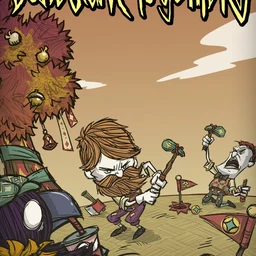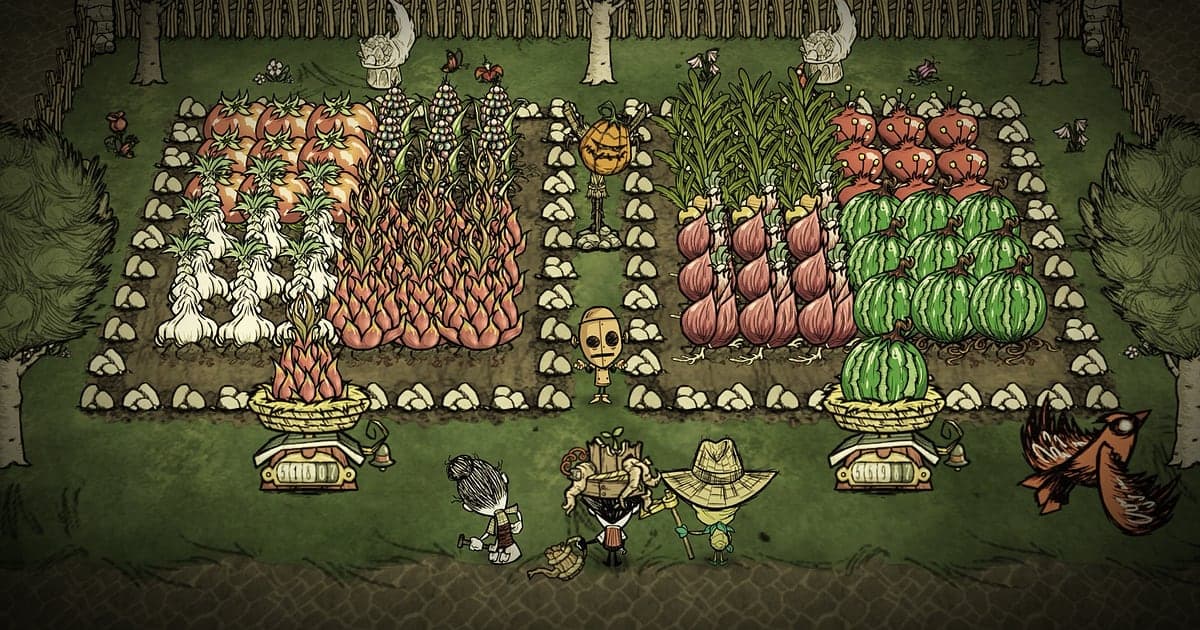
Don't Starve Togetherは、DORをインストールしてゲームを起動すれば、AIが自動で録画します。録画ボタンを押す必要はなく、フレンドのサーバーに入った瞬間からゲームを閉じるまで、木を切り、拠点を建て、冬を越した一日一日がそのまま一本の動画になります。このガイドでは、初めてドンスタを録画する方に向けて、インストール、録画の確認、ボス戦とサバイバルの場面の保存、録画の探し方、サバイバル日誌づくり、共有までを順番に説明します。誰が拠点のそばで火事を起こしたのか、冬支度のどこで失敗したのかを巻き戻して確かめれば、次のワールドで同じ失敗をせずに済みます。
- サーバーにいる間の何十日分ものサバイバル記録を、一本の動画に残します。
- 最初の冬のディアクロプス討伐、ハウンド襲撃の防衛、フレンドがあっけなく幽霊になった瞬間を別のクリップに保存します。
- 「冬の前に温石作っとこう」のような作戦の話をAIボイスノートで探し、その日へすぐ移動します。
- 拠点紹介、ドラゴンフライ討伐、冬を越えた場面のクリップをまとめてサバイバル日誌の動画を作ります。
Don't Starve Togetherを録画する前に:インストールと録画方式
Don't Starve Togetherは動作が軽いゲームなので、録画を同時に動かしても準備はかんたんです。DORは無料のWindowsアプリで、動画にウォーターマークが付かないため、サバイバル日誌をシリーズとして投稿するのにも向いています。ドンスタはプレイ全体の録画なので、ゲーム内の日付が何度変わっても、洞窟に降りてまた地上に戻っても、ゲームを閉じるまで一本の動画として続きます。一度入ると何時間も遊ぶことが多いので、長時間のゲームプレイをカクつかずに録画するも先に読んでおきましょう。下の表は、ドンスタを録画する前に知っておくと便利な項目です。
| 項目 | Don't Starve Togetherの場合 | 補足 |
|---|---|---|
| インストール | DOR(無料のWindowsアプリ) | ウォーターマークなしで、サバイバル日誌シリーズにそのまま使えます |
| ゲームの版 | Windows PC版(Steam) | PCで起動したDon't Starve Togetherを録画します |
| 録画方式 | プレイ全体の録画 | 起動から終了まで一本の動画で、ゲーム内の日付や洞窟への移動で分かれません |
| 音声 | ゲーム音とマイクを同時に録音 | ハウンドの吠える声も、仲間との作戦会議も一緒に入ります |
| 解像度・フレームレート | 初期設定は1080p・30fps | 60fpsも選べ、軽い720p/30fpsモードもあります |
| 保存容量 | 1080pの30秒クリップで約30MB | 週末ずっとサーバーにいる日は、ドライブの空きを多めにしておきます |
DORでDon't Starve Togetherを録画する手順
- 1DORをインストールするDORをダウンロードしてインストールします。1分ほどで終わり、無料です。起動したままにしておけば、フレンドがサーバーを開くたびに録画の準備をする必要はありません。
- 2Don't Starve Togetherを起動するSteamからDon't Starve Togetherを起動し、サーバーに入ってキャラクターを選びます。DORがゲームを検知するとすぐに録画が始まり、ウィルソンでもウェンディでも、初日に草や小枝を拾うところから記録に残ります。
- 3録画が動いているか確かめる最初のキャンプファイアをつける前に、DORアプリで録画中の表示を一度確認します。始まらない場合はゲームが検知されないときの手順で確認してください。あとは空腹度と正気度の管理に集中するだけです。
- 4事件の直後にクリップを保存するディアクロプスを倒したとき、ハウンドの襲撃を拠点で食い止めたとき、フレンドがあっけなく幽霊になったときは、その直後にクリップ保存のショートカットを押します。直前の30秒がクリップになるので、何日分もの録画を探し回る必要がありません。
- 5ゲームを閉じて「マイクリップ」で確認するその日の遊びを終えてゲームを閉じると、サーバーにいた間の動画と途中で保存したクリップが、DORアプリの「マイクリップ」にまとめて並びます。冬を越えた日も、全員が幽霊になった日も同じ場所に残ります。
録画を見つける
録画はDORアプリの「マイクリップ」(ライブラリ)で探します。ドンスタを一度起動して閉じるまでの記録がひとつのセッションになり、ショートカットで保存した場面はその下に個別のクリップとして表示されます。長いセッションから特定の日を探すときは、画面右上の日付の時計と季節の表示を目安にし、夜になって画面が暗くなる区間で一日ずつ区切ると早く見つかります。見つけた区間は開始と終了を決めて切り出し、16:9、9:16、1:1のいずれかで書き出します。詳しい手順はゲームクリップのトリミングにあります。初めて冬を越えた日のように長く残したい動画には「いいね」を付けておきましょう。空き容量が足りなくなると「いいね」していない古い動画から整理されるので、「いいね」したサバイバルの記録は残ります。
残したい場面を保存する
サバイバルゲームでは、決定的な瞬間が前触れなくやってきます。プレイ全体が録画されていても、その場でクリップにしておけば、何十日分もの記録から探し直す手間が減ります。クリップ保存のショートカットを押すと直前の場面がクリップとして保存され、長さは初期設定で30秒、設定で15・30・45・60秒から選べます。ドンスタでは、ディアクロプスやドラゴンフライが倒れた直後、ハウンドの襲撃をしのいだ直後、フレンドが倒れたり蘇生されたりした直後、クロックポットの料理が妙なものになった直後が押しどころです。ボス戦のような長い戦いは60秒にしておくと最後の攻防まで入り、幽霊になる瞬間のような短い事故なら15秒で十分です。長さの使い分けは直前の場面をすぐ保存するにあります。
AIボイスノートで会話を探す
ドンスタはDiscordの通話をつないだまま遊ぶことが多く、「ハウンド来る、みんな拠点に戻って」「幽霊になった、誰か蘇生して」「モンスターの肉はクロックポットに入れないで」といった声が止みません。DORはゲーム音とマイクを一緒に録音し、AIボイスノートがその作戦会議を録画のタイムラインに文字で残します。誰が木材担当だったか、ボス戦の前に何を持っていくと決めたかを文字から探して選べば、その場面へすぐ移動できます。冬支度を後回しにしていたのが誰だったかも文字で残ります。仲間の声まで録る方法はDiscord通話の音声を録画するにあります。
AIハイライトでモンタージュを作る
ひとつのワールドで長く生き延びたら、保存したクリップでサバイバル日誌を作ってみましょう。ライブラリでディアクロプス討伐、ハウンド襲撃の防衛、拠点紹介、ドラゴンフライ討伐、冬を越えた場面のクリップにチェックを入れてAIハイライトを押すと、一本のモンタージュにつながります。最後に全員幽霊のクリップを入れれば、そのワールドがどう終わったかまで一本に収まります。キャラクターごとに回を分けて比べたいときは、ゲームクリップを結合するで並び順を自分で決める方法をご覧ください。
DORスタジオで編集する
DORスタジオはインストール不要で、ブラウザから開けます。ディアクロプスが拠点を壊す場面にシェイクズームをかけ、「21日目」のような日数をテキストで入れてみてください。何日分かの場面をつないでBGMを敷けばサバイバル日誌の完成で、季節が切り替わるところにはグリッチ遷移がよく合います。拠点紹介は9:16で書き出せばショートに合います。完成した動画はmp4でダウンロードするか、リンクですぐ共有します。
dor.ggリンクで共有する
切り出した場面はdor.ggリンクで送ります。受け取った人はアプリを入れずにブラウザで再生できるので、同じサーバーで生き延びた仲間にはDiscordのチャンネルにボス討伐のリンクを貼るだけです。その夜ログインできなかったフレンドにも、リンクひとつで何が起きたかを伝えられます。冬越えから全滅まで場面を選んで送るコツはドンスタのボス討伐動画を送るに、Discordへの投稿方法はDiscordでクリップを共有するにあります。
Don't Starve Togetherのおすすめ設定とトラブル解決
Don't Starve Togetherは手描き風の2Dゲームなので、初期設定の1080p・30fpsでも拠点やモンスターがはっきり残ります。ボス戦でかわす動きを滑らかに残したいなら60fpsを選び、ノートPCで長時間遊ぶなら720p/30fpsモードで負荷を抑えます。フルスクリーン、ウィンドウ、ボーダーレスのどれでも録画できるので、ゲーム内の設定はいつもどおりで構いません。DORはGPUハードウェアエンコードを使うため、プレイ中のフレームレートへの影響は小さく抑えられます。長く遊ぶほどファイルも大きくなるので、画質と容量のバランスはゲーム録画のファイルサイズを減らすを参考にしてください。DORにチート機能はなく、ゲームのファイルやサーバーのデータには触れません。
| 症状 | 確認すること | 対処 |
|---|---|---|
| フレンドの声やゲーム音が入らない | Windowsの出力デバイスとDORの音声設定 | ゲームとDiscordの音が流れているデバイスを確認し、[ゲーム録画で音が出ないときの対処](game-recording-no-sound-fix)の順に見直します。 |
| 録画が黒い画面になる | ゲーム内の画面モードとキャプチャ方式 | ボーダーレスに切り替えるか、[フルスクリーン録画のトラブル対処](fullscreen-recording-not-working)に沿ってモニターキャプチャに変えます。 |
| ハウンドの襲撃で画面がカクつく | 録画の解像度とフレームレート | GPUハードウェアエンコードなので影響は小さいですが、それでも重い場合は720p/30fpsモードに下げます。 |
| 何日分ものセッションで容量が足りない | ドライブの空き容量 | 残したい場面はクリップに保存し、見終えたセッションは「いいね」なしにしておけば、容量が足りないときに先に整理されます。 |