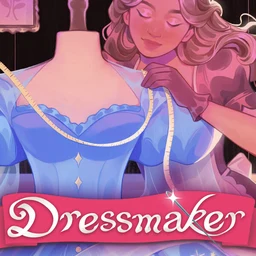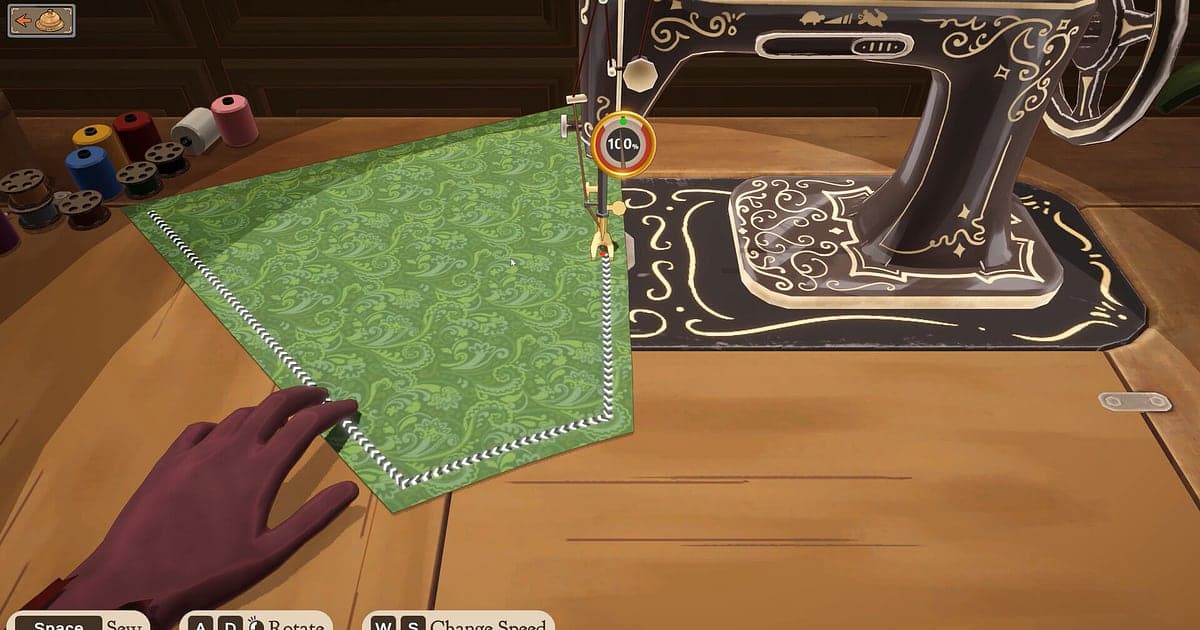
Dressmakerは、DORをインストールしてゲームを起動すれば、AIが自動で録画します。録画ボタンを押す必要はなく、工房で最初の注文書を受け取る前からゲームを閉じるまで、スケッチブックでのデザイン、布選び、裁断、縫製、飾りつけが順番どおり一本の動画に残ります。このガイドでは、初めてDressmakerを録画する方に向けて、インストール、録画の確認、完成シーンの保存、録画の探し方、メイキング動画づくり、共有までを順番に説明します。スクショ一枚より、一着が仕上がっていく過程を短い動画で見せるほうがずっと伝わります。
- スケッチブックのデザインからお客さんへの納品まで、ドレス一着が仕上がる過程をまるごと動画に残します。
- 飾りまでつけ終えた完成ドレスのお披露目を、その場でクリップに保存します。
- 「レースかリボンか決められない」のような作業中のつぶやきをAIボイスノートで探し、その裁断の場面へ移動します。
- 布選び、型紙どおりの裁断、ミシン作業、飾りの仕上げをまとめて9:16のリール向けメイキングを作ります。
Dressmakerを録画する前に:インストールと録画方式
Dressmakerは動作が軽めのゲームなので、録画を同時に動かしても準備はかんたんです。DORは無料のWindowsアプリで、動画にウォーターマークが付かないため、仕上げたドレスの上に何も載らないままリールやTikTokに投稿できます。Dressmakerはプレイ全体の録画なので、一度に何着作っても、ゲームを閉じるまで一本の動画として続きます。ノートPCでのんびり縫うなら低スペックPCでゲームを録画するもあわせてご覧ください。下の表は、Dressmakerを録画する前に知っておくと便利な項目です。
| 項目 | Dressmakerの場合 | 補足 |
|---|---|---|
| インストール | DOR(無料のWindowsアプリ) | ウォーターマークなしで、完成したドレスが隠れません |
| ゲームの版 | Windows PC版(Steam) | PCで起動したDressmakerを録画します |
| 録画方式 | プレイ全体の録画 | 起動から終了まで一本の動画で、何着作っても切れません |
| 画面モード | フルスクリーン、ウィンドウ、ボーダーレスすべて対応 | ウィンドウモードで参考画像を横に開いていても録画されます |
| 解像度・フレームレート | 初期設定は1080p・30fps | 布の柄をくっきり残すなら1080pのまま、軽くしたいなら720p/30fpsモード |
| 保存容量 | 1080pの30秒クリップで約30MB | 注文をまとめてこなす日は、ドライブの空きを多めにしておきます |
DORでDressmakerを録画する手順
- 1DORを入れておくDORをダウンロードしてインストールします。1分ほどで終わり、無料です。起動したままにしておけば、工房を開けるたびに録画の準備をする必要はありません。
- 2Dressmakerを起動するSteamからDressmakerを起動し、工房に入ります。DORがゲームを検知するとすぐに録画が始まり、お客さんの注文書を受け取ったりスケッチブックを開いたりするところから記録に残ります。
- 3録画の状態を確かめる最初の布を選ぶ前に、DORアプリで録画中の表示を一度確認します。始まらない場合はゲームが検知されないときの手順で確認してください。あとは型紙と布に集中するだけです。
- 4仕上がった直後にクリップを保存する最後のレースやボタンをつけてドレス全体が見えた瞬間や、お客さんにドレスを手渡した直後に、クリップ保存のショートカットを押します。直前の30秒がクリップになるので、何着も混ざった長い録画から完成の場面を探す必要がなくなります。
- 5ゲームを閉じて「マイクリップ」で見る作業を終えてゲームを閉じると、その日のプレイ全体の動画と途中で保存したクリップが、DORアプリの「マイクリップ」にまとめて並びます。ショーウィンドウに飾ったドレスも、ほどいて作り直したドレスも同じ場所に残ります。
録画を見つける
録画はDORアプリの「マイクリップ」(ライブラリ)で探します。Dressmakerを一度起動して閉じるまでの記録がひとつのセッションになり、ショートカットで保存した場面はその下に個別のクリップとして表示されます。ひとつのセッションで何着も作ったなら、注文を受ける場面やスケッチブックを開く場面を目印にドレスごとに区切ると早く見つかります。布選び、型紙の配置、ミシンの画面のように画面の構成が変わるところを開始点にすれば、工程ごとにきれいに切り出せます。見つけた区間は開始と終了を決めて切り出し、16:9、9:16、1:1のいずれかで書き出します。詳しい手順はゲームクリップのトリミングにあります。いちばん気に入ったドレスのメイキングには「いいね」を付けておきましょう。空き容量が足りなくなると「いいね」していない古い動画から整理されるので、その動画は残ります。
残したい場面を保存する
Dressmakerは工程がはっきりしているゲームなので、見せたい場面が出るたびにその場でクリップを残しておくと、メイキング動画づくりがとても楽になります。クリップ保存のショートカットを押すと直前の場面がクリップとして保存され、長さは初期設定で30秒、設定で15・30・45・60秒から選べます。押しどころは、布の上に型紙を並べ終えた直後、ミシンでパーツを一枚縫い合わせた直後、最後の飾りをつけてドレスが完成した直後、お客さんが注文に満足した直後です。ミシン作業のように似た動きが続く工程は15秒で十分で、完成ドレスのお披露目は30秒にしておくと前後の余白まで入ります。長さの使い分けは直前の場面をすぐ保存するにあります。
AIボイスノートで会話を探す
一人で遊ぶゲームでも、作業台の前では自然と言葉が出てきます。「今回は長袖がいいって言ってた」「この型紙は縫い代残しておこう」「レースかリボンか決められない」といったつぶやきです。DORはゲーム音とマイクを一緒に録音し、AIボイスノートがその言葉を録画のタイムラインに文字で書き留めます。どの布をなぜ選んだのかを話した声が、その裁断の場面のすぐ横に残るので、メイキング動画の字幕の原稿や、次のドレスのためのデザインメモとしてそのまま使えます。自分の声が小さく聞こえるなら、マイク音声つきでゲームを録画するで入力デバイスを確認してください。
AIハイライトでモンタージュを作る
一着仕上げたら、保存したクリップでメイキングを作ってみましょう。ライブラリで布選び、型紙どおりに裁断、パーツを縫い合わせる、飾りをつける、完成したドレスのお披露目のクリップにチェックを入れてAIハイライトを押すと、一本のモンタージュにつながります。最後に喜ぶお客さんにお渡しする場面を付ければ、注文書から納品までの物語が完成します。工程の順番を自分で決めたいときはゲームクリップを結合するを参考にしてください。
DORスタジオで編集する
DORスタジオはインストール不要で、ブラウザから開けます。裁断と縫製の区間を短く刻んでつなぎ、お披露目の場面にBGMとドレス名のテキストを入れてみてください。工程が切り替わるところにグリッチ遷移、ドレスを初めて見せる瞬間にパンチズームを入れると、メイキングにリズムが生まれます。ミシンの場面は動きが画面の中央に集まっているので9:16に切っても見やすく、縦構図のコツは縦型ショート向けにゲームを録画するにあります。完成した動画はmp4でダウンロードするか、リンクですぐ共有します。
dor.ggリンクで共有する
切り出した場面はdor.ggリンクで送ります。受け取った人はアプリを入れずにスマホのブラウザでもすぐ再生できるので、裁縫好きのフレンドや家族のLINEグループにリンクを貼るだけで、ドレスが仕上がっていく過程を見てもらえます。Xにメイキングを投稿するときも、ドレスの上にウォーターマークは載りません。布選びから納品までの一着の過程を短く見せるコツはDressmakerの完成ドレス動画を共有するにまとめています。
Dressmakerのおすすめ設定とトラブル解決
Dressmakerは布の柄や飾りのような細かい部分が多いので、初期設定の1080p・30fpsのままにするとレースやプリントがくっきり残ります。ノートPCで長く作業するなら720p/30fpsモードで負荷を抑えつつ、完成ドレスのカットだけは1080pで残すのがおすすめです。フルスクリーン、ウィンドウ、ボーダーレスのどれでも録画できるので、ゲーム内の設定はいつもどおりで構いません。DORはGPUハードウェアエンコードを使うため、作業中のフレームレートへの影響は小さく抑えられます。完成ドレスは1:1、ミシンの場面は9:16、布の配置のように画面全体が必要な工程は16:9がよく合うので、比率ごとの書き出しはゲームクリップを書き出すを参考にしてください。DORはゲームのファイルやセーブデータには触れません。
| 症状 | 確認すること | 対処 |
|---|---|---|
| ミシンの音やBGMが入らない | Windowsの出力デバイスとDORの音声設定 | ゲーム音が流れているデバイスを確認し、[ゲーム録画で音が出ないときの対処](game-recording-no-sound-fix)の順に見直します。 |
| 録画が黒い画面になる | ゲーム内の画面モードとキャプチャ方式 | ボーダーレスに切り替えるか、[フルスクリーン録画のトラブル対処](fullscreen-recording-not-working)に沿ってモニターキャプチャに変えます。 |
| 布の柄がつぶれて見える | 録画の解像度 | 720pモードを使っている場合は、初期設定の1080pに戻します。 |
| 何着も一本の動画に混ざって見分けにくい | ライブラリのセッションとクリップ | ドレスごとに完成直後のクリップを保存し、注文を受ける場面を目印にセッションを区切ります。 |