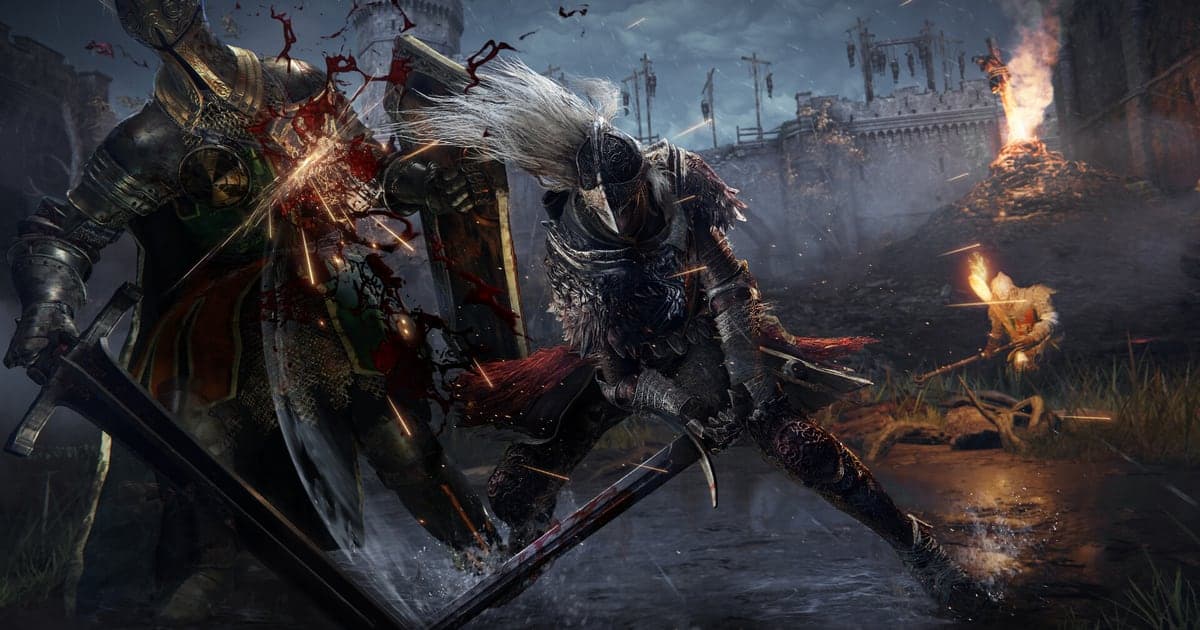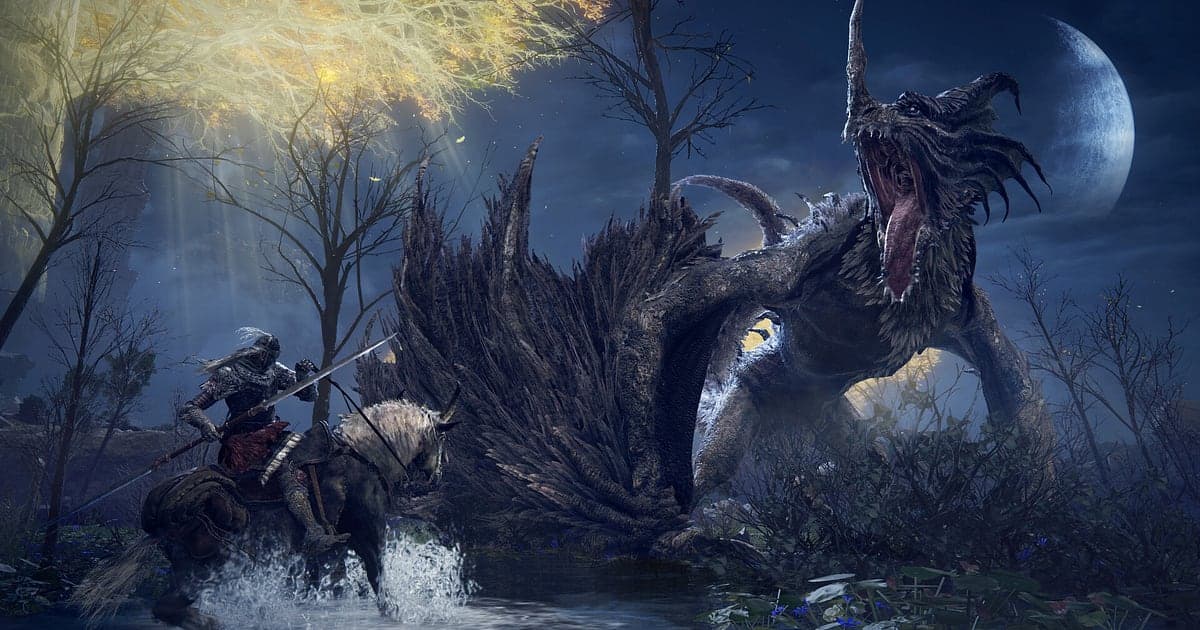
エルデンリングは、DORをインストールしてゲームを起動すればAIが自動で録画します。エルデンリングにはゲーム内の録画機能も公式のフォトモードもないため、動画に残すには外部のソフトが必要です。DORはゲームの起動を検知し、祝福からボス部屋へ走り直す挑戦まですべて録画するので、何回目で勝てるかわからなくても、毎回録画ボタンを押す必要はありません。マレニアの水鳥乱舞を初めてかわした挑戦も、メスメルへのトドメも、トレントで駆け抜けた狭間の地も録画に残ります。このページでは、準備、撃破の場面の保存、勝てた挑戦の探し方、協力プレイの作戦の検索、撃破動画の編集、共有、録画の設定を順に説明します。
- ボス部屋の前で何十回も繰り返した挑戦を残らず動画にし、勝てた挑戦だけを切り出せます。
- マレニアのノーダメ撃破やパリィからの致命の一撃を、決まった直後にクリップ保存できます。
- 協力プレイで「水鳥来る、走って、とにかく走って」と声をかけた場面を、AIボイスノートで探せます。
- 死亡回数をテキストで入れた撃破動画を作り、dor.ggリンクで友達に送れます。
エルデンリングを録画する前に:インストールと録画方式
準備はDORのインストールだけです。DORは無料のWindowsアプリで、動画にウォーターマークは入りません。このページはSteamから起動するPC版のエルデンリングを前提にしています。録画方式はセッション録画で録画時間の上限がないため、1体のボスに一晩かかっても、すべての挑戦が1本の動画に続けて入ります。RTAのような長い走りも1本の動画に残ります。エルデンリングはGPUの負荷が大きいゲームなので、推奨スペック以上のPCならゲームのフレームと録画が両方安定します。PCゲーム録画の基本設定はPCゲームの録画方法にまとめています。
| 項目 | エルデンリングの場合 | 補足 |
|---|---|---|
| DORのインストール | 無料のWindowsアプリ | 動画にウォーターマークなし |
| ゲームのバージョン | Steamで起動するPC版エルデンリング | ゲーム内に録画機能がないため外部での録画が必要 |
| 録画方式 | セッション録画:起動から終了まで1本の動画 | ボスへの再挑戦がすべて同じ録画に続く |
| 画面モード | フルスクリーン、ウィンドウ、ボーダーレスのすべてを録画 | アンチチートがゲームキャプチャを妨げるとモニターキャプチャに切り替え |
| 解像度・フレームレート | 初期設定は1080p・30fps、60fpsも選択可 | ゲームはPCで最大60fpsなので録画も60fpsが合う |
DORでエルデンリングを録画する手順
- 1DORを入れて起動しておくDORをインストールして一度起動すれば、バックグラウンドでエルデンリングを待ちます。協力プレイで友達と通話しながら遊ぶなら、DORで選ばれているマイクが合っているか確認しておきます。
- 2エルデンリングを起動するSteamからエルデンリングを起動すると、DORが検知して録画を始めます。タイトル画面から記録されるので、ボス部屋に入る前にやることはありません。
- 3録画中か確認する最初は祝福で休んでいるあいだにDORアプリを開き、録画中であることを確かめてから戻ります。GPUハードウェアエンコードで録画するので、1フレームのカクつきがローリング失敗につながるボス戦でも負荷は小さく済みます。
- 4撃破の直後に保存するボスの体力バーが尽きて勝利の文字が出た直後や、侵入者を返り討ちにした直後に、クリップ保存ショートカットを押します。直前30秒がクリップになり、セッション録画は続きます。
- 5ゲームを閉じてマイクリップを確認するエルデンリングを終了すると、その日の録画と保存したクリップがマイクリップに並びます。今日倒したボスへのトドメがきちんと入っているか確かめましょう。
録画を見つける
録画はDORアプリの「マイクリップ」(ライブラリ)に集まります。ゲームを起動して閉じるたびに録画が1本でき、ショートカットで保存したクリップは別に表示されます。ボスへの挑戦が何十回も続く録画では、ボス部屋の霧の扉をくぐる場面が毎回の挑戦の始まりになるので、そこを目印に送っていくと見たい挑戦がすぐ見つかります。何回目の挑戦でパターンが見え始めたのか、回避のタイミングがどこで遅れたのかも、こうして確かめられます。勝てた挑戦は霧の扉から勝利の文字まで切り出して16:9で書き出し、トドメの一撃だけを9:16で別に切り出しましょう。撃破動画には「いいね」を付けておきます。容量がいっぱいになると「いいね」していない古い動画から整理されるので、その記録は残ります。切り出しのコツはゲームクリップのトリミングにあります。
残したい場面を保存する
クリップ保存ショートカットは、押した瞬間までの直前の場面をクリップに残します。初期設定は30秒で、15・30・45・60秒から選べます。パリィからの致命の一撃や侵入者の返り討ちのように短く決まる場面なら15秒か30秒で足ります。第2形態に入って水鳥乱舞をかわし、決着まで続く流れは、60秒にすると決め手になった回避から入ります。押すのは勝利の文字が画面に出た直後がおすすめです。押し忘れても、その挑戦はセッション録画にそのまま残っているので切り出せます。仕組みは直前の場面をすぐ保存する方法で説明しています。
AIボイスノートで会話を探す
AIボイスノートは、協力プレイ中に友達と交わした作戦を文字にして録画タイムラインに付けておきます。「水鳥来る、走って、とにかく走って」「パリィ今、今、今」「先に写し身の雫を呼んで」「祝福のすぐ横に侵入者」といった言葉がその時点の文として残り、選ぶとその場面に移動します。誰がタゲを取る役だったのか、第2形態のパターンをどうかわそうと話していたのかを、映像と一緒に確かめられます。ひとりで遊びながらつぶやいた言葉も同じように残ります。マイクの音量はゲーム音とマイクを一緒に録画する方法を参考に合わせてください。
AIハイライトでモンタージュを作る
AIハイライトは、チェックしたクリップをつないで1本のモンタージュにします。「水鳥乱舞を回避」「パリィから致命の一撃」「マレニアをノーダメ撃破」「メスメルへのトドメ」をチェックしてAIハイライトを押せば、初対面からトドメの一撃までが1本につながります。死んだ回数のぶん積み重なった苦労が、1本の撃破動画になります。あいだに「トレントで駆け抜ける」を入れると、旅の雰囲気も伝わります。順番を自分で決めたいときはゲームクリップの結合を使ってください。
DORスタジオで編集する
DORスタジオはインストールなしでブラウザから開けます。クリップの結合と切り出し、テキスト、BGM、エフェクトテンプレートが使え、16:9・9:16・1:1でmp4を受け取るか、リンクで共有できます。ボスの体力が尽きるフレームにシェイクズームをかけ、死亡回数をテキストで入れてみてください。撃破の重みが伝わります。パリィが決まる瞬間にはパンチズーム、最初の挑戦と最後の挑戦のあいだにはグリッチトランジションが合います。RTAなら区間ごとのタイムをテキストで載せて整理できます。BGMを重ねて、編集用の16:9動画や9:16のショートとして書き出しましょう。機能の一覧はDORブラウザクリップエディター、縦型ショートはゲームの縦型ショート動画の作り方をご覧ください。
dor.ggリンクで共有する
ノーダメ撃破のクリップはdor.ggのリンク1本で送れます。XやDiscordに貼れば、見る人はアプリなしでブラウザからすぐ再生できます。ウォーターマークがないので、YouTubeのボス攻略動画としてもすっきり上げられます。何十回もの挑戦の末に勝てた場面だけを選んで送る方法はエルデンリングのボス動画を送る方法にまとめています。
エルデンリングのおすすめ設定とトラブル解決
エルデンリングはフルスクリーン、ウィンドウ、ボーダーレスのどれでも録画できます。ゲームはPCで最大60fpsで動くので、録画も60fpsにすれば動きがそのまま入り、それ以上に上げてもファイルが大きくなるだけです。ゲームのフレームが揺れるならグラフィック設定を下げ、スペックに余裕がなければDORを720p/30fpsモードにします。ほかの録画ソフトとの比較やOBSの黒画面の解決はエルデンリングのPC録画方法、フルスクリーンのときだけ録画がおかしい場合はフルスクリーン録画ができないときの対処をご覧ください。
| 症状 | 確認すること | 対処 |
|---|---|---|
| 録画が黒い画面になる | ほかの録画ソフトやオーバーレイが動いていないか | ほかの録画ソフトを閉じて起動し直す。ゲームキャプチャが使えないとDORがモニターキャプチャに切り替え |
| ボス戦でフレームが揺れる | ゲームのグラフィック設定とGPUの余裕 | 設定を下げ、それでも重ければ720p/30fpsモードに |
| 協力相手の声が入らない | Windowsの出力デバイスとDORのマイク設定 | 実際に使う機器に合わせ、短くテスト録画して確認 |
| 録画ソフトでBANされないか心配 | 録画ソフトがゲームに何をするか | DORは画面だけを録画し、ゲームファイルやプレイデータを書き換えず、チート機能もありません |