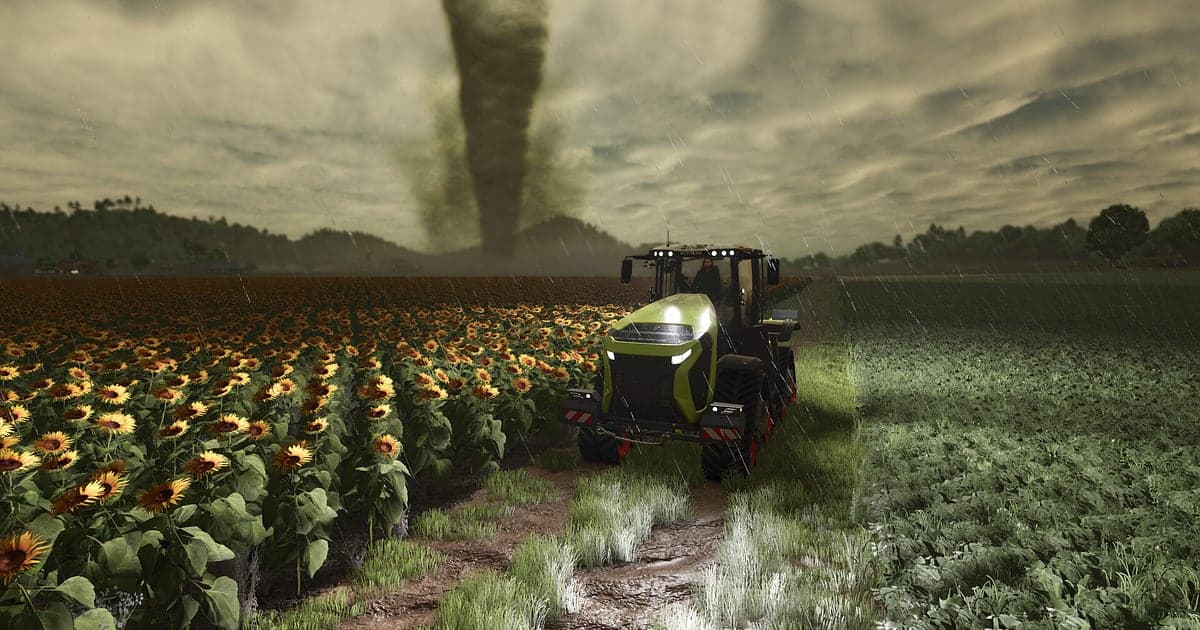
Farming Simulator 25は、DORをインストールしてゲームを起動すれば、AIが自動で録画します。作業のたびに録画ボタンを押す必要はなく、朝トラクターのエンジンをかけた瞬間からゲームを閉じるまで、耕起、種まき、収穫、サイロへの運搬が一本の動画になります。このガイドでは、初めてファーミングシミュレーターを録画する方に向けて、インストール、録画の確認、収穫シーンの保存、録画の探し方、農場紹介動画づくり、共有までを順番に説明します。長い作業が途切れずにつながるので、農場Vlogやタイムラプスの素材にも向いています。
- 種まきから収穫、サイロへの出荷まで続く一日の農作業を一本の動画に残します。
- コンバインが小麦畑の最後の列を刈り終えた瞬間や、MODトラクターの試運転を別のクリップに保存します。
- 協力プレイで出た「3番の畑はまだ早い」のような作業の会話をAIボイスノートで探し、その時点へ移動します。
- 田んぼに水を張る作業、新しい畑の初耕し、協力農場の一日のクリップをまとめて農場紹介動画を作ります。
Farming Simulator 25を録画する前に:インストールと録画方式
Farming Simulator 25は動作が比較的軽いので、録画を同時に動かしても準備はかんたんです。DORは無料のWindowsアプリで、動画にウォーターマークが付かないため、農業ゲームのチャンネルに元映像をそのまま上げられます。ファーミングシミュレーターはプレイ全体の録画なので、ゲーム内の季節が変わっても、いくつもの畑を行き来しても、ゲームを閉じるまで一本の動画として続きます。MODを入れたプレイも同じように録画されます。作業が何時間も続けばファイルも大きくなるので、ゲーム録画のファイルサイズを減らすも先に読んでおきましょう。下の表は、FS25を録画する前に知っておくと便利な項目です。
| 項目 | Farming Simulator 25の場合 | 補足 |
|---|---|---|
| インストール | DOR(無料のWindowsアプリ) | ウォーターマークなしで、農場Vlogの元映像にそのまま使えます |
| ゲームの版 | Windows PC版(Steam) | PCで起動したFarming Simulator 25を、MODの有無にかかわらず録画します |
| 録画方式 | プレイ全体の録画 | 起動から終了まで一本の動画で、作業や季節が変わっても切れません |
| 画面モード | フルスクリーン、ウィンドウ、ボーダーレスすべて対応 | 穀物の相場を横に開いたウィンドウモードでも録画されます |
| 解像度・フレームレート | 初期設定は1080p・30fps | 農機の走行を滑らかに残すなら60fps、軽くしたいなら720p/30fpsモード |
| 保存容量 | 1080pの30秒クリップで約30MB | 収穫期のように長く作業する日は、ドライブの空きを多めにしておきます |
DORでFarming Simulator 25を録画する手順
- 1DORをインストールするDORをダウンロードしてインストールします。1分ほどで終わり、無料です。起動したままにしておけば、農場を読み込むたびに録画の準備をする必要はありません。
- 2Farming Simulator 25を起動するSteamからFarming Simulator 25を起動し、セーブデータを読み込みます。DORがゲームを検知するとすぐに録画が始まり、農場の庭で最初のトラクターに乗り込むところから記録に残ります。
- 3録画が動いているか確かめる最初の作業を始める前に、DORアプリで録画中の表示を一度確認します。始まらない場合はゲームが検知されないときの手順で確認してください。あとは畑と作業機に集中するだけです。
- 4作業が終わった直後にクリップを保存するコンバインが小麦畑の最後の列を刈り終えた直後や、トレーラーの荷をサイロに下ろした直後に、クリップ保存のショートカットを押します。直前の場面がクリップになるので、何時間もの作業の録画からその場面を探す必要がなくなります。
- 5ゲームを閉じて「マイクリップ」で確認する一日の作業を終えてセーブし、ゲームを閉じると、その日のプレイ全体の動画と途中で保存したクリップが、DORアプリの「マイクリップ」にまとめて並びます。初収穫の日も、新しい畑を買った日も同じ場所に残ります。
録画を見つける
録画はDORアプリの「マイクリップ」(ライブラリ)で探します。ファーミングシミュレーターを一度起動して閉じるまでの記録がひとつのセッションになり、ショートカットで保存した作業シーンはその下に個別のクリップとして表示されます。長いセッションから特定の作業を探すときは、農機に乗り降りする場面や、サイロ、売却ポイントに着く場面を目印にすると早く見つかります。見つけた区間は開始と終了を決めて切り出し、16:9、9:16、1:1のいずれかで書き出します。詳しい手順はゲームクリップのトリミングにあります。初収穫や農場を広げた日のように長く残したい動画には「いいね」を付けておきましょう。空き容量が足りなくなると「いいね」していない古い動画から整理されるので、「いいね」した記録は残ります。
残したい場面を保存する
農作業は長くても、見せたい場面は短いものです。プレイ全体が録画されていても、いい場面が出たその場でクリップにしておけば、編集がずっと早くなります。クリップ保存のショートカットを押すと直前の場面がクリップとして保存され、長さは初期設定で30秒、設定で15・30・45・60秒から選べます。ファーミングシミュレーターでは、コンバインが最後の列を刈り終えた直後、トレーラーの荷をサイロに下ろした直後、田んぼに水を張り終えた直後、MOD農機を初めて走らせた直後が押しどころです。MOD紹介のように動きをじっくり見せたい場面は60秒、出荷完了のような短い場面なら15秒で十分です。長さの使い分けは直前の場面をすぐ保存するにあります。
AIボイスノートで会話を探す
協力プレイの農場では、「コンバインは俺がやる、トレーラーつないで」「3番の畑はまだ早い」「穀物の値段が上がったら売ろう」といった作業の会話が続きます。DORはゲーム音とマイクを一緒に録音し、AIボイスノートがその会話を録画のタイムラインに文字で残します。どの畑に肥料をまくと言ったのが誰か、新しいMODのトラクターを試そうと言い出したのがいつかを文字から探して選べば、その場面へすぐ移動できます。一人で遊ぶ日は作業の解説を声に出しておくと、文字がそのまま農場Vlogのナレーション原稿になります。マイクの音量を合わせる方法はマイク音声つきでゲームを録画するにあります。
AIハイライトでモンタージュを作る
一シーズンの農作業を終えたら、保存したクリップで農場の記録を作りましょう。ライブラリでコンバインでの小麦の収穫、サイロまでのトレーラー運搬、田んぼに水を張る作業、新しい畑の初耕し、MODトラクターの試運転のクリップにチェックを入れてAIハイライトを押すと、一本のモンタージュにつながります。何時間もの作業が、数分の農場ストーリーに変わります。作業の順番どおりに自分で並べたいときはゲームクリップを結合するをご覧ください。
DORスタジオで編集する
DORスタジオはインストール不要で、ブラウザから開けます。長い作業の区間を切り詰め、クリップをつないで、畑の番号や作物の名前をテキストで入れてみてください。落ち着いたBGMを敷けば農場紹介動画になり、季節が切り替わるところにはグリッチ遷移、MOD農機が初めて画面に入る場面にはパンチズームがよく合います。完成した動画はmp4でダウンロードするか、リンクですぐ共有します。比率ごとの書き出しはゲームクリップを書き出すにまとめています。
dor.ggリンクで共有する
切り出した場面はdor.ggリンクで送ります。受け取った人はアプリを入れずにブラウザで再生できるので、協力プレイの仲間にはDiscordやLINEで収穫シーンのリンクを送るだけです。MODの作者に自分のゲームでの動きを見てもらうときも、リンクひとつで足ります。収穫と協力作業の場面だけを選んで送るコツはFarming Simulator 25の動画を共有するにまとめています。
Farming Simulator 25のおすすめ設定とトラブル解決
Farming Simulator 25は初期設定の1080p・30fpsでも、作物や農機がはっきり残ります。農機の走行や広い畑を見渡すカメラの動きを滑らかに残したいなら60fpsを選び、ノートPCで長時間作業するなら720p/30fpsモードで負荷を抑えます。フルスクリーン、ウィンドウ、ボーダーレスのどれでも録画できるので、ゲーム内の設定はいつもどおりで構いません。DORはGPUハードウェアエンコードを使うため、プレイ中のフレームレートへの影響は小さく抑えられます。収穫期にゲームを何時間も開いたままにする日のために、長時間のゲームプレイをカクつかずに録画するもあわせてご覧ください。DORにチート機能はなく、ゲームのファイル、セーブデータ、MODには触れません。
| 症状 | 確認すること | 対処 |
|---|---|---|
| エンジン音やフレンドの声が入らない | Windowsの出力デバイスとDORの音声設定 | ゲーム音が流れているデバイスを確認し、[ゲーム録画で音が出ないときの対処](game-recording-no-sound-fix)の順に見直します。 |
| 広い畑を回るとフレームレートが落ちる | 録画の解像度とフレームレート、ゲームのグラフィック設定 | 720p/30fpsモードに下げ、[録画中のフレーム落ちを直す](game-recording-fps-drop-fix)に沿って設定を整えます。 |
| 録画が黒い画面になる | ゲーム内の画面モード | DORはフルスクリーン、ウィンドウ、ボーダーレスのどれでも録画します。それでも黒い場合はボーダーレスに切り替えてみます。 |
| 収穫期の録画が大きすぎる | ドライブの空き容量 | 見せたい場面はクリップに残し、見終えたセッションは「いいね」なしにしておけば、容量が足りないときに先に整理されます。 |