Hearts of Iron IVは、DORをインストールしてゲームを起動すれば、AIが自動で録画します。録画ボタンを押す必要はなく、国を選んで1936年の最初の日の時間が動き出した瞬間からゲームを閉じるまで、マップ上のすべての変化が一本の動画になります。このガイドでは、初めてHOI4を録画する方に向けて、インストール、録画の確認、決定的な場面の保存、録画の探し方、戦争の振り返り動画づくり、マルチの仲間への共有までを順番に説明します。遊ぶだけで前線が押し広がっていく様子が映像としてたまるので、あとからキャンペーンの流れをたどり直すのにも役立ちます。
- 最初の国家方針から講和会議まで、何時間にも及ぶキャンペーンを一本の動画に残します。
- 戦車で包囲を閉じた瞬間や、敵の首都が陥落した場面を別のクリップに保存します。
- マルチで交わした「バルバロッサいつ始める?」のような外交の会話をAIボイスノートで探し、その時点へ移動します。
- 前線が動いた区間だけを選んでつなぎ、キャンペーンの振り返り動画を作ります。
HOI4を録画する前に:インストールと録画方式
Hearts of Iron IVは動作が軽めのゲームなので、録画を同時に動かしても準備はかんたんです。DORは無料のWindowsアプリで、動画にウォーターマークが付かないため、マップが隠れずに残ります。HOI4はプレイ全体の録画なので、ゲーム内で何年も時間が流れても、一時停止と速度変更を行き来しても、ゲームを閉じるまで一本の動画として続きます。ひとつのキャンペーンが何時間も続くゲームなので、長時間のゲームプレイをカクつかずに録画するも先に読んでおきましょう。下の表は、HOI4を録画する前に知っておくと便利な項目です。
| 項目 | HOI4の場合 | 補足 |
|---|---|---|
| インストール | DOR(無料のWindowsアプリ) | ウォーターマークなしで、マップがそのまま残ります |
| ゲームの版 | Windows PC版(Steam) | PCで起動したHearts of Iron IVを、シングルでもマルチでも録画します |
| 録画方式 | プレイ全体の録画 | 起動から終了まで一本の動画で、一時停止や速度変更で切れません |
| 画面モード | フルスクリーン、ウィンドウ、ボーダーレスすべて対応 | ウィンドウモードでWikiを横に開いていても録画されます |
| 解像度・フレームレート | 初期設定は1080p・30fps | 文字の多いマップなので1080pのまま、軽くしたいなら720p/30fpsモード |
| 保存容量 | 1080pの30秒クリップで約30MB | 週末にキャンペーンを最後まで進める日は、ドライブの空きを多めにしておきます |
DORでHOI4を録画する手順
- 1DORをインストールするDORをダウンロードしてインストールします。1分ほどで終わり、無料です。起動したままにしておけば、キャンペーンを始めるたびに録画の準備をする必要はありません。
- 2Hearts of Iron IVを起動するSteamからHearts of Iron IVを起動し、国を選ぶかセーブをロードします。DORがゲームを検知するとすぐに録画が始まり、最初の国家方針を選ぶ場面から記録に残ります。
- 3時間を動かす前に録画を確かめる一時停止を解除する前に、DORアプリで録画中の表示を一度確認します。始まらない場合はゲームが検知されないときの手順で確認してください。あとは生産ラインと作戦線に集中するだけです。
- 4戦況が動いた直後にクリップを保存する機甲師団が包囲を閉じた直後、敵の首都が陥落した直後、上陸作戦で橋頭堡を確保した直後に、クリップ保存のショートカットを押します。直前の場面がクリップになるので、何時間ものキャンペーンの録画からその瞬間を探す必要がなくなります。
- 5ゲームを閉じて「マイクリップ」で確認するその日のプレイを終えてセーブし、ゲームを閉じると、キャンペーン全体の動画と途中で保存したクリップが、DORアプリの「マイクリップ」にまとめて並びます。小国で耐え抜いた日も、世界大戦を終わらせた日も同じ場所に残ります。
録画を見つける
録画はDORアプリの「マイクリップ」(ライブラリ)で探します。HOI4を一度起動して閉じるまでの記録がひとつのセッションになり、ショートカットで保存した場面はその下に個別のクリップとして表示されます。長いセッションから特定の時点を探すときは、画面に表示されるゲーム内の日付を目安にし、宣戦布告や国家方針の達成の通知が出た区間を探すと早く見つかります。見つけた区間は開始と終了を決めて切り出し、16:9、9:16、1:1のいずれかで書き出します。詳しい手順はゲームクリップのトリミングにあります。初めて世界大戦を終わらせたキャンペーンのような動画には「いいね」を付けておきましょう。空き容量が足りなくなると「いいね」していない古い動画から整理されるので、その記録は残ります。
残したい場面を保存する
ストラテジーゲームでは、戦況が変わる瞬間は短く、その前後の待ち時間が長いものです。プレイ全体が録画されていても、決定的な場面をその場でクリップにしておけば、あとで探すのがずっと楽になります。クリップ保存のショートカットを押すと直前の場面がクリップとして保存され、長さは初期設定で30秒、設定で15・30・45・60秒から選べます。HOI4では、包囲が閉じて敵の師団が孤立した直後、敵の首都が陥落した直後、上陸作戦が成功した直後、時間のかかった国家方針が終わった直後が押しどころです。高速で前線が動いている場面は60秒にしておくと変化が一本に収まり、通知ひとつなら15秒で十分です。長さの使い分けは直前の場面をすぐ保存するにあります。
AIボイスノートで会話を探す
マルチプレイのHOI4は、外交と作戦の調整がすべてです。「バルバロッサいつ始める?」「イタリア、アフリカ戦線は任せた」「戦車で包囲閉じる」といった声が、Discordの通話で行き交います。DORはゲーム音とマイクを一緒に録音し、AIボイスノートがその会話を録画のタイムラインに文字で残します。誰がいつ参戦を約束したのか、上陸地点をどこに決めたのかを文字から探して選べば、その場面へすぐ移動できます。同盟国が約束を破ったときも、言葉どおりの記録が残っています。仲間の声まで録る方法はDiscord通話の音声を録画するにあります。
AIハイライトでモンタージュを作る
ひとつのキャンペーンを終えたら、保存したクリップで戦争の振り返り動画を作りましょう。ライブラリで国家方針の達成、機甲師団の包囲完成、上陸作戦の橋頭堡、敵首都陥落、講和会議のクリップにチェックを入れてAIハイライトを押すと、一本のモンタージュにつながります。何時間ものキャンペーンが、数分で最初から最後まで流れます。年の順に自分で並べたいときはゲームクリップを結合するをご覧ください。
DORスタジオで編集する
DORスタジオはインストール不要で、ブラウザから開けます。前線が動いた区間だけを切り出してつなげば、マップが目まぐるしく変わる振り返り動画になります。年と作戦名をテキストで入れ、壮大な曲を敷いてみてください。包囲が閉じる瞬間にはパンチズーム、年が切り替わるところにはグリッチ遷移を入れると流れがわかりやすくなります。完成した動画はmp4でダウンロードするか、リンクですぐ共有します。
dor.ggリンクで共有する
切り出した場面はdor.ggリンクで送ります。受け取った人はアプリを入れずにブラウザで再生できるので、マルチのロビー仲間にはDiscordのチャンネルにリンクを貼るだけで東部戦線の今を見せられます。振り返り動画はYouTubeへ、包囲の瞬間はXやショートへ投稿しても、マップを隠すロゴはありません。何時間ものキャンペーンから突破と首都陥落だけを選んで送るコツはHOI4のプレイ動画を共有するに、Discordへの投稿方法はDiscordでクリップを共有するにあります。
HOI4のおすすめ設定とトラブル解決
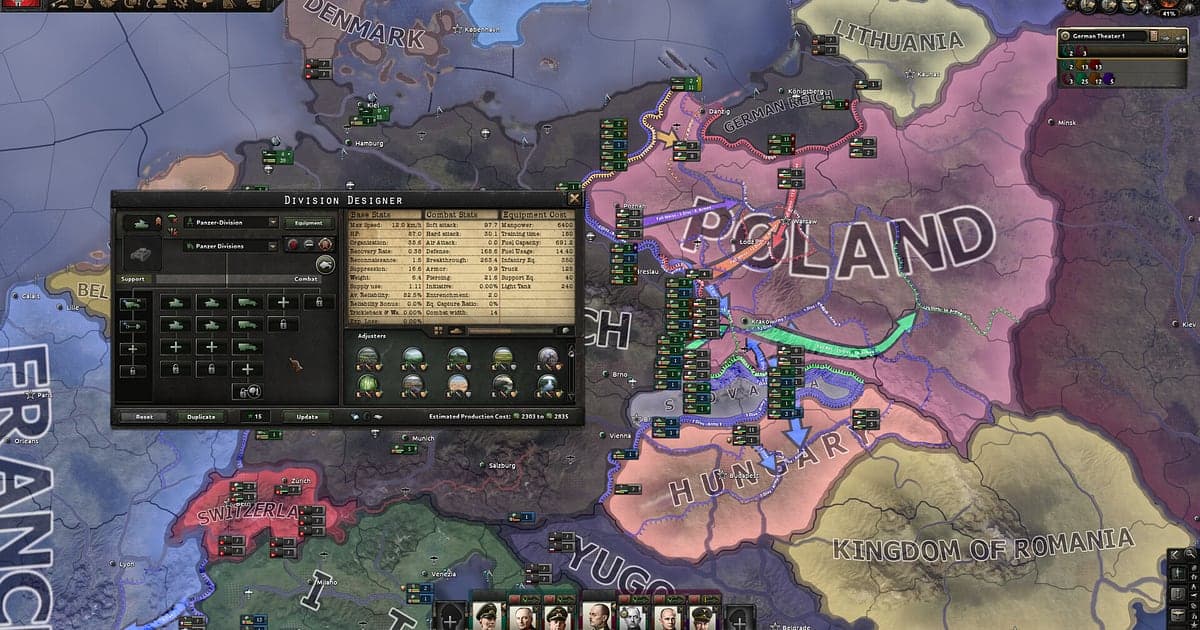
Hearts of Iron IVはマップの文字や数字が多いので、初期設定の1080pのままにすると国名や師団の数字がくっきり残ります。フレームレートは30fpsで十分で、ノートPCで長く遊ぶなら720p/30fpsモードで負荷を抑えます。フルスクリーン、ウィンドウ、ボーダーレスのどれでも録画できるので、ゲーム内の設定はいつもどおりで構いません。DORはGPUハードウェアエンコードを使うため、終盤の時間の進み方への影響は小さく抑えられます。ひとつのキャンペーンが何日にも分かれるとファイルもたまるので、ゲーム録画のファイルサイズを減らすを参考に画質と容量のバランスを取りましょう。DORにチート機能はなく、ゲームのファイル、セーブデータ、MODには触れません。
| 症状 | 確認すること | 対処 |
|---|---|---|
| BGMや仲間の声が入らない | Windowsの出力デバイスとDORの音声設定 | ゲームとDiscordの音が流れているデバイスを確認し、[ゲーム録画で音が出ないときの対処](game-recording-no-sound-fix)の順に見直します。 |
| 録画が黒い画面になる | ゲーム内の画面モードとキャプチャ方式 | ボーダーレスに切り替えるか、[フルスクリーン録画のトラブル対処](fullscreen-recording-not-working)に沿ってモニターキャプチャに変えます。 |
| マップの文字がぼやけて録画される | 録画の解像度 | 720pモードを使っている場合は、初期設定の1080pに戻します。 |
| 録画でアカウントに影響がないか心配 | DORの仕組み | DORは画面を録画するだけでチート機能はなく、ゲームのファイル、セーブデータ、MODを書き換えません。 |