Limbus Companyは、DORをインストールしてPCでゲームを起動すれば、AIが自動で録画します。録画ボタンを押す必要はなく、ダンテの時計が動き出した瞬間からゲームを閉じるまで、バスでのストーリー演出、マッチの戦闘、鏡ダンジョンの周回がまるごと一本の動画になります。このガイドでは、初めてリンバスを録画する管理人さんに向けて、インストール、録画の確認、マッチ勝利とE.G.O演出の保存、録画の探し方、名場面集づくり、共有までを順番に説明します。数十分かかる鏡ダンジョンも1階からボスまで途切れないので、編成の見直しにも役立ちます。
- 鏡ダンジョン一周を1階から最終ボスまで一本の動画に残し、編成や立ち回りを見直します。
- オール表で勝ったマッチやE.G.O発現の演出を、その場でクリップとして保存します。
- 「良秀のE.G.O今使う?」のようなプレイ中のひとことをAIボイスノートで探し、そのターンへ移動します。
- 低精神力からの立て直しとストーリーのクライマックスをまとめて9:16のショートにします。
Limbus Companyを録画する前に:インストールと録画方式
Limbus Companyは動作が比較的軽いので、録画を同時に動かしても準備はほとんど要りません。DORは無料のWindowsアプリで、動画にウォーターマークが付かないため、E.G.O演出のイラストが隠れずに残ります。リンバスはプレイ全体の録画なので、ストーリーの章を読んでから鏡ダンジョンに入り、またロビーに戻っても、ゲームを閉じるまで一本の動画として続きます。ノートPCや古いPCで遊ぶ場合は低スペックPCでゲームを録画するもあわせてご覧ください。下の表は、リンバスを録画する前に知っておくと便利な項目です。
| 項目 | Limbus Companyの場合 | 補足 |
|---|---|---|
| インストール | DOR(無料のWindowsアプリ) | ウォーターマークなしで、E.G.O演出の画面がそのまま残ります |
| ゲームの版 | Windows PC版(Steam) | PCで起動したLimbus Companyを録画します |
| 録画方式 | プレイ全体の録画 | 起動から終了まで一本の動画で、ストーリーと鏡ダンジョンを行き来しても切れません |
| 画面モード | フルスクリーン、ウィンドウ、ボーダーレスすべて対応 | ウィンドウモードで編成表を横に開いていても録画されます |
| 解像度・フレームレート | 初期設定は1080p・30fps | マッチの演出を滑らかに残すなら60fps、軽くしたいなら720p/30fpsモード |
| 保存容量 | 1080pの30秒クリップで約30MB | 鏡ダンジョンを何周もする日は、ドライブの空きを多めにしておきます |
DORでLimbus Companyを録画する手順
- 1DORをインストールするDORをダウンロードしてインストールします。1分ほどで終わり、無料です。起動したままにしておけば、リンバスを開くたびに録画の準備をする必要はありません。
- 2Limbus Companyを起動するSteamからLimbus Companyを起動します。DORがゲームを検知するとすぐに録画が始まり、タイトル画面を抜けてバスのロビーに入るところから記録に残ります。
- 3録画が動いているか確かめる最初の戦闘に入る前に、DORアプリで録画中の表示を一度確認します。始まらない場合はゲームが検知されないときの手順で確認してください。あとはどの囚人をどのマッチに出すか、スキルの順番に集中するだけです。
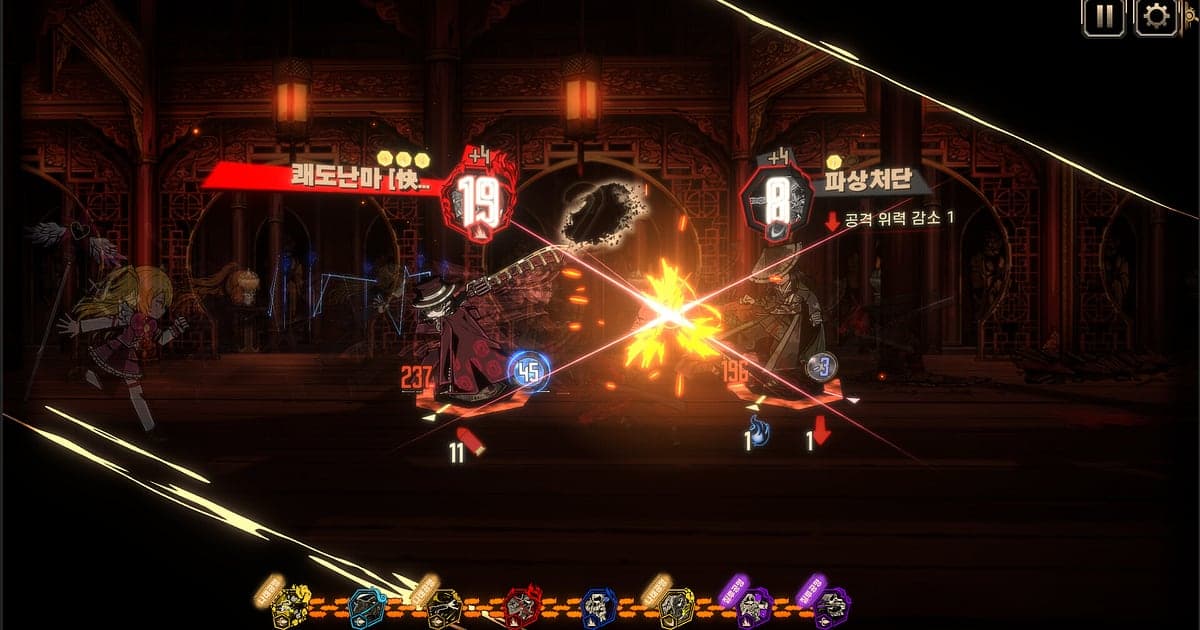
- 4マッチの演出の直後にクリップを保存するコインが続けて表を出してマッチに勝った直後や、E.G.O発現の演出が終わった直後に、クリップ保存のショートカットを押します。直前の30秒がクリップになるので、長いターン制の戦闘からその演出だけを探す必要がなくなります。
- 5ゲームを閉じて「マイクリップ」で確認する鏡ダンジョンを終えてリンバスを閉じると、その日のプレイ全体の動画と途中で保存したクリップが、DORアプリの「マイクリップ」にまとめて並びます。完走した周も、中ボスで崩れた周も同じ場所に残ります。
録画を見つける
録画はDORアプリの「マイクリップ」(ライブラリ)で探します。リンバスを一度起動して閉じるまでの記録がひとつのセッションになり、ショートカットで保存したマッチの場面はその下に個別のクリップとして表示されます。長いセッションから特定の戦闘を探すときは、鏡ダンジョンの階が切り替わる画面とボス戦に入る演出を目印にすると早く見つかります。ストーリーの場面は、章タイトルが表示される区間を探せば十分です。見つけた区間は開始と終了を決めて切り出し、16:9、9:16、1:1のいずれかで書き出します。詳しい手順はゲームクリップのトリミングにあります。初めて完走した鏡ダンジョンのように残したい動画には「いいね」を付けておきましょう。空き容量が足りなくなると「いいね」していない古い動画から整理されるので、その記録は残ります。
残したい場面を保存する
ターン制の戦闘は一回が長いので、見返したい演出はその場でクリップにしておくと探すのがずっと楽になります。クリップ保存のショートカットを押すと直前の場面がクリップとして保存され、長さは初期設定で30秒、設定で15・30・45・60秒から選べます。リンバスでは、コインがすべて表でマッチに勝った直後、E.G.O発現の演出が終わった直後、精神力が底をついた状態から戦闘をひっくり返した直後、鏡ダンジョンの最終ボスを倒した直後が押しどころです。E.G.Oの演出は長さがあるので45秒か60秒にしておくと発現前のターンから入り、マッチ一回だけなら15秒で十分です。長さの使い分けは直前の場面をすぐ保存するにあります。
AIボイスノートで会話を探す
一人で遊ぶゲームでも、プレイ中に口に出す言葉は意外と多いものです。「このマッチ勝てば精神力上がる」「良秀のE.G.O今使う?」「あと一回だけ表出て」といった独り言や、Discordでフレンドと編成の話をしながらの会話もそうです。DORはゲーム音とマイクを一緒に録音し、AIボイスノートがその言葉を録画のタイムラインに文字で残します。あとでどのターンにどの囚人でマッチを仕掛けたかを振り返りたいときは、タイムラインの文字から囚人の名前を探して選べば、そのターンへすぐ移動できます。口に出したメモがそのまま攻略ノートになります。マイクの音が小さい場合はマイク音声つきでゲームを録画するで入力デバイスを確認してください。
AIハイライトでモンタージュを作る
鏡ダンジョンを一周したら、保存したクリップで名場面集を作ってみましょう。ライブラリでオール表のマッチ勝利、E.G.O発現、低精神力からの立て直し、鏡ダンジョンの最終ボス、囚人ノーダウンでの完全クリアのクリップにチェックを入れてAIハイライトを押すと、一本のモンタージュにつながります。長かったターン制の周回が、演出だけを集めた短い動画に変わります。並び順を自分で決めたいときはゲームクリップを結合するをご覧ください。
DORスタジオで編集する
DORスタジオはインストール不要で、ブラウザから開けます。マッチの演出の区間だけを切り出せば、数分かかったターンが数秒の名場面になります。囚人の名前をテキストで入れ、BGMを敷いてみてください。コインが表に返る瞬間にパンチズーム、E.G.O発現の直前にシェイクズームを入れると、演出がいっそう映えます。9:16のショートにするときの構図のコツは縦型ショート向けにゲームを録画するにあります。完成した動画はmp4でダウンロードするか、リンクですぐ共有します。
dor.ggリンクで共有する
切り出した場面はdor.ggリンクで送ります。受け取った人はアプリを入れずにブラウザで再生できるので、さっき決まったマッチをDiscordのサーバーやLINEにリンク一つで見せられます。ウォーターマークがないので、E.G.O演出のイラストがはっきり見えるままXやYouTubeにも投稿できます。ターン制の戦闘から演出の区間だけを切り出して送るコツはリンバスのマッチ動画を共有するにまとめています。
Limbus Companyのおすすめ設定とトラブル解決
Limbus Companyは動作が軽めなので、初期設定の1080p・30fpsでも囚人のイラストやスキル演出がくっきり残ります。マッチでコインが返る動きをより滑らかに残したいなら60fpsを選び、ノートPCで長く遊ぶなら720p/30fpsモードで負荷を抑えます。フルスクリーン、ウィンドウ、ボーダーレスのどれでも録画できるので、ゲーム内の設定はいつもどおりで構いません。DORはGPUハードウェアエンコードを使うため、プレイ中のフレームレートへの影響は小さく抑えられます。鏡ダンジョンを連続で回る日はセッションが長くなるので、長時間のゲームプレイをカクつかずに録画するを参考にしてください。DORにチート機能はなく、ゲームのファイルやプレイデータには触れません。
| 症状 | 確認すること | 対処 |
|---|---|---|
| BGMやスキルの効果音が入らない | Windowsの出力デバイスとDORの音声設定 | ゲーム音が流れているデバイスを確認し、[ゲーム録画で音が出ないときの対処](game-recording-no-sound-fix)の順に見直します。 |
| 録画が黒い画面になる | ゲーム内の画面モードとキャプチャ方式 | ボーダーレスに切り替えるか、[フルスクリーン録画のトラブル対処](fullscreen-recording-not-working)に沿ってモニターキャプチャに変えます。 |
| 戦闘の演出がカクついて見える | 録画の解像度とフレームレート | GPUハードウェアエンコードなので影響は小さいですが、それでも重い場合は720p/30fpsモードに下げます。 |
| 録画でアカウントに影響がないか心配 | DORの仕組み | DORは画面を録画するだけでチート機能はなく、ゲームのファイルやプレイデータを書き換えません。 |