Ori and the Will of the Wispsは、DORをインストールしてゲームを起動すれば、AIが自動で録画します。ニーウェンへ落ちていくオープニングからゲームを閉じるまで、探索、失敗、挑み直し、成功が途切れず1本の動画としてつながるので、難所の前に録画ボタンを気にする必要はありません。このページでは、初めて録画する人向けに、準備、録画の確認、成功した瞬間の保存、長い録画の中で挑戦を見分ける方法、攻略動画や鑑賞用の動画の作り方、フレンドへのリンク共有までを順番に説明します。手描きのような森と音楽が魅力のゲームなので、場面を選んでつなぐだけでも雰囲気のある動画になります。
- ニーウェンの旅を、失敗した挑戦も含めて1本の動画に残せます。
- 巨大グモからの逃走をやっと抜けた瞬間を、クリップ保存ショートカットですぐに保存できます。
- 「グラップルから壁ジャンプ二回」のようなひとり言をAIボイスノートで探し、その挑戦へ移動できます。
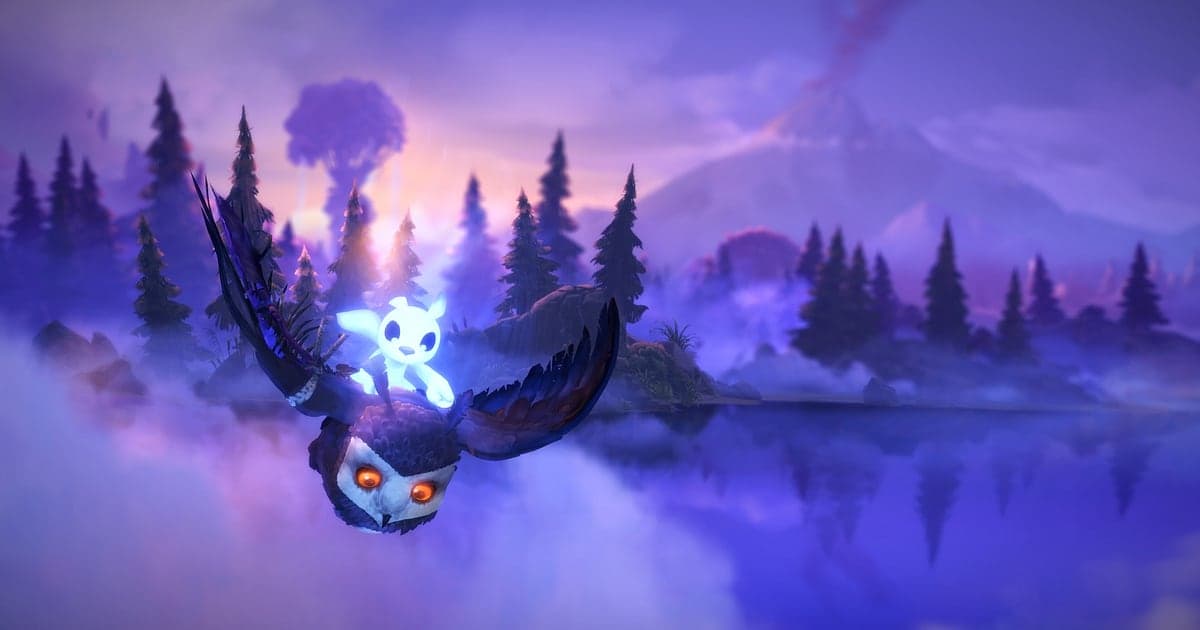
- クーとの初飛行、砂の中を潜って進む場面、ラストシーンをAIハイライトで短い映画のようにつなげます。
- 同じ区間で詰まっているフレンドに、成功ルートをdor.ggのリンク1つで送れます。
Ori and the Will of the Wispsを録画する前に:インストールと録画方式
Ori and the Will of the WispsはGPU負荷の高いゲームなので、推奨スペック以上のPCならゲームのフレームレートと録画を両方安定して保てます。DORは無料のWindowsアプリで、動画に透かしは入りません。このゲームはプレイ全体を録画する方式で記録されるため、同じ逃走シーンに何度挑み直しても、ゲームを閉じるまで動画は1本のままです。探索に時間がかかるゲームで録画が何時間にもなりやすいので、長い録画を安定して残す設定は長時間のゲーム録画を参考にしてください。下の表は、最初の録画の前に確認しておきたい項目です。
| 項目 | Ori and the Will of the Wispsの場合 | 補足 |
|---|---|---|
| インストール | DOR、無料のWindowsアプリ | 録画にも編集した動画にも透かしは入りません |
| ゲームのバージョン | Windows PC版(Steam) | PCで起動したゲームを録画します |
| 録画方式 | プレイ全体の録画 | 失敗や挑み直しも含めて、ゲーム終了まで1本の動画になります |
| 画面モード | フルスクリーン、ウィンドウ、ボーダーレスのどれでも録画 | ゲームキャプチャがブロックされる環境ではモニターキャプチャに切り替えます |
| 解像度とフレームレート | 初期設定は1080p・30fps | 壁ジャンプやダッシュを滑らかに残すなら60fps、重いときは720p/30fpsモードを使います |
| 空き容量 | 探索時間に応じて動画が長くなる | 何時間も遊ぶ日は、ドライブの空きを多めに確保します |
DORでOri and the Will of the Wispsを録画する手順
- 1DORをインストールするDORをダウンロードしてインストールします。インストールが終わると、DORはバックグラウンドでゲームの起動を待ちます。初めてのプレイなら、オープニングから残るようにゲームを起動する前に入れておきましょう。
- 2ゲームを起動するSteamからOri and the Will of the Wispsをいつも通り起動します。DORがゲームを検知するとすぐに録画が始まるので、動画の冒頭にタイトル画面やセーブ選択画面が入っていても正常です。
- 3録画が動いているか確認するセーブを読み込んで森に戻ったら、DORアプリで録画中の表示を一度確認します。ゲームが検知されない場合は、録画ソフトがゲームを認識しないときを参考に対処してください。それ以降は、何度挑み直しても同じ動画が続きます。
- 4抜けた直後にクリップを保存する巨大グモの追跡を振り切って逃走シーンを抜けたときや、壁ジャンプとダッシュを一度も途切れさせずにつなげたときは、その直後にクリップ保存ショートカットを押します。成功した1回だけが別のクリップとして保存されます。
- 5ゲームを閉じて「マイクリップ」を開くゲームを終了すると、その日のプレイ全体が1本の動画として「マイクリップ」に入り、途中で保存したクリップも並びます。失敗した挑戦はセッション動画に、成功した瞬間はクリップに残っています。
録画を見つける
録画はDORアプリの「マイクリップ」(ライブラリ)に集まります。ゲームを起動してから閉じるまでが1つのセッションになり、クリップ保存ショートカットで残した場面はクリップとして別に表示されます。長いセッションの中から目的の挑戦を探すときは、リスタートの回数を数えます。失敗するたびに画面が切り替わり、オリが同じ場所から再出発するので、その場面を数えれば何回目の挑戦かが分かり、最後のリスタートのあとが成功した挑戦です。難所に入るときにスマホへ現在時刻をメモしておけば、録画を始めた時刻と比べて大まかな位置もつかめます。見つけた部分は開始点と終了点を決めて切り出し、16:9、9:16、1:1のいずれかで書き出します。背景の美しさと広い構図が魅力のゲームなので、16:9がいちばん似合います。切り出しのコツはゲームクリップの切り出し方にまとめています。初クリアの動画のようにずっと残したいものには「いいね」を付けておきましょう。容量がいっぱいになると「いいね」していない古い動画から順に整理されます。
残したい場面を保存する
プレイ全体が録画されていても、成功した瞬間をその場でクリップにしておけば、何十回もの失敗の中から探す必要がなくなります。クリップ保存ショートカットを押すと直前の場面がクリップとして保存され、長さは初期設定で30秒、設定で15・30・45・60秒から選べます。巨大グモからの逃走のような長い区間は60秒にしておくと、入ったところから抜けるところまで1本に収まり、ノーミスの壁ジャンプ連続なら30秒で十分です。クーとの初飛行のような鑑賞向けの場面は、演出が終わるタイミングで押しておきましょう。RTAのルートスキップを試しているなら、成功するたびに15秒で短く保存しておくと比べやすくなります。ショートカットと長さの変え方は直前の場面をすぐ保存する方法で確認できます。
AIボイスノートで会話を探す
難所の前では、「ここでダッシュ外すと落ちる」「グラップルから壁ジャンプ二回」「この逃走10回目、頼む」といったひとり言が自然に出てきます。DORはゲーム音とマイクを一緒に録音し、AIボイスノートがその言葉を録画のタイムラインに文字で残します。ルートをどう解いたかを声で説明していれば、その説明が該当する場面のすぐ横に残り、「交換クエストの次のアイテム何だっけ」とつぶやいた地点も文字から探せます。配信で説明した内容も同じように残ります。声とゲーム音の大きさをそろえる方法はマイク音声と一緒にゲームを録画する方法を参考にしてください。
AIハイライトでモンタージュを作る
エンディングまでたどり着いたら、心に残った場面だけをつないでみましょう。ライブラリで巨大グモからの逃走、ノーミスの壁ジャンプ連続、クーとの初飛行、砂の中を潜って進む場面、ラストシーンのクリップにチェックを入れてAIハイライトを押すと、ニーウェンの旅が1本の動画になります。音楽のいいゲームなので、場面をつなぐだけで雰囲気が出ます。失敗シーンだけを集めた笑える動画もおすすめです。順番を自分で決めてつなげたい場合はゲームクリップを結合する方法を参照してください。
DORスタジオで編集する
DORスタジオは、インストール不要でブラウザから開けます。失敗した挑戦を切り落として成功したルートだけをつなぎ、区間の名前をテキストで入れれば、攻略にも鑑賞にも使える動画になります。巨大なボスが画面に迫る瞬間にはシェイクズーム、エリアが切り替わるところにはグリッチ遷移を入れてみましょう。BGMを敷けば短い映画のような仕上がりになります。攻略動画はYouTube向けに16:9、短い鑑賞用のカットは1:1か9:16で書き出します。mp4での保存方法はクリップの書き出し方にまとめています。そのままリンクで共有することもできます。
dor.ggリンクで共有する
切り出した場面は、dor.ggのリンクで送ります。受け取った人はアプリなしでブラウザから見られるので、同じ区間で詰まっているフレンドにLINEで成功ルートを送るだけです。Xに載せるなら、景色の美しい場面を1:1で切り出すと映えます。ボスやストーリーが分かる場面なら、フレンドがどこまで進めたかを先に聞き、まだその区間を抜けていない人にはネタバレの少ないアクション区間を送りましょう。成功だけを送るのか、直前の惜しい失敗も付けるのか、失敗だけを集めるのかを先に決めると、切る位置がはっきりします。場面ごとにどの挑戦を選ぶかはOri and the Will of the Wispsのボス戦・逃走動画を共有する方法にまとめています。
Ori and the Will of the Wispsのおすすめ設定とトラブル解決
Ori and the Will of the WispsはGPU負荷が高めなので、録画は初期設定の1080p・30fpsから始め、ゲームのフレームレートに余裕があるときに60fpsへ上げて壁ジャンプやダッシュを滑らかに残すのがおすすめです。フレームが足りない場合は720p/30fpsモードに下げます。DORはGPUハードウェアエンコードを使うのでフレームへの影響は小さく、シビアなタイミングが必要なアクション区間でも操作感を損ないません。フルスクリーン、ウィンドウ、ボーダーレスのどれでも録画できるので、普段の画面設定のままで構いません。録画中だけフレームが落ちる場合は、先に録画中のFPS低下を直す方法を確認してください。DORにチート機能はなく、ゲームファイルやセーブデータにも触れません。
| 症状 | 確認すること | 対処 |
|---|---|---|
| 録画が黒い画面になる | ゲームの画面モード | DORはフルスクリーン、ウィンドウ、ボーダーレスのどれでも録画します。それでも黒い場合は[フルスクリーン録画の不具合の直し方](fullscreen-recording-not-working)に従ってモニターキャプチャに切り替えます。 |
| BGMや効果音が録音されない | Windowsの出力デバイスとDORの音声設定 | ゲーム音が出ているデバイスを確認し、[ゲーム録画で音が入らないときの対処](game-recording-no-sound-fix)の順に点検します。 |
| 録画中にアクション区間でフレームが落ちる | 録画のフレームレートとグラフィック負荷 | GPUハードウェアエンコードなので影響は小さいですが、重い場合は録画を30fpsにするか720p/30fpsモードに下げます。 |
| 何十回もの挑戦から成功した場面が見つからない | リスタートの場面の位置 | オリが同じ場所から再出発する場面を数えて最後の挑戦を探し、次からは抜けた直後にクリップを保存します。 |
| 録画がセーブに影響しないか心配 | DORの動作のしくみ | DORは画面を録画するだけで、ゲームファイルやセーブデータを書き換えません。 |