バイオハザード RE:4は、DORをインストールしてゲームを起動すれば、AIが自動で録画します。SteamからバイオRE4を起動するとDORが検知し、レオンが辺境の村に足を踏み入れる最初の場面から、チャプターをまたぐ戦闘、商人の前で悩んだ時間、エンディングまで、ゲームを閉じるまでを1本の動画として残します。チャプターをやり直さなくても、過ぎた場面を動画で見返せます。このページでは、初めてバイオRE4を録画する方に向けて、インストール、録画の確認、パリィとボス戦の保存、録画の探し方、名場面動画づくり、ネタバレを避けた共有までを順番に説明します。
- 最初の村の襲撃からエンドロールまで、1周まるごとを動画に残せます。
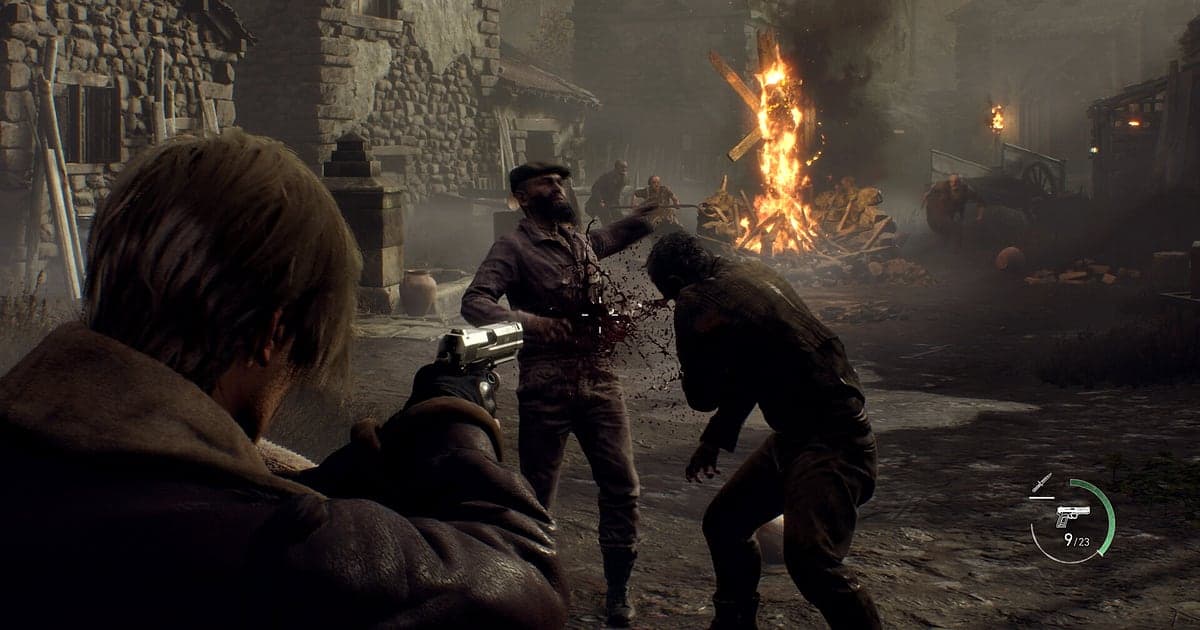
- チェーンソーを持ったガナードへのナイフパリィや、ヘッドショットから繋いだ回し蹴りをクリップとして保存できます。
- 「アシュリー隠れてて、この部屋片付ける」のような独り言の攻略メモをAIボイスノートで探し、その場面へ移動できます。
- 湖のボス戦、クラウザーとのナイフ戦、商人での全強化完了のクリップをまとめて、1周の名場面動画を作れます。
- プロフェッショナルのノーダメージボス戦やS+クリア画面を、dor.ggリンク1つでXやDiscordに投稿できます。
バイオハザード RE:4を録画する前に:インストールと録画方式
バイオハザード RE:4はGPU負荷の大きいゲームなので、録画前に解像度とフレームレートを一度決めておくと安心です。DORは無料のWindowsアプリで、録画に透かしは入りません。バイオRE4はセッション録画なので、チャプターが変わってもボスにやられてリトライしても動画は分かれず、ゲームを閉じるまで続きます。録画をオンにしてフレームレートが落ちる場合は、先に録画中のfps低下を直す方法を確認してください。下の表は、バイオRE4を録画する前に知っておきたい項目です。
| 項目 | バイオハザード RE:4の場合 | 補足 |
|---|---|---|
| インストール | 無料のWindowsアプリDOR | 録画に透かしは入りません |
| ゲームのバージョン | Steamから起動するPC版バイオハザード RE:4 | ゲームが起動するとDORが自動で検知します |
| 録画方式 | セッション録画 | チャプターやボス戦ごとに分かれず、閉じるまで1本の動画です |
| 画面モード | フルスクリーン、ウィンドウ、ボーダーレスのどれでも録画 | ゲーム内設定はいつものモードのままで大丈夫です |
| 解像度とフレームレート | 初期設定は1080p・30fps | 60fpsも選べ、PCが重いときは軽量の720p/30fpsモードを使います |
| 空き容量 | 1080pの30秒クリップ1本で約30MB | 1周を一気に進める日は空き容量を多めに確保します |
DORでバイオハザード RE:4を録画する手順
- 1DORをインストールするDORをダウンロードしてインストールします。1分ほどで終わり、無料です。インストール後はDORを起動したままにしておきます。新しい周回を始めるたびに録画ボタンを押す必要はありません。
- 2SteamからバイオRE4を起動するSteamからバイオハザード RE:4を起動してセーブデータを読み込みます。DORがゲームを検知した時点で録画が始まるので、動画の冒頭にタイトル画面と最初のロードが入るのは正常です。
- 3録画が動いているか確認する最初の戦闘が始まる前に、DORアプリの画面で録画中になっているか一度だけ確認します。検知されない場合はゲームが検知されないときの対処を見て確認してください。あとは弾薬管理と生き残ることに集中できます。
- 4パリィとボス撃破をクリップにするチェーンソーの音を聞いてナイフパリィを決めた直後や、何度もやられた末にボスの体力ゲージを削り切った直後に、クリップ保存ショートカットを押します。直前30秒が別のクリップとして残るので、失敗した挑戦が混ざった長い録画を探し回らずに済みます。
- 5ゲームを閉じてマイクリップで確認するセーブポイントでゲームを閉じると、その日のセッション動画と途中で保存したクリップが、DORアプリの「マイクリップ」にまとめて並びます。エンディングまで走った日は、エンドロールとクリア画面まで同じように残ります。
録画を見つける
録画はDORアプリの「マイクリップ」(ライブラリ)に集まります。バイオRE4を1回起動して閉じるまでが1つのセッションになり、クリップ保存ショートカットで残した場面は別のクリップとして表示されます。同じボスに何度もやられてリトライした挑戦もすべて1本の動画につながるので、ボス戦のムービーが始まった時刻と何回目で勝ったかをメモしておけば、成功した挑戦にすぐたどり着けます。チャプターが変わるロード画面も良い区切りになります。見つけた部分は開始点と終了点を決めて切り出し、16:9、9:16、1:1のいずれかで書き出します。詳しくはゲームクリップの切り出し方をご覧ください。初めてのプロフェッショナルクリアなど、ずっと残したい動画には「いいね」を付けておけば、容量がいっぱいになってもいいねしていない古い動画から整理されるので残ります。
残したい場面を保存する
1周まるごと録画されていても、必ず見返したい場面はその場でクリップにしておくと探しやすくなります。クリップ保存ショートカットを押すと直前の場面がクリップになります。初期設定は30秒で、設定から15・30・45・60秒を選べます。バイオRE4なら、ナイフパリィが決まった直後、ヘッドショットから回し蹴りで群れを片付けた直後、ボスの体力ゲージが尽きた瞬間が押しどきです。最初の村の襲撃を耐える場面やクラウザーとのナイフ戦のように1分以上続く戦闘は、クリップの長さを60秒にしておきましょう。パリィのたびに15秒のクリップを残しておけば、あとでパリィ集も作りやすくなります。ショートカットの変更方法は直前の場面をすぐ保存する方法で紹介しています。
AIボイスノートで会話を探す
バイオRE4をしていると、「チェーンソー、下がって下がって」「先に商人でハンドガン強化」「パリィ成功、今蹴って」といった独り言が自然に出てきます。DORはゲーム音とマイクを一緒に録音し、AIボイスノートは実況のようにつぶやいた攻略メモを録画のタイムラインに文字で残します。何章で弾薬を節約しようと言ったのか、次の周回でタイムラインの文字からその一言を探して選べば、その場面から再生が始まります。友だちと通話しながら遊ぶ日は、悲鳴や笑い声まで一緒に残ります。自分の声が小さい場合はマイク音声と一緒にゲームを録画する方法で入力デバイスを確認してください。
AIハイライトでモンタージュを作る
1周をそのまま見せると、探索や木箱壊しの時間が長くなります。ライブラリでチェーンソーへのナイフパリィ、ヘッドショットからの回し蹴り、村の襲撃を生き延びる場面、湖のボスへのトドメ、クラウザーとのナイフ戦、商人での全強化完了のクリップにチェックを入れ、AIハイライトを押すと、1周の恐怖と爽快感が1本のモンタージュにつながります。パリィのクリップだけを選べばパリィ集になります。複数のセッションに散らばったボス戦を自分の順番でつなげたい場合はゲームクリップを結合する方法を参考にしてください。
DORスタジオで編集する
DORスタジオはインストール不要で、ブラウザで開けます。刃がぶつかり合うパリィのフレームにパンチズームを、続く回し蹴りにシェイクズームを入れてみてください。難易度とチャプターをテキストで入れておけば攻略クリップにもなり、BGMを付ければエディット動画になります。ボス戦の間にグリッチトランジションを入れると場面の区切りがすっきりします。ショート動画は9:16、YouTubeの攻略は16:9で書き出し、書き出しの比率や画質はDORクリップの書き出しで詳しく紹介しています。完成した動画はmp4でダウンロードするか、そのままリンクで共有します。
dor.ggリンクで共有する
切り出した場面はdor.ggリンクで送ります。受け取った人はアプリなしでブラウザからそのまま再生できます。ただしストーリーのあるゲームなので、まだ遊んでいない友だちには、ボスの正体や結末がわからない短い戦闘、たとえば村の襲撃やパリィの場面を選んで送りましょう。一緒にバイオRE4を遊んでいる友だちにはボス戦全体を、DiscordサーバーやXにはS+クリア画面まで入れた記録を載せるのがおすすめです。ネタバレを避けて場面を選ぶコツはバイオRE4のボス戦動画を送る方法にまとめています。
バイオハザード RE:4のおすすめ設定とトラブル解決
バイオハザード RE:4はGPU負荷の大きいゲームなので、推奨スペック以上のPCで録画すると、ゲーム内のフレームレートと録画の両方を安定させやすくなります。初期設定の1080p・30fpsから始め、パリィや体術の連携をなめらかに残したいなら60fpsを選びます。暗い屋内の場面が多くても、録画は画面に映るとおりに残るので、ゲーム内の明るさ設定はいつも通りで構いません。録画をオンにして重く感じたら720p/30fpsモードに下げます。フルスクリーン、ウィンドウ、ボーダーレスのどれでも録画され、DORはGPUのハードウェアエンコードを使うためフレームレートへの影響は小さく抑えられます。1周を何時間も続けて遊ぶ日は長時間のゲームプレイをカクつかずに録画する方法を参考にしてください。DORにチート機能はなく、ゲームファイルやセーブデータには触れません。
| 症状 | 確認すること | 対処 |
|---|---|---|
| 録画が真っ黒な画面になる | ゲーム内の画面モード設定 | DORはフルスクリーン、ウィンドウ、ボーダーレスのどれでも録画します。それでも黒い場合は[フルスクリーン録画のトラブル対処](fullscreen-recording-not-working)に沿ってモニターキャプチャに切り替えます。 |
| チェーンソーの音やBGMが入らない | Windowsの出力デバイスとDORの音声設定 | ゲーム音が出ているデバイスを確認し、[ゲーム録画で音が入らないときの対処](game-recording-no-sound-fix)の順に確認します。 |
| 村の襲撃のような場面でフレームレートが落ちる | 録画の解像度とフレームレート、ゲームのグラフィック設定 | GPUのハードウェアエンコードなので影響は小さいですが、それでも重い場合は720p/30fpsモードに下げます。 |
| 失敗した挑戦が混ざり成功場面が探しにくい | ボス戦開始時刻のメモとクリップ保存 | ボスを倒した直後にクリップを保存し、挑戦回数をメモしておけばすぐ見つかります。 |
| 録画ソフトでアカウントが心配 | DORの動作のしかた | DORは画面を録画するだけでチート機能はなく、ゲームファイルやプレイデータを変更しません。 |