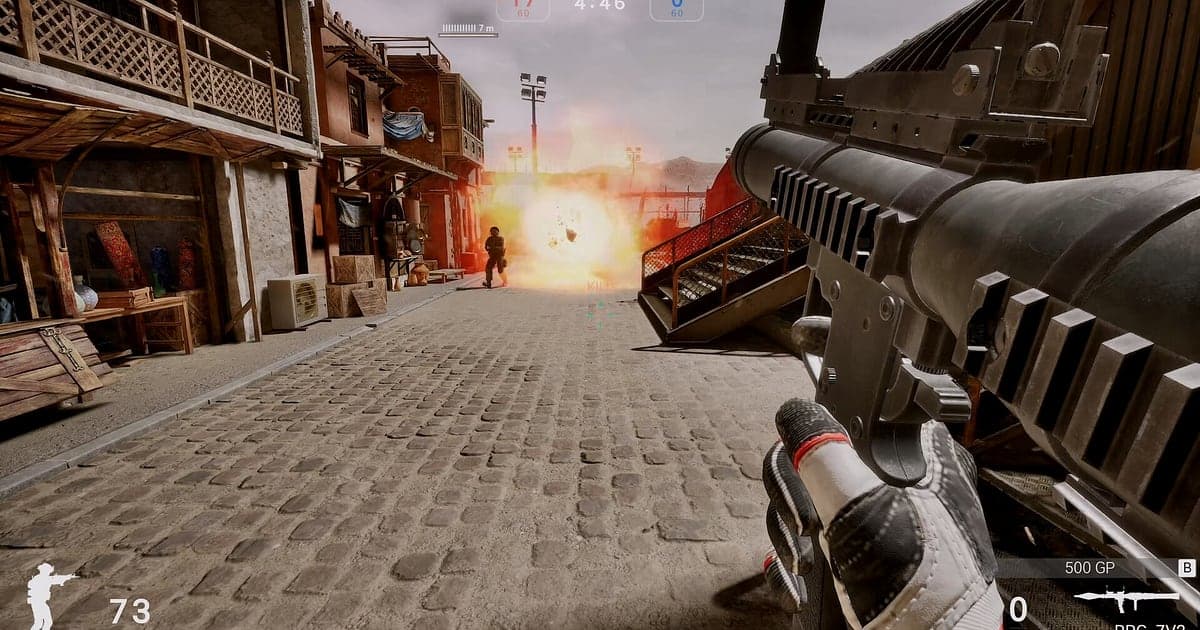
Special Force Remasteredは、DORをインストールしてゲームを起動すれば、AIが自動で録画します。韓国のネットカフェで定番だったFPSが新しいグラフィックで帰ってきました。Steamから起動するとDORが検知し、部屋作りからチームミッション、チームデスマッチ、最終ラウンドの結果画面まで、ゲームを閉じるまでを1本の動画として残します。ドローン、RPG-7、偵察支援、ヒーリングインジェクターといった戦術装備で流れを変えたラウンドも、懐かしいマップで決めたスナイパーの一発もそのまま残ります。このページでは、初めてスペシャルフォース リマスターを録画する方に向けて、インストール、録画の確認、ラウンドの名場面の保存、録画からのラウンド探し、フラグムービーづくり、クランへの共有までを順番に説明します。
- 部屋作りから最終ラウンドの結果画面まで、その日のチームミッションとチームデスマッチを1本の動画に残せます。
- リマスターでの初キル、グレネードでのダブルキル、ギリギリの爆弾解除をクリップとして保存できます。
- 「B三人行った、守って」といったクラン戦の声かけをAIボイスノートで探し、誰が先にラッシュを呼んだのか確かめられます。
- スナイパー連続ヒット、最後の一人でのラウンド逆転、クラン戦の最終ラウンドをまとめて、昔ながらのフラグムービーを作れます。
- リマスター初の試合を、dor.ggリンク1つで昔一緒に遊んだ友だちに送れます。
Special Force Remasteredを録画する前に:インストールと録画方式
Special Force Remasteredは144Hzや240Hzで遊ぶ人が多いFPSなので、録画前に録画フレームレートを一度決めておくと安心です。DORは無料のWindowsアプリで、録画に透かしは入りません。Special Force Remasteredはセッション録画なので、試合やラウンドごとには分かれず、モードを変えても何試合しても、ゲームを閉じるまで1本の動画が続きます。録画をオンにしてゲーム内のフレームレートが揺れる場合は、先に録画中のfps低下を直す方法を確認してください。下の表は、録画する前に知っておきたい項目です。
| 項目 | Special Force Remasteredの場合 | 補足 |
|---|---|---|
| インストール | 無料のWindowsアプリDOR | 録画に透かしは入りません |
| ゲームのバージョン | Steamから起動するPC版Special Force Remastered | ゲームが起動するとDORが自動で検知します |
| 録画方式 | セッション録画 | 試合、ラウンド、モードが変わっても閉じるまで1本の動画です |
| 画面モード | フルスクリーン、ウィンドウ、ボーダーレスのどれでも録画 | ゲーム内設定はいつものモードのままで大丈夫です |
| ゲーム内fpsと録画fps | 録画は初期設定30fps、60fpsも選択可 | 144Hz・240Hzで遊ぶゲーム内のフレームレートはそのまま保たれます |
| 空き容量 | 1080pの30秒クリップ1本で約30MB | クラン戦が長引く日は空き容量を多めに確保します |
DORでSpecial Force Remasteredを録画する手順
- 1DORをインストールするDORをダウンロードしてインストールします。1分ほどで終わり、無料です。インストール後はDORを起動したままにしておきます。クラン戦の部屋に入る前に録画ボタンを押す必要はありません。
- 2SteamからSpecial Force Remasteredを起動するSteamからSpecial Force Remasteredを起動します。DORがゲームを検知した時点で録画が始まるので、動画の冒頭にロビーと部屋作りの画面が入るのは正常です。
- 3録画が動いているか確認する最初のラウンドが始まったら、DORアプリの画面で録画中になっているか一度だけ確認します。検知されない場合はゲームが検知されないときの対処を見て確認してください。あとは何試合続けてもエイムに集中できます。
- 4ラウンドの名場面はすぐクリップにする爆弾設置の直前に一人で3人倒したときや、解除の直前に最後の一人を倒してラウンドを取ったときは、ラウンドが終わったらすぐクリップ保存ショートカットを押します。直前30秒が別のクリップとして残るので、複数の試合が混ざった録画を見返さずに済みます。
- 5ゲームを閉じてマイクリップで確認する最後の試合の結果画面を見てゲームを閉じると、その日のセッション動画と途中で保存したクリップが、DORアプリの「マイクリップ」にまとめて並びます。長引いたクラン戦も最終ラウンドまで同じように残ります。
録画を見つける
録画はDORアプリの「マイクリップ」(ライブラリ)に集まります。ゲームを1回起動して閉じるまでが1つのセッションになり、クリップ保存ショートカットで残した場面は別のクリップとして表示されます。セッションの中から目当てのラウンドを探すときは、まず試合の結果画面で試合ごとに分け、チームミッションならラウンドごとに戦術装備を選ぶ場面を新しいラウンドの始まりと考えます。この2段階で絞れば、目当てのラウンドにすぐたどり着けます。見つけた部分は開始点と終了点を決めて切り出し、16:9、9:16、1:1のいずれかで書き出します。詳しくはゲームクリップの切り出し方をご覧ください。ティアのかかった試合やクラン戦の決勝など、ずっと残したい動画には「いいね」を付けておけば、容量がいっぱいになってもいいねしていない古い動画から整理されるので残ります。
残したい場面を保存する
試合全体が録画されていても、必ず見返したいラウンドはその場でクリップにしておくと探しやすくなります。クリップ保存ショートカットを押すと直前の場面がクリップになります。初期設定は30秒で、設定から15・30・45・60秒を選べます。Special Force Remasteredなら、スナイパーの一発が連続で決まった直後、グレネード1つで2人倒した直後、解除クラッチを決めた直後が押しどきです。ドローンで位置をつかんでチームメイトが仕留めた場面のように流れの長いラウンドは、クリップの長さを45秒か60秒にしておくと、偵察から撃破まで一度に収まります。ショートカットの変更方法は直前の場面をすぐ保存する方法で紹介しています。
AIボイスノートで会話を探す
クラン戦では「B三人行った、守って」「爆弾設置された、解除行って」「グレ投げてから詰めよう」といった声かけが絶えません。DORはゲーム音とマイクを一緒に録音し、AIボイスノートはクランメンバーと交わした声かけを録画のタイムラインに文字で残します。試合後に、誰が最初にBラッシュを呼んだのか振り返りたいときは、タイムラインの文字からその一言を探して選べば、そのラウンドから再生が始まります。「このマップ昔とまったく同じ」とみんなで笑った瞬間もそのまま残ります。Discordで通話しているならDiscord通話の音声を録音する方法も参考にしてください。
AIハイライトでモンタージュを作る
ラウンドごとに保存したクリップを集めると、1本のフラグムービーになります。ライブラリでリマスターでの初キル、スナイパー連続ヒット、グレネードでのダブルキル、最後の一人でのラウンド逆転、ギリギリの爆弾解除、クラン戦の最終ラウンドのクリップにチェックを入れ、AIハイライトを押すと、リマスター初シーズンの記録がつながったモンタージュになります。オリジナル時代のフラグムービーの雰囲気もそのまま出せます。ラウンドの順番を自分で決めたい場合はゲームクリップを結合する方法を参考にしてください。
DORスタジオで編集する
DORスタジオはインストール不要で、ブラウザで開けます。スナイパーの弾が刺さるフレームにパンチズームを、RPG-7が炸裂する瞬間にはシェイクズームを入れてみてください。ラウンドごとの場面をつなぎ、間にグリッチトランジションを、その上にBGMを敷けば、昔ながらのフラグムービーの雰囲気になります。武器パーツの構成をテキストで書いておけば、同じ武器を使う友だちがまねできます。フラグムービーは16:9、一発だけの場面は9:16のショート動画にすると合い、縦構図のコツは縦型ショート向けにゲームを録画する方法にあります。完成した動画はmp4でダウンロードするか、そのままリンクで共有します。
dor.ggリンクで共有する
切り出したラウンドはdor.ggリンクで送ります。受け取った人はアプリなしでブラウザからそのまま再生できるので、昔一緒に遊んだ友だちにLINEでリマスター初の試合を送るのにぴったりです。一緒に戦った分隊には状況全体が見える16:9のラウンドを、オリジナルしか知らない友だちにはドローンやRPG-7のようにリマスターで新しく加わった装備の場面を選んで送りましょう。モードごとに残す場面はSpecial Force Remasteredのクリップ共有に、オリジナル版の録画からヘッドショットを選んで送るコツはスペシャルフォースのヘッドショット動画を送る方法にまとめています。
Special Force Remasteredのおすすめ設定とトラブル解決
Special Force Remasteredを144Hz・240Hzで遊ぶなら、推奨スペック以上のGPUで高リフレッシュレートを保ったまま録画するのがおすすめです。録画のフレームレートは初期設定で30fps、60fpsも選べ、ゲーム内のフレームレートは録画に関係なくそのまま保たれます。速いエイムの切り返しやスナイパーの場面をなめらかに残したいなら60fpsを、PCに余裕がないなら720p/30fpsモードを選びます。フルスクリーン、ウィンドウ、ボーダーレスのどれでも録画され、DORはGPUのハードウェアエンコードを使うためフレームレートへの影響は小さく抑えられます。クラン戦が何時間も続く日は長時間のゲームプレイをカクつかずに録画する方法を参考にしてください。DORはゲームファイルやメモリに触れず、画面と音だけを録画する一般的な録画ソフトで、チート機能はありません。
| 症状 | 確認すること | 対処 |
|---|---|---|
| 録画が真っ黒な画面になる | ゲーム内の画面モード設定 | DORはフルスクリーン、ウィンドウ、ボーダーレスのどれでも録画します。それでも黒い場合は[フルスクリーン録画のトラブル対処](fullscreen-recording-not-working)に沿ってモニターキャプチャに切り替えます。 |
| クランの声かけが録音されない | Windowsの入力デバイスとDORのマイク設定 | 使っているマイクが正しく選ばれているか確認し、[マイクが録音されないときの対処](mic-not-recording-fix)に沿って確認します。 |
| 撃ち合いでゲーム内のfpsが揺れる | 録画の解像度とフレームレート | GPUのハードウェアエンコードなので影響は小さいですが、それでも重い場合は720p/30fpsモードに下げます。 |
| 複数の試合が混ざってラウンドを探しにくい | 試合の結果画面と戦術装備の選択場面 | 結果画面で試合を分け、戦術装備を選ぶ場面でラウンドを分けて探します。 |
| 録画ソフトでチートと疑われないか心配 | DORの動作のしかた | DORはゲームファイルやメモリに触れず、画面と音だけを録画します。チート機能はありません。 |