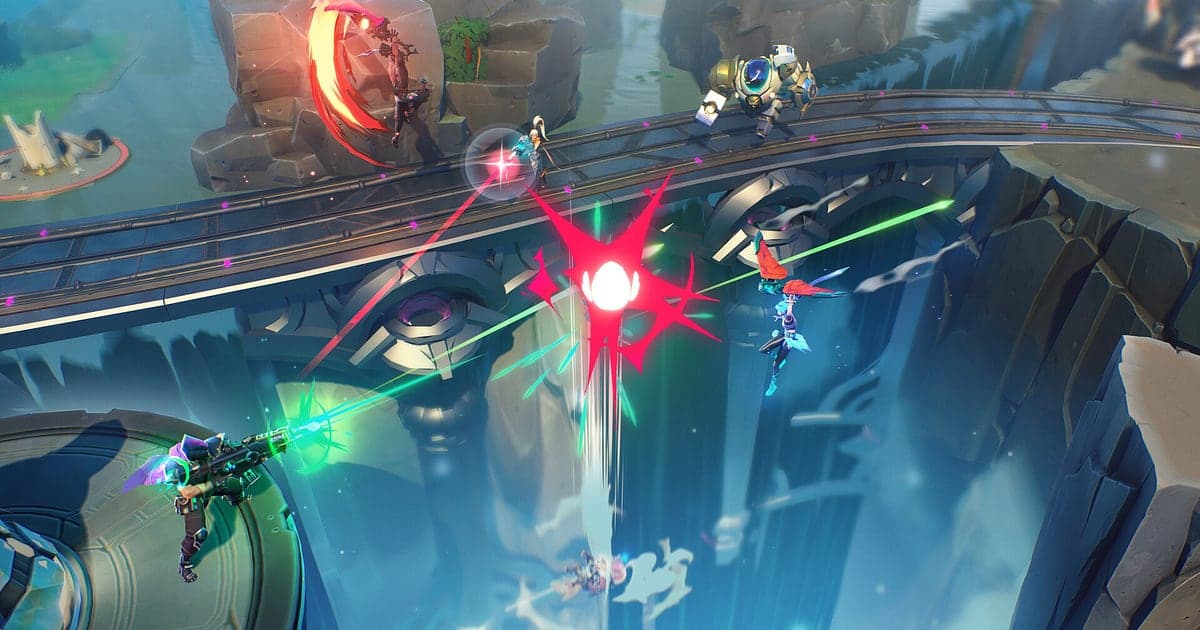
Superviveは、DORをインストールしてゲームを起動すればAIが自動で録画します。試合に入るとDORが1試合まるごと録画しながら、自分が活躍した区間をハイライトとして自動で選び出し、クリップとして保存します。滑空してきた敵のハンターを島から突き落とした集団戦も、倒れた仲間を救った蘇生クラッチも、最後の2部隊まで残った生き残りも、試合が終わればもう整理されています。試合全体が動画として残るので、リプレイのように見たい戦闘を見返すこともできます。このページでは、準備、自動ハイライトの確認、自分での場面の保存、部隊のコールの検索、モンタージュやショートの作成、共有、録画トラブルの対処を順に説明します。
- Superviveの試合を1試合ずつ自動で録画し、最初の降下から最後までリプレイのように見返せます。
- 島から突き落としたキル、集団戦のキャリー、最後の生き残りの場面を、AIが選んだハイライトのクリップとして受け取れます。
- 「そいつ崖から押し出して」といった部隊のコールをAIボイスノートで探し、誰が最初に言ったのか確かめられます。
- 何試合分ものハイライトをAIハイライトでまとめて、ランクの振り返りやハンター専用の名場面集を作れます。
- 突き落としの瞬間にシェイクズームを入れた9:16のショートを、部隊のDiscordにdor.ggリンクで送れます。
Superviveを録画する前に:インストールと録画方式
準備はDORのインストールだけです。DORは無料のWindowsアプリで、動画にウォーターマークは入りません。このページはPC(Windows)版のSuperviveを前提にしています。SuperviveはDORが試合単位で自動録画するゲームです。試合に入ると録画が始まり、試合中に活躍した区間はAIがハイライトのクリップとして自動で選び出します。試合が終わるたびに試合の録画とハイライトがまとめて整理されるので、夜通しキューに入っても試合ごとにきれいに分かれます。Superviveは動作が軽めなので、初期設定の1080p・30fpsでも問題なく録画できます。試合ごとに自動で録画される仕組みはDORの自動ゲーム録画にまとめています。
| 項目 | Superviveの場合 | 補足 |
|---|---|---|
| DORのインストール | 無料のWindowsアプリ | 動画にウォーターマークなし |
| ゲームのバージョン | PC(Windows)版Supervive | ゲームが起動すると自動で検知 |
| 録画方式 | 試合単位の自動録画 | 試合ごとに録画が分かれて整理される |
| 自動ハイライト | AIが活躍した区間をハイライトのクリップとして自動で選び出す | 試合が終わればすぐ確認できる |
| 解像度・フレームレート | 初期設定は1080p・30fps、60fpsも選択可 | 軽めのゲームなので低スペックPCでも快適 |
DORでSuperviveを録画する手順
- 1DORを入れて起動しておくDORをインストールして一度起動すれば、バックグラウンドでSuperviveを待ちます。部隊とDiscordでコールを出し合うなら、DORで選ばれているマイクが普段のヘッドセットか確認しておきます。
- 2Superviveを起動してキューに入るゲームを起動して試合に入ると、DORがその試合を自動で録画します。録画ボタンを押したり、残す場面を前もって選んだりする必要はありません。
- 3いつもどおりプレイするグライダーで島を渡り、集団戦に飛び込んでいるあいだに、AIが活躍した区間を選んでおきます。GPUハードウェアエンコードで録画するので、スキルが重なる集団戦でも負荷は小さく済みます。
- 4残したい場面はショートカットでも保存する自動ハイライトに加えて、仲間と大笑いした場面のように自分で残したい瞬間は、クリップ保存ショートカットで直前30秒を保存します。
- 5試合後にマイクリップを開く試合が終わると、マイクリップにその試合の録画と自動ハイライトがまとめて並んでいます。次のキューを待つあいだにすぐ見返しましょう。
録画を見つける
録画はDORアプリの「マイクリップ」(ライブラリ)に集まります。Superviveは試合単位で録画されるので、試合ごとに録画が1本でき、その試合でAIが選んだハイライトのクリップやショートカットで保存したクリップと一緒に整理されます。試合全体を見返したいときは録画を開いて最初の降下から最後まで送ればよく、特定の戦闘だけを見たいときはハイライトのクリップを直接開けば済みます。ハイライトをもっと短くまとめたいときは、開始と終了を決めて切り出し、16:9・9:16・1:1で書き出します。ランクが上がった試合のように長く残したい試合には「いいね」を付けておきましょう。容量がいっぱいになると「いいね」していない古い動画から整理されるので、その試合は残ります。切り出しのコツはゲームクリップのトリミングにあります。
残したい場面を保存する
自動ハイライトとは別に、クリップ保存ショートカットを押すと、押した瞬間までの直前の場面がクリップとして保存されます。初期設定は30秒で、15・30・45・60秒から選べます。島の端で敵を押し出した突き落としのような短い場面なら15秒で足り、最後の2部隊が残った生き残りのように長く続く場面は、60秒にすると最初から入ります。仲間がマップの外へ滑空していったような、部隊の中だけで盛り上がる場面を残すのに特に便利です。仕組みは直前の場面をすぐ保存する方法で説明しています。
AIボイスノートで会話を探す
AIボイスノートは、部隊のコールを文字にして録画タイムラインに付けておきます。「先にあの島へ滑空しよう」「そいつ崖から押し出して」「待って、蘇生する」「残り2部隊、戦わせとこう」といった言葉がその時点の文として残り、選ぶとその場面に移動します。どの戦闘で誰が崖から落とせと叫んだのかがはっきりわかるので、負けた試合を振り返るときに役立ちます。Discordの音声も一緒に残す設定はDiscord通話の音声を録画する方法を参考にしてください。
AIハイライトでモンタージュを作る
AIハイライトは、チェックしたクリップをつないで1本のモンタージュにします。自動で選ばれた「島から突き落とす」「グライダー突入で集団戦キャリー」「最後の2部隊まで生き残る」に、自分で保存した「蘇生クラッチ」を加えてチェックし、AIハイライトを押せば、何試合分もの名場面が1本につながります。ランクの振り返りやハンター専用の名場面集にぴったりで、最後に「1人で部隊を全滅」を入れるときれいに締まります。順番を自分で決めたいときはゲームクリップの結合を使ってください。
DORスタジオで編集する
DORスタジオはインストールなしでブラウザから開けます。クリップの結合と切り出し、テキスト、BGM、エフェクトテンプレートが使え、16:9・9:16・1:1でmp4を受け取るか、リンクで共有できます。敵が島の外へ押し出されるフレームにシェイクズームを入れ、ハンター名をテキストで載せてみてください。グライダーで突入する瞬間にはパンチズームが、試合と試合のあいだにはグリッチトランジションが合います。9:16で書き出せば、TikTok用のSuperviveクリップになります。機能の一覧はDORブラウザクリップエディター、縦型ショートはゲームの縦型ショート動画の作り方をご覧ください。
dor.ggリンクで共有する
自動で選ばれたハイライトは、dor.ggのリンク1本で部隊のDiscordやLINEに送れます。受け取った人はアプリなしでブラウザからすぐに見られます。ウォーターマークが入らないので、上から見下ろす戦場の画面がすっきり見え、XやYouTubeに投稿しても同じです。Discordにクリップを貼るコツはDiscordでクリップを共有する方法にあります。
Superviveのおすすめ設定とトラブル解決
Superviveはフルスクリーン、ウィンドウ、ボーダーレスのどれでも録画できます。録画は1080p・30fpsから始め、スキルが飛び交う集団戦をなめらかに残したいなら60fpsを選びます。動作が軽いゲームなので古いPCでも問題なく、それでも重いと感じるなら軽い720p/30fpsモードに切り替えます。スペックの低いPCで録画をさらに軽くする方法は低スペックPCでのゲーム録画にあります。
| 症状 | 確認すること | 対処 |
|---|---|---|
| 試合をしたのに録画が見当たらない | ゲームより先にDORが起動していたか | DORを先に起動してSuperviveを起動し直し、次の試合に入る |
| 録画が黒い画面になる | 画面モードとほかのオーバーレイソフト | ほかの録画ソフトを閉じて起動し直す。ゲームキャプチャが使えないとDORがモニターキャプチャに切り替え |
| 部隊のコールが録音されない | Windowsの出力デバイスとDORのマイク設定 | 実際に使うヘッドセットに合わせ、短くテスト録画して確認 |
| 古いPCでカクつく | 録画の解像度とフレームレート | 720p/30fpsモードに切り替え |

