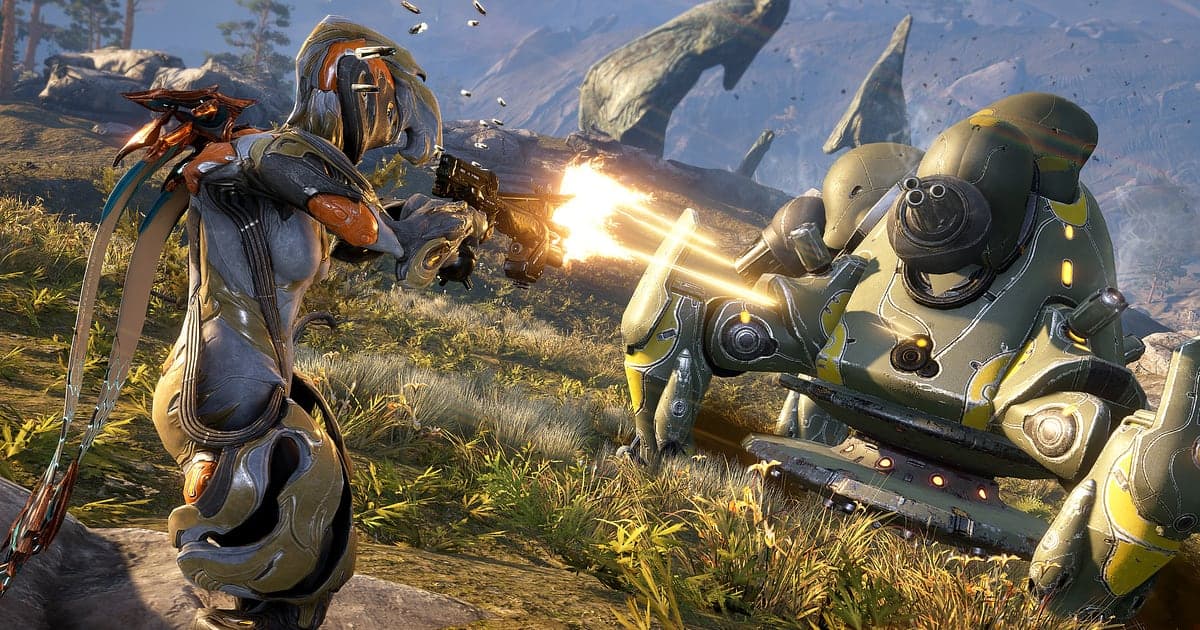
Warframeは、DORをインストールしてゲームを起動すればAIが自動で録画します。DORはゲームの起動を検知し、オービターで装備を整える時間からミッション終了まで続けて録画します。バレットジャンプ3回でタイルセットを横切った移動も、鋼の道のボスを数秒で消したビルドも、1週間狙い続けたPrimeパーツがレリックから出た画面も、すべて録画に残ります。クエストで飛ばしてしまったカットシーンも、録画から見返せます。このページでは、準備、場面の保存、スカッドの会話の検索、ビルド紹介動画づくり、共有、録画トラブルの対処を順に説明します。
- オービターでの準備から1時間を超えた耐久ミッションまで、Warframeのプレイを1本の動画で残せます。
- レリックを開けて狙っていたPrimeパーツが出た瞬間を、報酬画面が消える前にクリップにできます。
- 「みんな同じレリック?光輝で行こう」といったスカッドの会話をAIボイスノートで探せます。
- 鋼の道のボス瞬殺とバレットジャンプでのマップ横断をまとめて、新フレームのビルド紹介動画を作れます。
Warframeを録画する前に:インストールと録画方式
準備はDORのインストールだけです。DORは無料のWindowsアプリで、動画にウォーターマークは入りません。このページはSteamから起動するPC版Warframeを前提にしています。録画方式はセッション録画なので、ミッションをいくつ続けて回しても、ゲームを閉じるまで1本の動画として続き、録画時間の上限もありません。Warframeは動作が軽めなので、最低スペックのPCでも初期設定の1080p・30fpsで問題なく録画できます。1時間を超える耐久ミッションを途切れずに録画するコツは長時間のゲーム録画にまとめています。
| 項目 | Warframeの場合 | 補足 |
|---|---|---|
| DORのインストール | 無料のWindowsアプリ | 動画にウォーターマークなし |
| ゲームのバージョン | Steamで起動するPC版Warframe | ゲームが起動すると自動で検知 |
| 録画方式 | セッション録画:起動から終了まで1本の動画 | オービターと連続ミッションが同じ録画に続く |
| 画面モード | フルスクリーン、ウィンドウ、ボーダーレスのすべてを録画 | ゲームキャプチャが使えないとモニターキャプチャに切り替え |
| 解像度・フレームレート | 初期設定は1080p・30fps、60fpsも選択可 | 軽めのゲームなので最低スペックでも快適 |
DORでWarframeを録画する手順
- 1DORを入れて起動しておくDORをインストールして一度起動すれば、バックグラウンドでWarframeを待ちます。スカッドとDiscordで周回の計画を立てながら遊ぶなら、DORで選ばれているマイクを確認しておきます。
- 2Warframeを起動するゲームを起動するとDORが検知して録画を始めます。オービターでMODを付け替えたりフォーマを使ったりする時間から記録されるので、ビルドをどう組んだかも録画に残ります。
- 3録画中か確認する最初のミッションに出る前に、オービターで一度DORアプリを開いて録画中であることを確かめます。GPUハードウェアエンコードで録画するので、ダメージ数値が画面を埋める戦闘でも負荷は小さく済みます。
- 4報酬やボスの直後に保存する亀裂ミッションでレリック報酬の画面が出た直後や、鋼の道のボスを倒した直後に、クリップ保存ショートカットを押します。直前30秒がクリップになり、セッション録画は続きます。
- 5ゲームを閉じてマイクリップを確認するWarframeを終了すると、録画と保存したクリップがマイクリップに並びます。今日手に入れたPrimeパーツの画面がきちんと入っているか確かめましょう。
録画を見つける
録画はDORアプリの「マイクリップ」(ライブラリ)に集まります。ゲームを起動して閉じるたびに録画が1本でき、ショートカットで保存したクリップは別に表示されます。複数のミッションが続く録画では、オービターに戻る場面を区切りにすると、ミッションを1つずつ探しやすくなります。クエストのカットシーンを飛ばしてしまったら、そのクエストを遊んでいた区間に移動して見返せばよく、クリアしたクエストはゲーム内のコーデックスから再プレイもできます。見たい区間は開始と終了を決めて切り出し、16:9・9:16・1:1で書き出します。新フレームの初ミッションのように残したい動画には「いいね」を付けておきましょう。容量がいっぱいになると「いいね」していない古い動画から整理されるので、その動画は残ります。切り出しのコツはゲームクリップのトリミングにあります。
残したい場面を保存する
クリップ保存ショートカットは、押した瞬間までの直前の場面をクリップに残します。初期設定は30秒で、15・30・45・60秒から選べます。レリック報酬の画面はすぐ次に進むので、表示されたらすぐ押すのがおすすめで、このときは15秒か30秒で足ります。エイドロン狩りの締めのように何段階も続く戦闘は、60秒にすると最後の段階が最初から入ります。バレットジャンプとスライドをつないだ移動は、着地した直後に押せば十分です。押し忘れてもセッション録画から切り出せます。仕組みは直前の場面をすぐ保存する方法で説明しています。
AIボイスノートで会話を探す
AIボイスノートは、スカッドの仲間と交わした言葉を文字にして録画タイムラインに付けておきます。「みんな同じレリック?光輝で行こう」「バレットジャンプで回収地点へ」「鋼の道用にこれ組み直さないと」といった言葉がその時点の文として残り、選ぶとその場面に移動します。どの亀裂ミッションで誰が光輝で開けようと言ったのか、ビルドにフォーマを何個使ったと話していたのかを、映像と一緒に探せます。Discordの音声も一緒に残す設定はDiscord通話の音声を録画する方法を参考にしてください。
AIハイライトでモンタージュを作る
AIハイライトは、チェックしたクリップをつないで1本のモンタージュにします。「鋼の道のボスを瞬殺」「レリックからPrimeパーツ」「バレットジャンプでマップ横断」「エイドロン狩りの締め」をチェックしてAIハイライトを押せば、1週間の周回が1本の動画になります。最後に「新フレームの初ミッション」を入れると、クランに新しいビルドを紹介するときに使いやすくなります。順番を自分で決めたいときはゲームクリップの結合を使ってください。
DORスタジオで編集する
DORスタジオはインストールなしでブラウザから開けます。クリップの結合と切り出し、テキスト、BGM、エフェクトテンプレートが使え、16:9・9:16・1:1でmp4を受け取るか、リンクで共有できます。いちばん派手な移動の区間だけを切り出し、着地の瞬間にシェイクズーム、アビリティが発動する瞬間にパンチズームを入れてみてください。フレーム名とMODの構成をテキストで載せれば、ビルド紹介動画になります。ミッションとミッションのあいだにはグリッチトランジションが合います。機能の一覧はDORブラウザクリップエディター、縦型ショートはゲームの縦型ショート動画の作り方をご覧ください。
dor.ggリンクで共有する
編集した動画はdor.ggのリンク1本で送れます。クランのメンバーが集まるDiscordに貼れば、アプリなしでブラウザからすぐに見られます。ウォーターマークがないのでダメージ数値が弾ける画面がそのまま見え、XやYouTubeに投稿しても同じです。鋼の道の完走やレリック報酬の画面をスカッドに送る方法はWarframeのプレイ動画を送る方法にまとめています。
Warframeのおすすめ設定とトラブル解決
Warframeはフルスクリーン、ウィンドウ、ボーダーレスのどれでも録画できます。録画は1080p・30fpsから始め、バレットジャンプで素早く動く場面をなめらかに残したいなら60fpsを選びます。エフェクトの多いミッションでゲームが重くなるなら、まずゲーム側のグラフィック設定を下げ、古いPCではDORを720p/30fpsモードにします。スペックの低いPC向けの設定は低スペックPCでのゲーム録画にあります。
| 症状 | 確認すること | 対処 |
|---|---|---|
| エフェクトの多いミッションでカクつく | ゲームのグラフィック設定と録画解像度 | ゲームの設定を下げ、それでも重ければ720p/30fpsモードに |
| 録画が黒い画面になる | 画面モードとほかのオーバーレイソフト | ほかの録画ソフトを閉じて起動し直す。ゲームキャプチャが使えないとDORがモニターキャプチャに切り替え |
| スカッドの声が入らない | Windowsの出力デバイスとDORのマイク設定 | 実際に使う機器に合わせ、短くテスト録画して確認 |
| ゲームを起動しても録画が始まらない | DORが先に起動していたか | DORを先に起動してからWarframeを起動し直す |